
APIXOAPIXO

Créer

Vidéo IA
Image IA
Audio IA

Bibliothèque

GénérationsRessources

Explorer

ModèlesOutils IATarifs
APIXOAPIXO
APIXO
APIXO

Créez tout le contenu que vous pouvez imaginer. Approuvé par des millions de créateurs.

Support@apixo.ai

Modèles

Claude Sonnet 4.6
Face Swap
Flux 2
FLUX 3
Flux Kontext
Gemini 3.1 Pro Preview
Gemini Omni
GPT-5.5
GPT-Image-1
GPT-Image-2
GPT-Image-2.5
Grok Image
Grok Imagine Video 1.5
Grok Video
Hailuo 2.3
Hailuo 2.3 Fast
HappyHorse
Head Swap
Image Upscaler
Image Watermark Remover
InfiniteTalk
Kling 2.1
Kling 2.5 Turbo Pro
Kling 2.6
Kling 3.0 Omni
Kling 3.0 Std
Kling 3.0 Turbo
LTX-2 19B
Midjourney
MiniMax H3
MiniMax H3 LoRA
MiniMax Image 01
MiniMax Speech 2.8
MiniMax Voice
Nano Banana
Nano Banana 2
Nano Banana Pro
Qwen Image 3.0
Qwen Image 3.0 Pro
Seedance 1.5 Pro
Seedance 2.0
Seedance 2.0 Fast
Seedance 2.0 Mini
Seedance 2.5
Seedream 4.5
Seedream 5.0
Seedream 5.0 Pro
Sora 2
Sora 2 Pro
Suno V6
Veo 3.1
Video Upscaler
Video Watermark Remover
Vidu Q3
Wan 2.2 Animate
Wan 2.5
Wan 2.5 Image
Wan 2.6
Wan 2.6 Image
Wan 2.7
Wan 2.7 Image
Wan 3.0 Video
Wan 3.0 Video LoRA
Wan 3.0 Video Pro LoRA
Z-Image LoRA
Z-Image LoRA Pro

Produit

En vedetteModèles d'imageModèles vidéoModèles audioModèles de texte

Ressources

AffiliationInformations sur l'entrepriseConditions d'utilisationPolitique de confidentialitéPolitique de remboursementPolitique de livraison / fourniture numérique

Autre

TarifsDocumentation API

© 2026 APIXO. Tous droits réservés.

LA DISPONIBILITÉ DES MODÈLES, LA TARIFICATION ET LE ROUTAGE PEUVENT VARIER SELON LE FOURNISSEUR ET LA RÉGION.

CréerGénérationsRessources
  1. Accueil
  2. Outils vidéo
  3. Agrandisseur vidéo par IA

Agrandisseur vidéo par IA

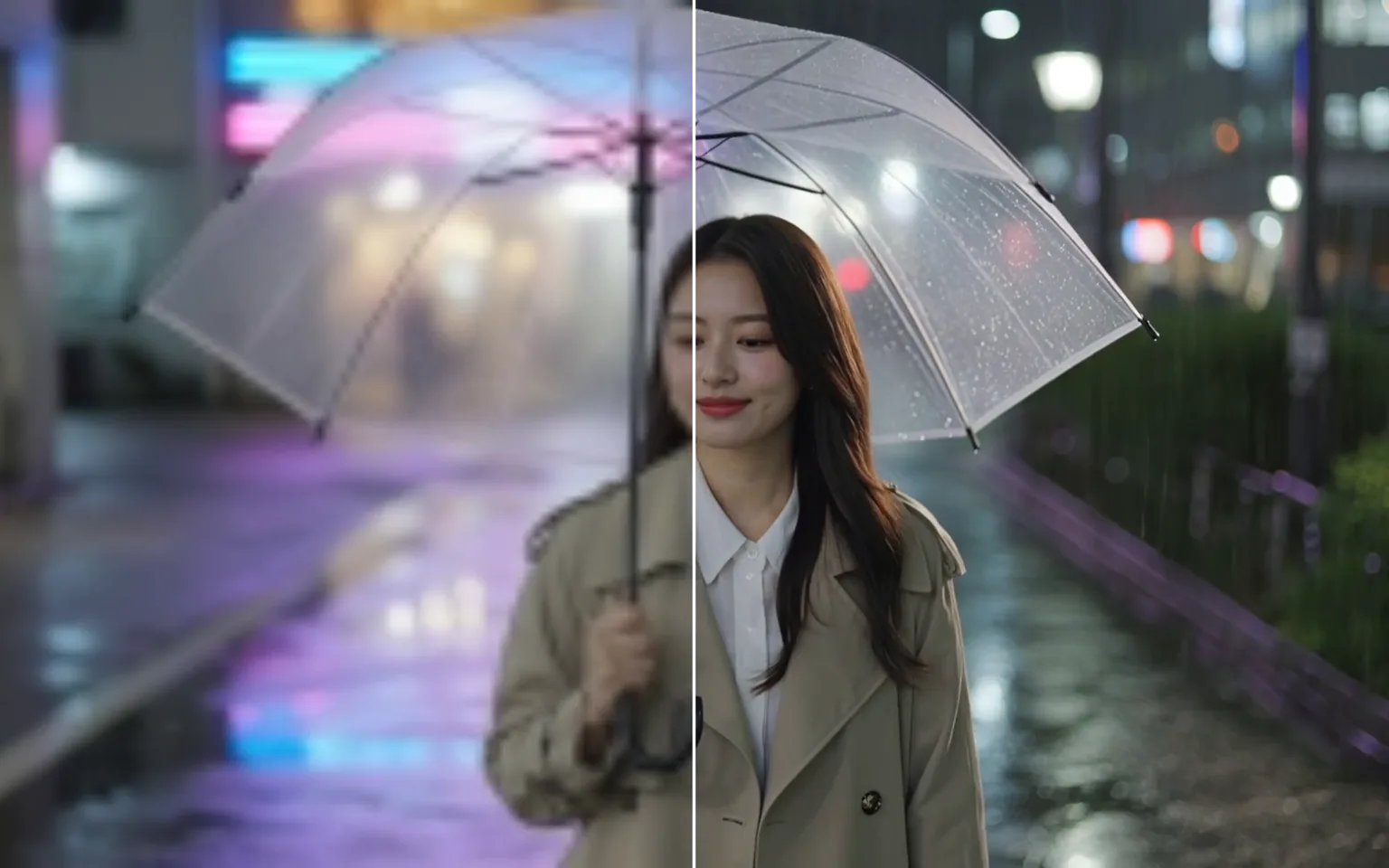
L'Agrandisseur vidéo par IA augmente la résolution de livraison de séquences existantes tout en améliorant les contours et les textures sur l'ensemble de la séquence. Importez la meilleure source disponible, choisissez un niveau cible pris en charge, vérifiez l'estimation et créez une version plus nette sans modifier le montage.

  • Photo parlante par IA
  • Vidéo vers vidéo
  • Contrôle du mouvement
  • Agrandisseur vidéo par IA
  • Effaceur de filigrane vidéo par IA
  • Supprimer les sous-titres d'une vidéo
  • Extension vidéo par IA
  • Video Character Swap
  • Tous les outils
Agrandisseur vidéo par IA
Pourquoi ?

Pourquoi utiliser un agrandisseur vidéo par IA

Améliorer tout en augmentant la résolution

Le workflow traite les détails visuels lors de l'agrandissement des images, au lieu de se contenter d'un simple étirement des pixels. Cela peut améliorer la netteté perçue des contours et des textures, bien qu'il ne puisse pas recréer les informations sources qui n'ont jamais été capturées.

Essayer

Choisissez le niveau de livraison nécessaire

Choisissez parmi les options de résolution cible actuellement affichées dans l'atelier. Choisir en fonction de l'écran, de l'emplacement ou de la timeline de montage réels permet d'éviter de traiter une sortie plus grande que nécessaire.

Essayer

Préserver la séquence validée

Le résultat conserve le contenu, le rythme, les coupes et le mouvement de la source, ce qui rend l'amélioration de la qualité vidéo utile une fois le montage créatif arrêté. Examinez attentivement les détails fins avant de remplacer un master validé.

Essayer

Améliorer les clips d'autres workflows APIXO

Générez avec Texte vers vidéo ou Image vers vidéo, choisissez la prise qui correspond le mieux au concept et n'agrandissez que ce résultat. Les premières expérimentations restent ainsi séparées de la préparation de la livraison finale.

Essayer
Capacités

Ce qu'un agrandisseur vidéo par IA peut améliorer

Augmenter la résolution vidéo

Préparez le même clip pour une sortie en plus haute résolution tout en préservant sa séquence, son cadrage et son contenu créatif global.

Améliorer les détails image par image

Traitez la vidéo comme une séquence, pour que les contours, les textures et les informations visuelles fines bénéficient d'une amélioration cohérente plutôt que d'un simple étirement des pixels.

Préserver le rythme et le mouvement

Conservez le montage, le rythme, les coupes et le mouvement de la source tout en améliorant la résolution de livraison : l'outil convient ainsi aux séquences déjà approuvées.

Améliorer les clips générés sélectionnés

Créez avec Texte vers vidéo ou Image vers vidéo, choisissez la prise à conserver, puis améliorez ce résultat pour sa destination.

Préparation de séquences d'archives et de tutoriels

Facilitez la réutilisation d'anciennes séquences, de démonstrations d'écran et de supports de formation lorsque la résolution source est inférieure au format de présentation prévu.

Faciliter la comparaison entre source et résultat

Comme le contenu narratif reste inchangé, vous pouvez comparer le résultat amélioré avec l'original et juger si les détails importants ont été suffisamment améliorés.

Pour les séquences qui doivent paraître plus nettes
Pour qui ?

Pour les séquences qui doivent paraître plus nettes

Créateurs de vidéos

Adaptez les clips anciens, compressés ou de faible résolution aux formats de publication actuels, tout en conservant le montage et le mouvement d'origine.

Créateurs vidéo IA

Testez des concepts avec un modèle de génération, gardez la meilleure prise et n'agrandissez que les séquences retenues pour le flux final.

Équipes marketing

Réutilisez des vidéos de produit, de campagne ou d'événement autorisées dans des emplacements qui exigent plus de résolution que la source disponible.

Monteurs et archivistes

Préparez des sources anciennes pour des montages modernes, des présentations ou des collections numériques, tout en conservant un original intact comme référence historique.

Modèles

Modèles sous-jacents

  • AXVideo UpscalerAPIXO
Comment ça marche

Mise à l'échelle d'une vidéo en trois étapes

Essayer
01

Importer la meilleure vidéo source

Ajoutez l'export d'origine lorsque cela est possible, car une copie compressée à plusieurs reprises fournit au processus d'amélioration moins de détails fiables sur lesquels s'appuyer.

02

Choisir la résolution cible

Choisissez le niveau pris en charge adapté à la destination, puis vérifiez l'estimation de crédits affichée avant de lancer la tâche.

03

Générer et vérifier le résultat

Téléchargez la vidéo finale et comparez visages, textes, motifs, contours et mouvements rapides avec la source intacte, à la taille d'affichage prévue.

Conseils & FAQ

Meilleurs résultats

Conseils

01

Coupez d'abord le clip pour ne garder que la partie utile ; la facturation et le temps de traitement dépendent de la durée du clip.

02

Choisissez le niveau adapté à l'endroit où la vidéo sera diffusée, au lieu de toujours prendre le plus élevé.

03

Partez de l'export d'origine plutôt que d'une copie téléchargée à nouveau depuis les réseaux sociaux.

04

Vérifiez les visages, les petits textes, les surfaces à motifs et les mouvements rapides dans le résultat, car l'upscaling ne peut pas restituer des détails jamais capturés.

05

Conservez le fichier original et comparez les deux versions à la taille d'affichage prévue avant de remplacer un fichier de livraison approuvé.

Foire Aux Questions

L'Agrandisseur vidéo par IA crée une version en plus haute résolution de séquences existantes tout en améliorant l'information visuelle d'une image à l'autre. Il se distingue d'un simple redimensionnement, car le traitement agit aussi sur le détail perçu, mais le résultat dépend fortement de la qualité et de la compression de la source.

Importez le meilleur clip source disponible, choisissez une résolution cible prise en charge dans l'atelier et vérifiez l'estimation avant de générer. Une fois le traitement terminé, comparez le résultat à l'original et examinez les zones détaillées ou en mouvement rapide avant de l'utiliser dans un projet final.

Le champ d'import indique les exigences d'entrée actuelles de ce flux. Partez si possible d'un export original plutôt que d'un téléchargement depuis les réseaux sociaux, et évitez toute conversion inutile avant l'import, car chaque compression supplémentaire peut faire perdre des détails.

La tarification repose sur des crédits à l'usage et dépend du clip et des paramètres de traitement choisis. L'estimation actuelle s'affiche à côté du bouton Générer avant l'envoi, ce qui vous permet de comparer les options cibles disponibles sans vous engager sur un coût fixe caché.

Non. Il peut améliorer la netteté et produire une sortie en plus haute résolution, mais il ne peut pas connaître chaque détail perdu à cause du flou, d'une forte compression, d'une mauvaise mise au point ou d'un écrêtage. Considérez les détails reconstruits comme une interprétation et examinez attentivement les visages, les textes, les logos et les motifs fins.

L'agrandissement ne confère aucun nouveau droit sur la vidéo. L'usage commercial dépend de votre propriété ou de votre licence sur la source et des éventuelles conditions du projet. Conservez l'original, confirmez votre autorisation et vérifiez le résultat amélioré avant de le publier ou de le livrer.

Autres outils

  • Texte vers vidéo
  • Image vers vidéo
  • Vidéo par référence
  • Vidéo vers vidéo
  • Photo parlante par IA
  • Contrôle du mouvement
  • Effaceur de filigrane vidéo par IA
  • Supprimer les sous-titres d'une vidéo
  • Extension vidéo par IA
  • Video Character Swap

Améliorez vos séquences avec l'Agrandisseur vidéo par IA

Importez la meilleure source dont vous disposez, choisissez un niveau cible adapté, vérifiez l'estimation affichée et créez un résultat en plus haute résolution ci-dessus.

Essayer
  • Photo parlante par IA
  • Vidéo vers vidéo
  • Contrôle du mouvement
  • Agrandisseur vidéo par IA
  • Effaceur de filigrane vidéo par IA
  • Supprimer les sous-titres d'une vidéo
  • Extension vidéo par IA
  • Video Character Swap
  • Tous les outils