


APIXOAPIXO

Créer

Vidéo IA
Image IA
Audio IA

Bibliothèque

GénérationsRessources

Explorer

ModèlesOutils IATarifs
APIXOAPIXO
APIXO
APIXO

Créez tout le contenu que vous pouvez imaginer. Approuvé par des millions de créateurs.

Support@apixo.ai

Modèles

Claude Sonnet 4.6
Face Swap
Flux 2
FLUX 3
Flux Kontext
Gemini 3.1 Pro Preview
Gemini Omni
GPT-5.5
GPT-Image-1
GPT-Image-2
GPT-Image-2.5
Grok Image
Grok Imagine Video 1.5
Grok Video
Hailuo 2.3
Hailuo 2.3 Fast
HappyHorse
Head Swap
Image Upscaler
Image Watermark Remover
InfiniteTalk
Kling 2.1
Kling 2.5 Turbo Pro
Kling 2.6
Kling 3.0 Omni
Kling 3.0 Std
Kling 3.0 Turbo
LTX-2 19B
Midjourney
MiniMax H3
MiniMax H3 LoRA
MiniMax Image 01
MiniMax Speech 2.8
MiniMax Voice
Nano Banana
Nano Banana 2
Nano Banana Pro
Qwen Image 3.0
Qwen Image 3.0 Pro
Seedance 1.5 Pro
Seedance 2.0
Seedance 2.0 Fast
Seedance 2.0 Mini
Seedance 2.5
Seedream 4.5
Seedream 5.0
Seedream 5.0 Pro
Sora 2
Sora 2 Pro
Suno V6
Veo 3.1
Video Upscaler
Video Watermark Remover
Vidu Q3
Wan 2.2 Animate
Wan 2.5
Wan 2.5 Image
Wan 2.6
Wan 2.6 Image
Wan 2.7
Wan 2.7 Image
Wan 3.0 Video
Wan 3.0 Video LoRA
Wan 3.0 Video Pro LoRA
Z-Image LoRA
Z-Image LoRA Pro

Produit

En vedetteModèles d'imageModèles vidéoModèles audioModèles de texte

Ressources

AffiliationInformations sur l'entrepriseConditions d'utilisationPolitique de confidentialitéPolitique de remboursementPolitique de livraison / fourniture numérique

Autre

TarifsDocumentation API

© 2026 APIXO. Tous droits réservés.

LA DISPONIBILITÉ DES MODÈLES, LA TARIFICATION ET LE ROUTAGE PEUVENT VARIER SELON LE FOURNISSEUR ET LA RÉGION.

CréerGénérationsRessources
  1. Accueil
  2. Outils vidéo
  3. Contrôle du mouvement

Contrôle du mouvement

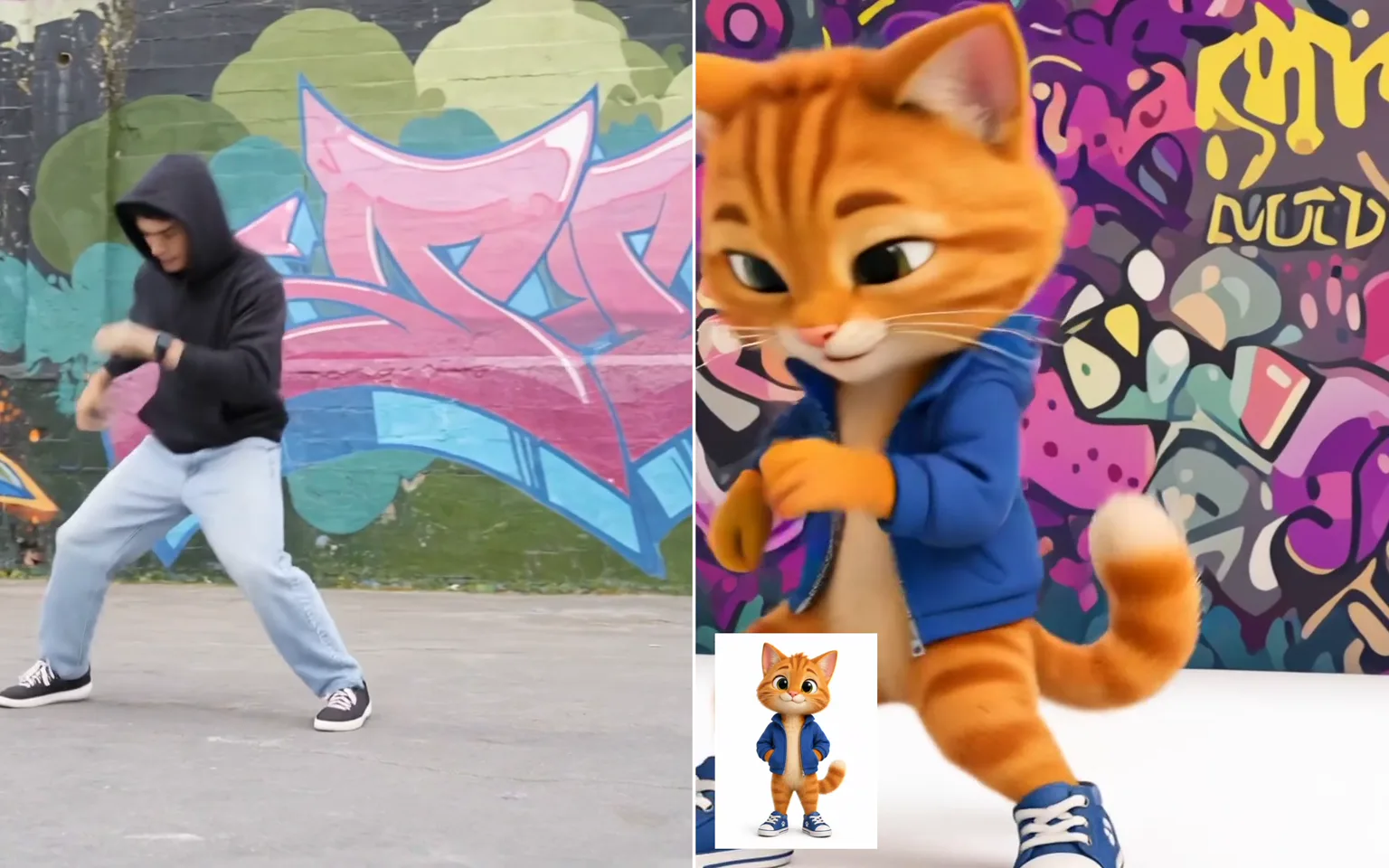
Le Contrôle du mouvement transfère le mouvement d'une vidéo de référence autorisée vers une image de personnage, créant une nouvelle performance à partir d'entrées distinctes pour l'apparence et le mouvement. Comparez les modèles compatibles, vérifiez leurs exigences affichées et générez dans un seul espace de travail.

  • Photo parlante par IA
  • Vidéo vers vidéo
  • Contrôle du mouvement
  • Agrandisseur vidéo par IA
  • Effaceur de filigrane vidéo par IA
  • Supprimer les sous-titres d'une vidéo
  • Extension vidéo par IA
  • Video Character Swap
  • Tous les outils
Contrôle du mouvement
Pourquoi ?

Pourquoi utiliser le Contrôle du mouvement

Transférer une performance enregistrée

Utilisez une vidéo de référence pour guider le mouvement et le rythme du personnage généré.

Essayer

Partir de l'image de votre personnage

Fournissez l'apparence du personnage séparément de la vidéo qui apporte le mouvement.

Essayer

Des modes de modèle dédiés

L'éditeur propose les modes de modèle compatibles avec le flux image et mouvement.

Essayer

Relier les workflows personnage et vidéo

Utilisez Vidéo par référence lorsqu'un sujet doit apparaître dans de nouvelles scènes sans copier une performance, ou Vidéo vers vidéo lorsqu'un clip source entier doit guider un nouveau rendu. Chaque flux associé répond à un problème créatif différent.

Essayer
Capacités

Ce que le Contrôle du mouvement peut diriger

Transférer une performance enregistrée

Utilisez une vidéo de référence autorisée pour guider les mouvements de danse, les gestes, les poses et le rythme général d'une nouvelle performance de personnage générée.

Séparer l'apparence du mouvement

Fournissez l'apparence du personnage via une image tandis qu'une autre vidéo apporte le mouvement : chaque élément créatif est ainsi plus facile à choisir et à réviser.

Animer des personnages variés

Travaillez avec un personnage photographié, illustré ou issu d'un rendu, lorsque son corps et sa pose sont assez clairs pour être interprétés par le modèle choisi.

Comparer des modèles capables de gérer le mouvement

Testez le même personnage et la même performance validée avec les modèles disponibles pour comparer la fidélité du mouvement, la stabilité de l'apparence, le cadrage et le rendu des détails.

Prévisualiser la mise en place

Créez des études animées pour la chorégraphie, la mise en place de scène, le contenu de mascotte ou la planification d'animation avant qu'une production plus importante ne s'engage dans l'exécution finale.

Choisir des modes de génération associés

Utilisez Vidéo par référence lorsque la continuité de l'apparence compte sans reprise du mouvement, ou Vidéo vers vidéo lorsque le clip source entier doit guider la transformation.

Pour animer des personnages avec de vrais mouvements
Pour qui ?

Pour animer des personnages avec de vrais mouvements

Créateurs sur les réseaux sociaux

Animez des personnages originaux avec une performance que vous avez enregistrée ou sous licence, pour des posts courts, des concepts de réaction, des études de danse et des formats récurrents de chaîne.

Animateurs et artistes jeu vidéo

Prévisualisez la réaction d'un design de personnage aux mouvements du corps avant d'investir dans une animation complète, un rig ou une séquence cinématique aboutie.

Marques avec mascotte

Donnez vie à votre mascotte avec des gestes et des animations approuvés, tout en gardant l'illustration du personnage distincte de la référence de mouvement.

Équipes de cinéma et de prévisualisation

Testez la mise en place, la chorégraphie et les mouvements de personnages comme aide à la planification visuelle, avant qu'une scène passe en production ou en animation détaillée.

Modèles

Modèles sous-jacents

  • Kling logoKling 3.0 StdKling
  • Alibaba logoWan 2.2 AnimateAlibaba
  • Kling logoKling 3.0 OmniKling
  • ByteDance logoSeedance 2.5ByteDance
  • ByteDance logoSeedance 2.0ByteDance
  • ByteDance logoSeedance 2.0 FastByteDance
  • ByteDance logoSeedance 2.0 MiniByteDance
  • Alibaba logoWan 3.0 VideoAlibaba
  • MiniMax logoMiniMax H3MiniMax
Comment ça marche

Comment utiliser le Contrôle du mouvement

Essayer
01

Ajouter une image du personnage

Importez une image nette du personnage que vous souhaitez animer.

02

Ajouter une référence de mouvement

Importez la vidéo dont le mouvement doit guider le personnage.

03

Choisissez un modèle et générez

Vérifiez les paramètres actuels du modèle et créez le résultat animé.

Conseils & FAQ

Meilleurs résultats

Conseils

01

Utilisez une vidéo de référence avec une seule personne dont le corps entier reste dans le cadre.

02

Faites correspondre le cadrage de l'image du personnage à celui de la vidéo de référence, par exemple plein pied avec plein pied.

03

N'utilisez que des références de mouvement que vous avez enregistrées ou que vous êtes autorisé à utiliser.

04

Privilégiez une référence stable où l'interprète est visible, avec peu d'occlusions et des membres bien distincts, pour que le mouvement soit plus facile à interpréter.

05

Vérifiez les mains, les pieds, les visages et les rotations rapides après la génération, car les poses complexes et les membres masqués peuvent réduire la cohérence du mouvement ou de l'apparence.

Foire Aux Questions

Le Contrôle du mouvement est un flux de travail de génération de vidéos qui utilise l'apparence d'un personnage à partir d'une image et le mouvement à partir d'une vidéo de référence distincte. Un modèle compatible combine ces entrées pour créer une nouvelle performance, vous permettant de diriger le mouvement sans avoir à animer chaque pose manuellement.

Utilisez une image de personnage nette et une référence de mouvement stable où l'interprète est bien visible. Un cadrage similaire entre le personnage et l'interprète peut aider. N'utilisez que des images et des vidéos de référence qui vous appartiennent, que vous avez enregistrées, dont vous avez la licence ou que vous êtes autorisé à utiliser.

Le Contrôle du mouvement utilise la référence comme guide de mouvement, et non comme une capture de mouvement garantie. Les occultations, les membres coupés, les rotations rapides, les vêtements amples et un décalage de cadrage entre le personnage et l'interprète peuvent affecter le résultat. Vérifiez la performance complète et essayez une référence plus claire si nécessaire.

La génération utilise des crédits avec paiement à l'utilisation, et non un prix fixe par tâche. L'estimation à côté du bouton Générer se met à jour en fonction du modèle et des paramètres sélectionnés, afin que vous puissiez examiner le coût prévu avant de soumettre votre demande. La modification du modèle, de la qualité, du format ou d'autres contrôles disponibles peut faire varier cette estimation.

Vous pouvez explorer la page, comparer les modèles disponibles et inspecter leurs paramètres sans vous connecter. Un compte est requis lorsque vous êtes prêt à soumettre une tâche de génération, à en suivre la progression et à accéder au résultat final dans votre espace de travail.

Les prérequis dépendent du modèle et du flux de travail sélectionnés. L'éditeur affiche les entrées, les types de fichiers acceptés et les commandes qui s'appliquent à votre sélection actuelle. Si vous changez de modèle, vérifiez à nouveau ces champs, car les ressources et les paramètres pris en charge peuvent varier.

L'utilisation commerciale dépend de vos droits sur chaque entrée, des conditions du modèle sélectionné et des règles applicables au lieu de publication. Utilisez uniquement les prompts et les ressources sources que vous êtes autorisé à utiliser, consultez les conditions applicables et vérifiez le clip final avant de le distribuer.

Autres outils

  • Texte vers vidéo
  • Image vers vidéo
  • Vidéo par référence
  • Vidéo vers vidéo
  • Photo parlante par IA
  • Agrandisseur vidéo par IA
  • Effaceur de filigrane vidéo par IA
  • Supprimer les sous-titres d'une vidéo
  • Extension vidéo par IA
  • Video Character Swap

Animez votre personnage avec le Contrôle du mouvement

Ajoutez une image de personnage et une référence de mouvement que vous êtes autorisé à utiliser, comparez les réglages de modèle disponibles, vérifiez l'estimation et lancez la génération ci-dessus.

Essayer
  • Photo parlante par IA
  • Vidéo vers vidéo
  • Contrôle du mouvement
  • Agrandisseur vidéo par IA
  • Effaceur de filigrane vidéo par IA
  • Supprimer les sous-titres d'une vidéo
  • Extension vidéo par IA
  • Video Character Swap
  • Tous les outils