


APIXOAPIXO

Créer

Vidéo IA
Image IA
Audio IA

Bibliothèque

GénérationsRessources

Explorer

ModèlesOutils IATarifs
APIXOAPIXO
APIXO
APIXO

Créez tout le contenu que vous pouvez imaginer. Approuvé par des millions de créateurs.

Support@apixo.ai

Modèles

Claude Sonnet 4.6
Face Swap
Flux 2
FLUX 3
Flux Kontext
Gemini 3.1 Pro Preview
Gemini Omni
GPT-5.5
GPT-Image-1
GPT-Image-2
GPT-Image-2.5
Grok Image
Grok Imagine Video 1.5
Grok Video
Hailuo 2.3
Hailuo 2.3 Fast
HappyHorse
Head Swap
Image Upscaler
Image Watermark Remover
InfiniteTalk
Kling 2.1
Kling 2.5 Turbo Pro
Kling 2.6
Kling 3.0 Omni
Kling 3.0 Std
Kling 3.0 Turbo
LTX-2 19B
Midjourney
MiniMax H3
MiniMax H3 LoRA
MiniMax Image 01
MiniMax Speech 2.8
MiniMax Voice
Nano Banana
Nano Banana 2
Nano Banana Pro
Qwen Image 3.0
Qwen Image 3.0 Pro
Seedance 1.5 Pro
Seedance 2.0
Seedance 2.0 Fast
Seedance 2.0 Mini
Seedance 2.5
Seedream 4.5
Seedream 5.0
Seedream 5.0 Pro
Sora 2
Sora 2 Pro
Suno V6
Veo 3.1
Video Upscaler
Video Watermark Remover
Vidu Q3
Wan 2.2 Animate
Wan 2.5
Wan 2.5 Image
Wan 2.6
Wan 2.6 Image
Wan 2.7
Wan 2.7 Image
Wan 3.0 Video
Wan 3.0 Video LoRA
Wan 3.0 Video Pro LoRA
Z-Image LoRA
Z-Image LoRA Pro

Produit

En vedetteModèles d'imageModèles vidéoModèles audioModèles de texte

Ressources

AffiliationInformations sur l'entrepriseConditions d'utilisationPolitique de confidentialitéPolitique de remboursementPolitique de livraison / fourniture numérique

Autre

TarifsDocumentation API

© 2026 APIXO. Tous droits réservés.

LA DISPONIBILITÉ DES MODÈLES, LA TARIFICATION ET LE ROUTAGE PEUVENT VARIER SELON LE FOURNISSEUR ET LA RÉGION.

CréerGénérationsRessources
  1. Accueil
  2. Outils vidéo
  3. Vidéo vers vidéo

Vidéo vers vidéo

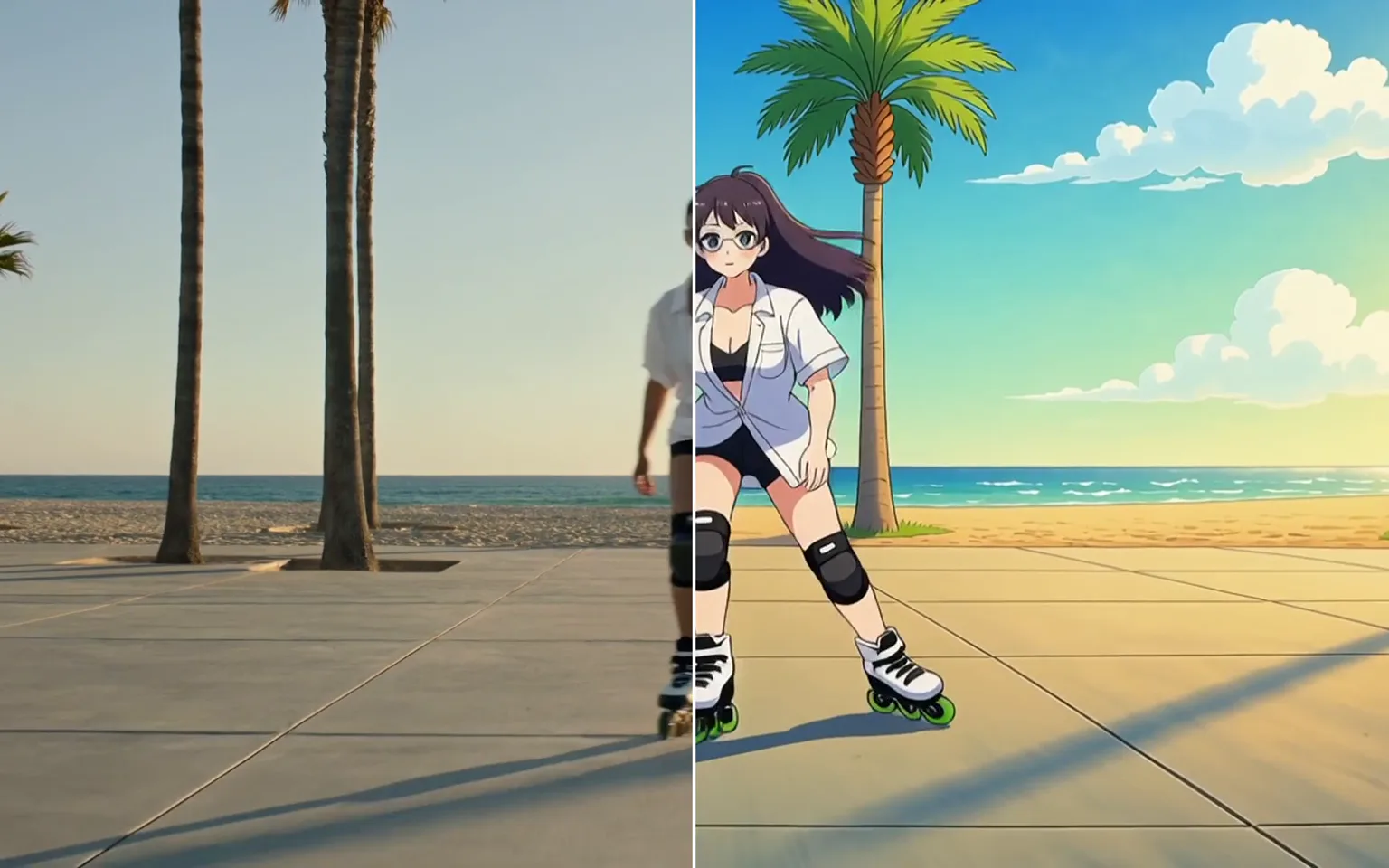
La Vidéo vers vidéo transforme des vidéos existantes en s'appuyant sur leur mouvement, leur rythme et leur composition. Importez un clip que vous êtes autorisé à modifier, décrivez la nouvelle direction visuelle et comparez les modèles compatibles dans un même espace de travail.

  • Photo parlante par IA
  • Vidéo vers vidéo
  • Contrôle du mouvement
  • Agrandisseur vidéo par IA
  • Effaceur de filigrane vidéo par IA
  • Supprimer les sous-titres d'une vidéo
  • Extension vidéo par IA
  • Video Character Swap
  • Tous les outils
Vidéo vers vidéo
Pourquoi ?

Pourquoi utiliser la Vidéo vers vidéo

Exploiter le mouvement déjà présent dans votre clip

La vidéo source fournit le rythme et le mouvement du résultat généré.

Essayer

Décrivez une nouvelle direction visuelle

Orientez le modèle vers un nouveau style, un nouvel environnement ou un nouveau traitement avec un prompt textuel.

Essayer

Choisir un modèle d'édition compatible

L'éditeur limite la liste des modèles aux modes capables de travailler à partir d'une vidéo en entrée.

Essayer

Un workflow toujours connecté

Commencez par Texte vers vidéo lorsqu'aucune source n'existe, utilisez le Contrôle du mouvement lorsqu'une performance doit animer un personnage, ou finalisez une transformation retenue avec l'Agrandisseur vidéo par IA. Les outils APIXO associés gardent chaque étape accessible.

Essayer
Capacités

Ce que la Vidéo vers vidéo peut transformer

Restyler des vidéos existantes

Donnez un autre traitement visuel à un clip autorisé en utilisant la performance et la composition d'origine comme repère concret pour le résultat généré.

Réinventer l'environnement

Décrivez un autre décor, une direction de lumière, un langage de matières ou une atmosphère, tandis que le mouvement source aide à organiser le déroulement dans le temps.

Reprendre le rythme de la source

Exploitez le rythme, les gestes, la trajectoire de caméra et le mouvement général déjà présents dans la vidéo importée, au lieu de diriger chaque temps fort uniquement par le texte.

Comparer des modèles d'édition compatibles

Essayez la même source et le même prompt avec les modèles disponibles pour comparer l'intensité du style, la stabilité temporelle, le traitement du sujet et l'interprétation créative.

Explorer des directions visuelles avant finalisation

Créez des études de style visuel animées pour des projets musicaux, narratifs, de produits ou publicitaires avant de valider la direction finale de production et de post-production.

Passer d'un flux de travail connexe à l'autre

Utilisez Texte vers vidéo pour des images créées uniquement à partir d'un brief, ou Image vers vidéo lorsqu'une image fixe doit ancrer la composition d'ouverture.

Pour retravailler des séquences existantes
Pour qui ?

Pour retravailler des séquences existantes

Créateurs de vidéos

Essayez de nouveaux traitements sur vos propres vidéos lorsque la performance fonctionne mais que la scène a besoin d'une autre esthétique ou d'un autre contexte créatif.

Équipes marketing

Explorez des variantes de campagne à partir de séquences sources approuvées tout en conservant un mouvement reconnaissable et en réduisant le besoin de mettre en scène chaque concept préliminaire.

Cinéastes et conteurs

Créez des études de rendu animées pour une séquence avant de choisir la direction artistique finale, le traitement d'animation ou l'approche de post-production.

Artistes et équipes musicales

Transformez vos propres vidéos de performance en expérimentations visuelles, projections, teasers ou concepts promotionnels, en gardant le rythme d'origine comme guide.

Modèles

Modèles sous-jacents

  • Alibaba logoHappyHorseAlibaba
  • Alibaba logoWan 2.7Alibaba
  • Google logoGemini OmniGoogle
  • Kling logoKling 3.0 OmniKling
  • ByteDance logoSeedance 2.5ByteDance
  • ByteDance logoSeedance 2.0ByteDance
  • ByteDance logoSeedance 2.0 FastByteDance
  • ByteDance logoSeedance 2.0 MiniByteDance
  • Alibaba logoWan 3.0 VideoAlibaba
  • MiniMax logoMiniMax H3MiniMax
  • Alibaba logoWan 2.6Alibaba
Comment ça marche

Comment utiliser la Vidéo vers vidéo

Essayer
01

Importer votre vidéo

Ajoutez la vidéo source que vous souhaitez transformer.

02

Décrire le nouveau rendu

Expliquez les changements de style ou de scène que le modèle doit appliquer.

03

Choisissez un modèle et générez

Vérifiez les paramètres disponibles, lancez la tâche et examinez le nouveau clip.

Conseils & FAQ

Meilleurs résultats

Conseils

01

Partez d'un clip stable et bien éclairé ; une vidéo tremblante ou sombre donne moins de repères au modèle.

02

Décrivez le nouveau rendu et le décor plutôt que de raconter ce qui se passe déjà dans le clip.

03

N'importez que des vidéos qui vous appartiennent ou que vous êtes autorisé à modifier.

04

Utilisez une seule direction de style claire par génération, et décrivez les matières, l'éclairage, la palette et l'environnement visibles plutôt que de vous fier à une étiquette générale.

05

Vérifiez attentivement les mouvements rapides, visages, mains, logos et textes, car des transformations fortes peuvent réduire la cohérence des zones détaillées.

Foire Aux Questions

Il crée un clip remanié à partir de séquences existantes. La source fournit le mouvement, le rythme et la composition générale, tandis que votre prompt et le modèle choisi dirigent la nouvelle apparence. Il est destiné aux séquences qui vous appartiennent ou que vous êtes autorisé à modifier.

La source sert de guide pour le mouvement et le rythme, mais le résultat est entièrement généré et non un filtre garanti à l'image près. Les changements de style marqués, l'action rapide, les occlusions et les détails fins peuvent varier : vérifiez l'intégralité du résultat avant de le publier.

Utilisez une vidéo stable et bien exposée où les sujets importants et le mouvement restent visibles. Une forte compression, des coupes rapides, le flou de mouvement et les scènes chargées donnent au modèle un guidage moins stable. L'éditeur affiche les exigences d'import actuelles du mode sélectionné.

La génération utilise des crédits avec paiement à l'utilisation, et non un prix fixe par tâche. L'estimation à côté du bouton Générer se met à jour en fonction du modèle et des paramètres sélectionnés, afin que vous puissiez examiner le coût prévu avant de soumettre votre demande. La modification du modèle, de la qualité, du format ou d'autres contrôles disponibles peut faire varier cette estimation.

Vous pouvez explorer la page, comparer les modèles disponibles et inspecter leurs paramètres sans vous connecter. Un compte est requis lorsque vous êtes prêt à soumettre une tâche de génération, à en suivre la progression et à accéder au résultat final dans votre espace de travail.

Les prérequis dépendent du modèle et du flux de travail sélectionnés. L'éditeur affiche les entrées, les types de fichiers acceptés et les commandes qui s'appliquent à votre sélection actuelle. Si vous changez de modèle, vérifiez à nouveau ces champs, car les ressources et les paramètres pris en charge peuvent varier.

L'utilisation commerciale dépend de vos droits sur chaque entrée, des conditions du modèle sélectionné et des règles applicables au lieu de publication. Utilisez uniquement les prompts et les ressources sources que vous êtes autorisé à utiliser, consultez les conditions applicables et vérifiez le clip final avant de le distribuer.

Autres outils

  • Texte vers vidéo
  • Image vers vidéo
  • Vidéo par référence
  • Photo parlante par IA
  • Contrôle du mouvement
  • Agrandisseur vidéo par IA
  • Effaceur de filigrane vidéo par IA
  • Supprimer les sous-titres d'une vidéo
  • Extension vidéo par IA
  • Video Character Swap

Restylez vos vidéos avec la Vidéo vers vidéo

Importez un clip que vous êtes autorisé à modifier, décrivez une direction visuelle claire, comparez les modèles, vérifiez l'estimation et générez ci-dessus.

Essayer
  • Photo parlante par IA
  • Vidéo vers vidéo
  • Contrôle du mouvement
  • Agrandisseur vidéo par IA
  • Effaceur de filigrane vidéo par IA
  • Supprimer les sous-titres d'une vidéo
  • Extension vidéo par IA
  • Video Character Swap
  • Tous les outils