
Non. Utilisez-le uniquement sur des vidéos qui vous appartiennent ou que vous êtes autorisé à modifier.


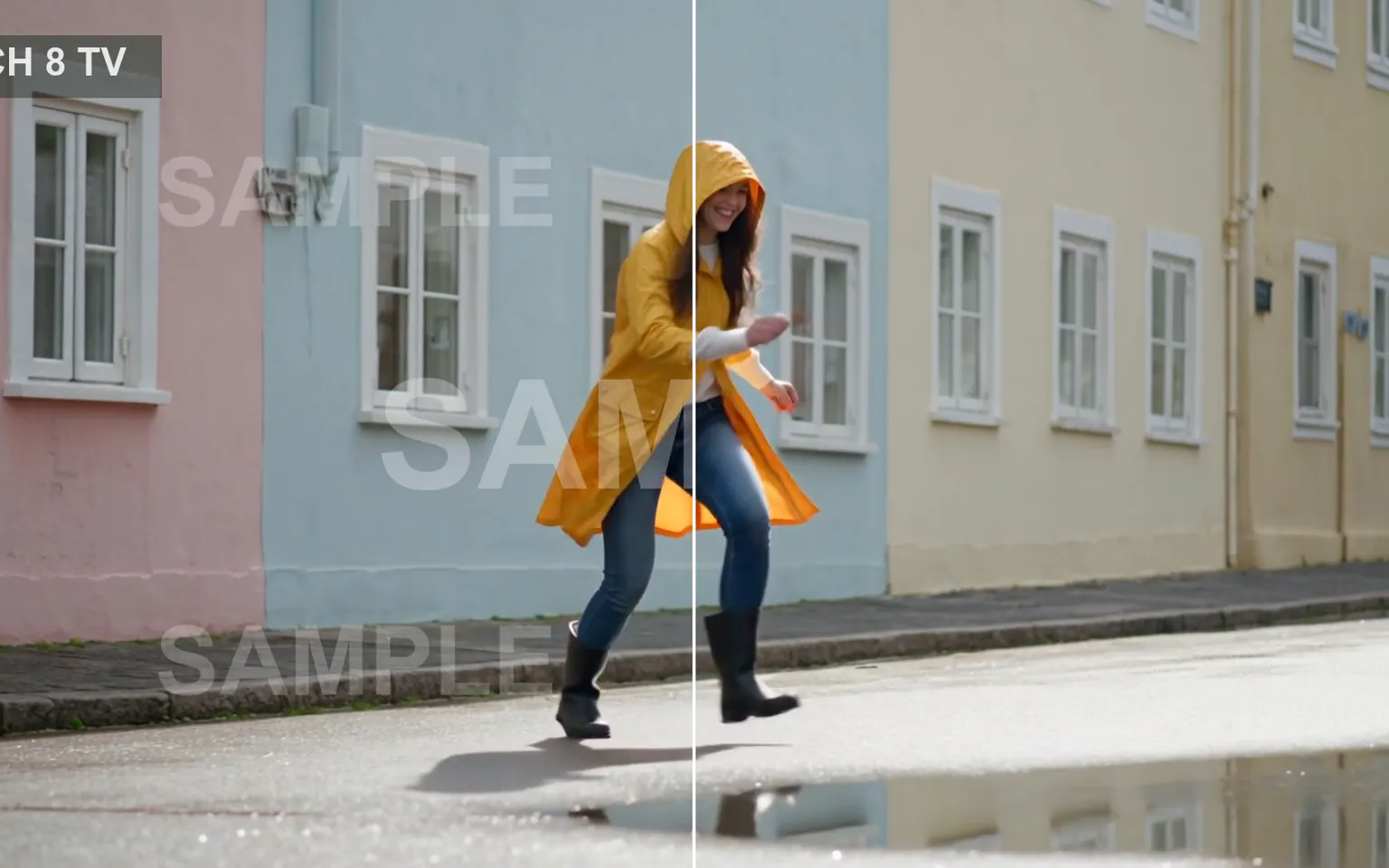
L'Effaceur de filigrane vidéo par IA nettoie les filigranes, logos, horodatages et superpositions de texte visibles des vidéos qui vous appartiennent ou que vous êtes autorisé à modifier. Importez un clip autorisé, vérifiez l'estimation et laissez le workflow reconstruire les zones masquées sur toute la séquence.
Importez la source autorisée et laissez le flux détecter et traiter les incrustations visibles dans le temps. Vous évitez ainsi de créer des masques et des trajectoires de suivi à la main pour chaque passage où une marque reste à l'écran ou change de position.
EssayerLe flux se concentre sur la reconstruction de la zone marquée tout en conservant la séquence, le rythme et le mouvement de la source. Les résultats varient selon ce qui se trouve derrière l'incrustation : les textures chargées et les mouvements rapides méritent un examen attentif.
EssayerUtilisez-le sur vos propres vidéos ou sur des vidéos que vous êtes autorisé à modifier, par exemple pour nettoyer vos propres brouillons et exports. Supprimer une marque ne transfère ni droit d'auteur, ni droits de licence, ni consentement, ni autorisation de redistribuer la vidéo sous-jacente.
EssayerAprès le nettoyage, utilisez Agrandisseur vidéo par IA lorsque la même source vous appartenant doit être livrée en plus haute résolution, ou Vidéo vers vidéo si vous êtes aussi autorisé à transformer sa direction visuelle.
EssayerSupprimez les logos, textes, horodatages ou filigranes de brouillon des vidéos que vous possédez ou êtes autorisé à modifier, sans avoir à retoucher manuellement chaque image.
Traitez la zone marquée sur l'ensemble du clip, pour que l'arrière-plan reconstruit suive le contenu environnant au lieu d'être rapiécé comme une suite d'images fixes sans lien.
Importez la source validée et laissez le flux gérer la détection, ce qui réduit la préparation répétitive lorsqu'une incrustation persiste ou change de position.
Conservez le rythme, les coupes et l'action du clip d'origine pendant la reconstruction de la zone masquée, puis vérifiez cette zone tout au long du résultat.
Supprimez les marques de révision obsolètes de vos propres exports ou de fichiers de projet sous licence avant de renvoyer la vidéo vers un flux de montage ou de livraison.
Utilisez l'Agrandisseur vidéo par IA après le nettoyage lorsqu'une source autorisée nécessite aussi une livraison en plus haute résolution, ou la Vidéo vers vidéo pour une transformation créative.
Supprimez les marques d'aperçu obsolètes de vos exports et brouillons personnels lorsque le projet propre d'origine n'est pas disponible ou est peu pratique à rendre de nouveau.
Nettoyez des séquences de campagne sous licence ou internes qui portent encore une mention de brouillon approuvée, avant de les adapter à un autre emplacement autorisé.
Nettoyez les clips de vos clients et les exports de révision internes avant leur retour dans un montage final, une présentation ou une bibliothèque de ressources documentée.
Nettoyez des enregistrements d'écran, des démonstrations de produit et des brouillons internes autorisés lorsqu'une étiquette obsolète masque des informations nécessaires dans la version actuelle.
Ajoutez une vidéo qui vous appartient ou que vous êtes autorisé à modifier, de préférence l'original le moins compressé disponible pour disposer de plus de détails autour.
Confirmez l'estimation de crédits affichée et lancez la tâche ; le workflow détecte les superpositions sans configuration de suivi manuelle.
Visionnez l'intégralité du résultat et examinez les zones reconstruites lors des mouvements de caméra, des passages de sujets, des textures détaillées et des changements de scène avant de publier.
N'importez que des vidéos qui vous appartiennent ou que vous êtes autorisé à modifier.
Coupez le clip pour ne garder que la partie utile ; la facturation dépend de la durée du clip.
Les marques situées sur des mouvements rapides ou des détails chargés sont plus difficiles à reconstruire : examinez ces moments de près.
Utilisez la source autorisée de la meilleure qualité disponible, car une forte compression laisse moins de détails environnants pour reconstruire la zone couverte.
Avant de publier, visionnez le résultat dans son intégralité et vérifiez les bords en mouvement, les visages, le texte et les arrière-plans à motifs pour déceler la présence d'artefacts de reconstruction visibles.
Non. Utilisez-le uniquement sur des vidéos qui vous appartiennent ou que vous êtes autorisé à modifier.
Un Effaceur de filigrane vidéo par IA identifie un logo, un filigrane, un horodatage ou une superposition de texte visible et reconstruit la zone masquée tout au long du clip. C'est un workflow de nettoyage pour des séquences que vous êtes autorisé à modifier, et non un moyen d'acquérir des droits sur l'œuvre d'autrui.
Le champ d'import indique les exigences de fichier actuelles du flux. Utilisez la source autorisée de la meilleure qualité disponible, car une forte compression, le flou et le manque de détails environnants rendent un arrière-plan couvert plus difficile à reconstruire proprement.
La tâche consomme des crédits à l'usage en fonction des paramètres de traitement applicables. L'estimation actuelle s'affiche à côté du bouton Générer avant l'envoi : vous pouvez vérifier le coût prévu pour le clip importé avant de décider de poursuivre.
Aucune méthode de nettoyage ne peut garantir une reconstruction parfaite. Les incrustations de grande taille, les mouvements rapides, les variations de lumière, les arrière-plans détaillés et les marques qui recouvrent des visages ou des objets importants peuvent produire des artefacts visibles. Regardez l'intégralité du résultat et conservez la source d'origine pour comparaison.
Uniquement si vous détenez déjà les droits nécessaires sur la vidéo sous-jacente et pour l'usage prévu. Supprimer un filigrane ne crée aucune propriété et n'étend aucune licence. Vérifiez votre autorisation, les accords éventuels des personnes ou des marques concernées et les conditions de diffusion applicables avant toute publication commerciale.
Importez un clip qui vous appartient ou que vous pouvez modifier, vérifiez l'estimation affichée, traitez l'incrustation et examinez l'intégralité du résultat nettoyé ci-dessus.
Essayer