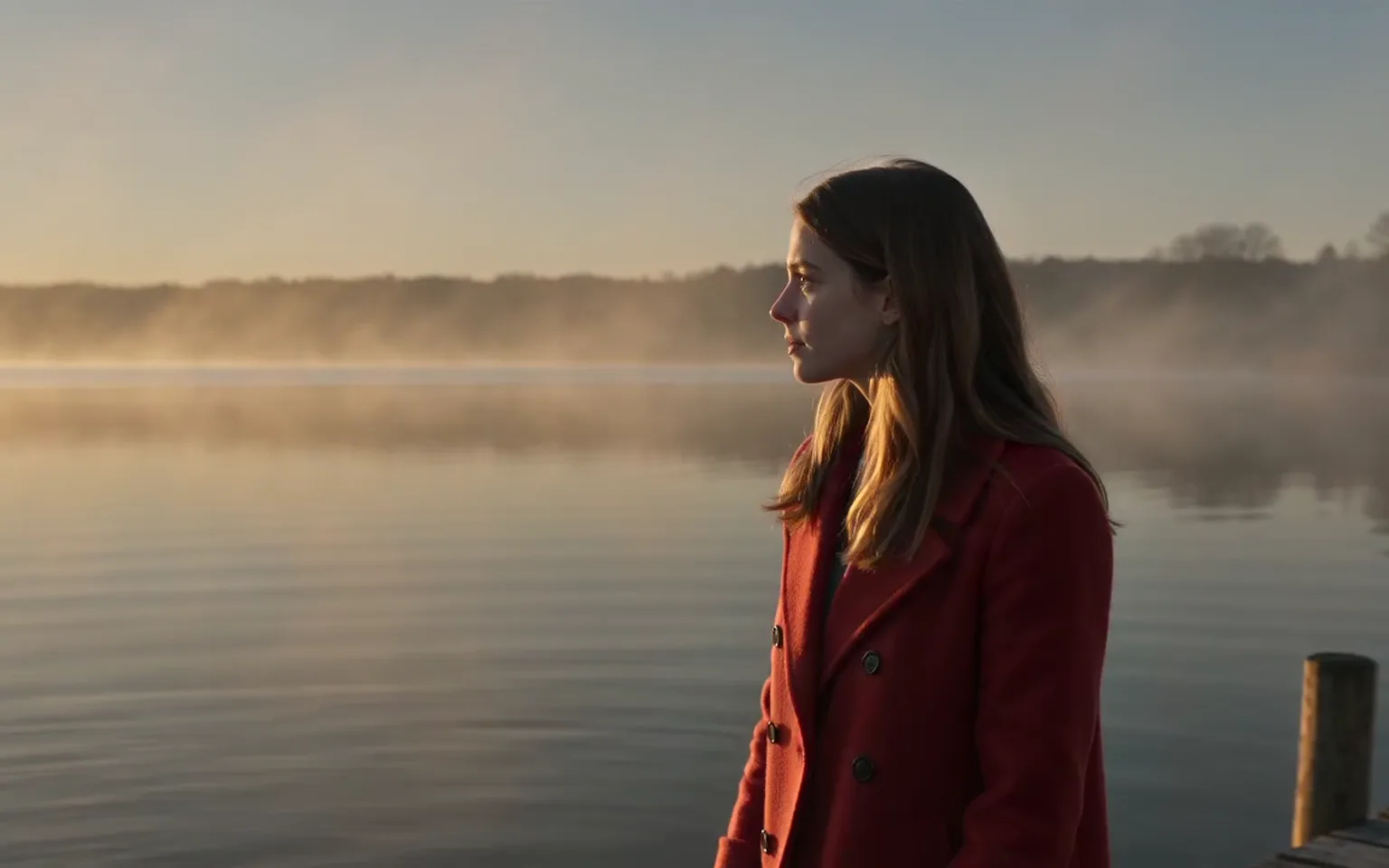





Un Extension vidéo par IA génère de nouvelles séquences qui prolongent un clip existant. Il analyse la vidéo importée ainsi que votre prompt et produit une suite qui respecte le sujet, la scène et le mouvement d'origine.


L'Extension vidéo par IA poursuit un clip importé au-delà de sa fin d'origine, en prolongeant l'action, le mouvement de caméra et la scène. Ajoutez une vidéo source, décrivez ce qui doit se passer ensuite et choisissez l'un des deux modèles vidéo pour générer la suite.
Les nouvelles images sont générées à partir du clip que vous importez : elles reprennent le sujet, le décor et l'éclairage déjà à l'écran, au lieu de partir d'un prompt vierge en espérant que le rendu corresponde.
EssayerUn prompt court décrit la suite : laisser la caméra poursuivre son mouvement, permettre au sujet de terminer un geste ou faire évoluer la scène vers un nouveau moment. Des indications claires et concrètes donnent la suite la plus prévisible.
EssayerChangez de modèle depuis le sélecteur situé au-dessus du champ d'import. Les modèles acceptent des formats sources différents et proposent des options de durée et de résolution différentes : choisissez celui qui convient à votre clip et au rendu recherché.
EssayerLes deux modèles proposent une option son : l'ambiance et les effets peuvent se poursuivre dans la nouvelle séquence au lieu de laisser le clip tomber dans le silence là où votre original se terminait.
EssayerLaissez un mouvement interrompu, comme une rotation, un pas ou un versement, aller jusqu'à sa fin naturelle au lieu de s'arrêter en plein geste.
Donnez plus d'air à un plan d'ouverture, une révélation de produit ou un moment panoramique qui paraît trop court au montage.
Poursuivez un travelling avant, un panoramique ou un mouvement orbital pour que le plan se lise comme une seule prise continue au lieu de se terminer sur une coupe franche.
Allongez un clip court pour couvrir une narration, une musique ou un carton de titre, sans le mettre en boucle ni le ralentir.
Prolongez jusqu'à une pose ou un cadrage où vous pouvez couper, ce qui facilite l'assemblage de boucles parfaites et de transitions de scène.
Prenez un clip court généré ailleurs et ajoutez-y des images en conservant le même personnage, le même décor et le même style.
Allongez un clip fort pour l'adapter au rythme d'une plateforme ou laisser plus de temps à une accroche avant la coupe.
Prolongez vos plans produit et séquences de campagne pour atteindre la durée de spot requise sans organiser de nouveau tournage.
Rattrapez un plan qui s'arrête un peu trop tôt et nécessite des images supplémentaires pour couvrir une coupe ou une réplique.
Prolongez des clips générés en séquences plus longues tout en conservant le même sujet, le même environnement et le même style visuel.
Ajoutez une vidéo source qui vous appartient ou que vous êtes autorisé à modifier. Le champ d'import indique le type, la taille et la durée de fichier acceptés par le modèle sélectionné.
Décrivez ce qui doit se passer après la dernière image, comme le mouvement, la direction de la caméra et l'ambiance, puis réglez la durée et la résolution proposées par le modèle.
Vérifiez l'estimation de crédits, lancez la génération et observez le point où vos images se terminent et où les nouvelles commencent pour juger de la fluidité du raccord.
Terminez votre source sur une image nette et lisible ; une dernière image floue ou en pleine transition donne au modèle moins de matière pour poursuivre.
Décrivez le mouvement et la direction de caméra de la nouvelle séquence plutôt que de répéter ce qui est déjà visible.
Adaptez la résolution de sortie à votre séquence d'origine pour que le raccord soit moins visible.
Si une suite dérive en termes de style, essayez l'autre modèle ; ils interprètent le même clip différemment.
Ne prolongez que des vidéos qui vous appartiennent ou que vous êtes autorisé à modifier.
Un Extension vidéo par IA génère de nouvelles séquences qui prolongent un clip existant. Il analyse la vidéo importée ainsi que votre prompt et produit une suite qui respecte le sujet, la scène et le mouvement d'origine.
Chaque tâche prend une seule vidéo source. L'option FLUX est la plus stricte des deux : elle n'accepte qu'un format de fichier et limite à la fois la durée du clip et la taille du fichier. L'option Seedance accepte aussi les fichiers MOV et WebM, avec une limite de taille. Le champ d'import indique les limites exactes de format, de durée et de taille pour le modèle sélectionné.
Chaque modèle dispose de son propre réglage de durée pour la séquence générée, et les durées disponibles apparaissent dans les paramètres une fois le modèle choisi. Les durées plus longues coûtent généralement plus de crédits.
Oui. Les deux modèles exigent une courte description de la suite. Concentrez-vous sur le mouvement, la direction de la caméra et l'ambiance plutôt que de décrire à nouveau la scène existante.
Les modèles s'efforcent de garder le sujet, l'éclairage et le style cohérents, mais de petites variations de détails, de visages ou de texte à l'écran peuvent apparaître, surtout après un mouvement rapide ou un changement de plan. Vérifiez la jonction et l'ensemble du résultat avant publication.
La génération consomme des crédits à l'usage selon le modèle, la durée et la résolution sélectionnés. L'estimation à côté du bouton Générer se met à jour à chaque modification des réglages, pour que vous puissiez vérifier le coût avant l'envoi.
Importez un clip, décrivez la suite et générez des images qui prolongent votre original là où il s'arrête.
Essayer