






APIXOAPIXO

Créer

Vidéo IA
Image IA
Audio IA

Bibliothèque

GénérationsRessources

Explorer

ModèlesOutils IATarifs
APIXOAPIXO
APIXO
APIXO

Créez tout le contenu que vous pouvez imaginer. Approuvé par des millions de créateurs.

Support@apixo.ai

Modèles

Claude Sonnet 4.6
Face Swap
Flux 2
FLUX 3
Flux Kontext
Gemini 3.1 Pro Preview
Gemini Omni
GPT-5.5
GPT-Image-1
GPT-Image-2
GPT-Image-2.5
Grok Image
Grok Imagine Video 1.5
Grok Video
Hailuo 2.3
Hailuo 2.3 Fast
HappyHorse
Head Swap
Image Upscaler
Image Watermark Remover
InfiniteTalk
Kling 2.1
Kling 2.5 Turbo Pro
Kling 2.6
Kling 3.0 Omni
Kling 3.0 Std
Kling 3.0 Turbo
LTX-2 19B
Midjourney
MiniMax H3
MiniMax H3 LoRA
MiniMax Image 01
MiniMax Speech 2.8
MiniMax Voice
Nano Banana
Nano Banana 2
Nano Banana Pro
Qwen Image 3.0
Qwen Image 3.0 Pro
Seedance 1.5 Pro
Seedance 2.0
Seedance 2.0 Fast
Seedance 2.0 Mini
Seedance 2.5
Seedream 4.5
Seedream 5.0
Seedream 5.0 Pro
Sora 2
Sora 2 Pro
Suno V6
Veo 3.1
Video Upscaler
Video Watermark Remover
Vidu Q3
Wan 2.2 Animate
Wan 2.5
Wan 2.5 Image
Wan 2.6
Wan 2.6 Image
Wan 2.7
Wan 2.7 Image
Wan 3.0 Video
Wan 3.0 Video LoRA
Wan 3.0 Video Pro LoRA
Z-Image LoRA
Z-Image LoRA Pro

Produit

En vedetteModèles d'imageModèles vidéoModèles audioModèles de texte

Ressources

AffiliationInformations sur l'entrepriseConditions d'utilisationPolitique de confidentialitéPolitique de remboursementPolitique de livraison / fourniture numérique

Autre

TarifsDocumentation API

© 2026 APIXO. Tous droits réservés.

LA DISPONIBILITÉ DES MODÈLES, LA TARIFICATION ET LE ROUTAGE PEUVENT VARIER SELON LE FOURNISSEUR ET LA RÉGION.

CréerGénérationsRessources
  1. Accueil
  2. Vidéo IA
  3. Image vers vidéo

Générateur d'image en vidéo IA

L'IA Image to Video transforme une photo, une illustration, une image de produit ou une création générée en clip animé. Importez le visuel que vous souhaitez préserver, décrivez le sujet et le mouvement de la caméra, puis comparez les modèles compatibles et leurs paramètres visibles.

APIXOAPIXO

Créer

Vidéo IA
Image IA
Audio IA

Bibliothèque

GénérationsRessources

Explorer

ModèlesOutils IATarifs

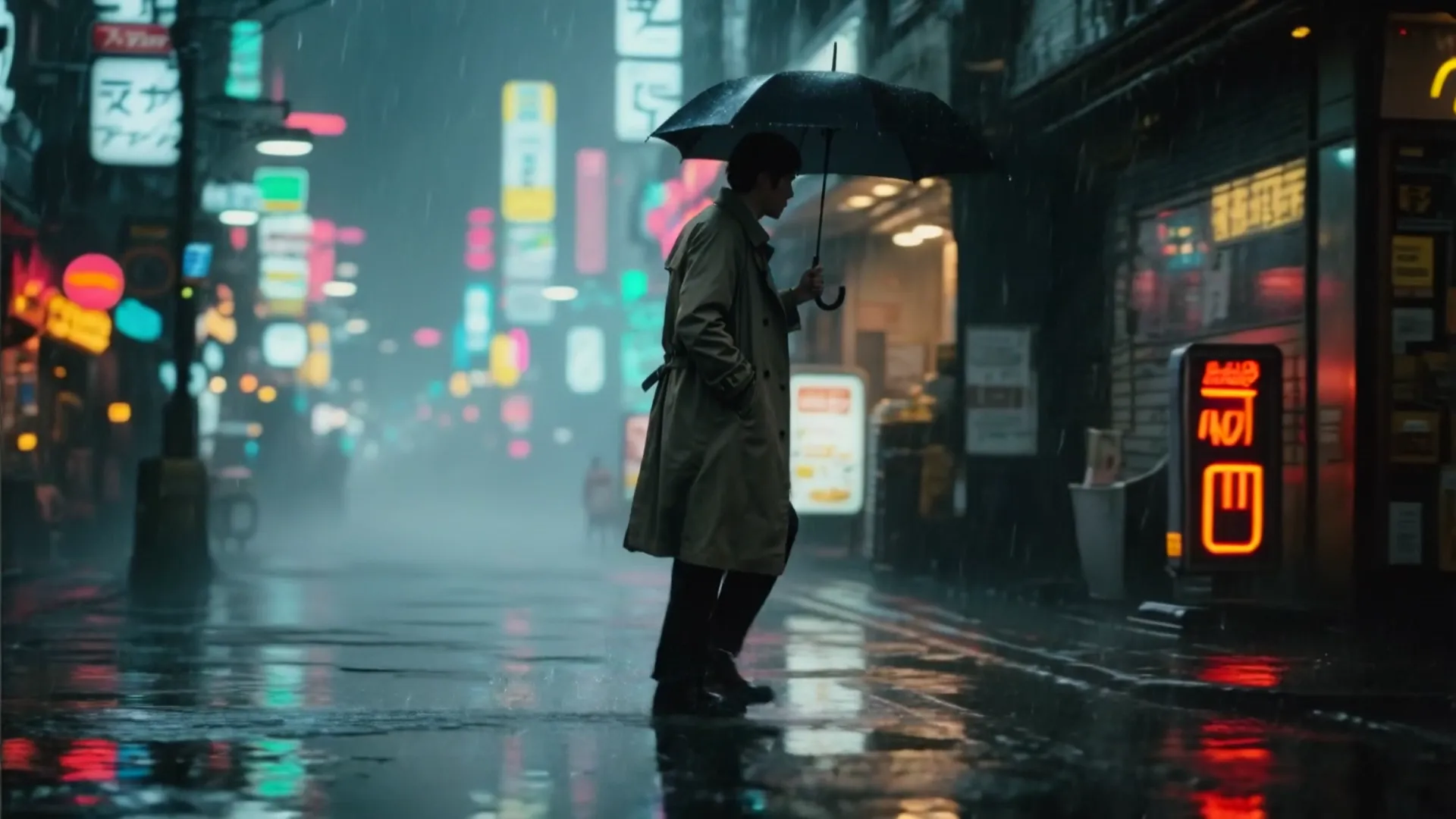
Transformez une idée en une histoire en mouvement.

Transformez une idée en une histoire en mouvement.

Résultat du préréglage de Seedance 2.0
Seedance 2.0
de $0.0573/s
Récit en mouvement5s · Mouvement cinématographique
CréerGénérationsRessources
Pourquoi ?

Pourquoi utiliser l'IA Image-to-Video

À partir de votre propre image

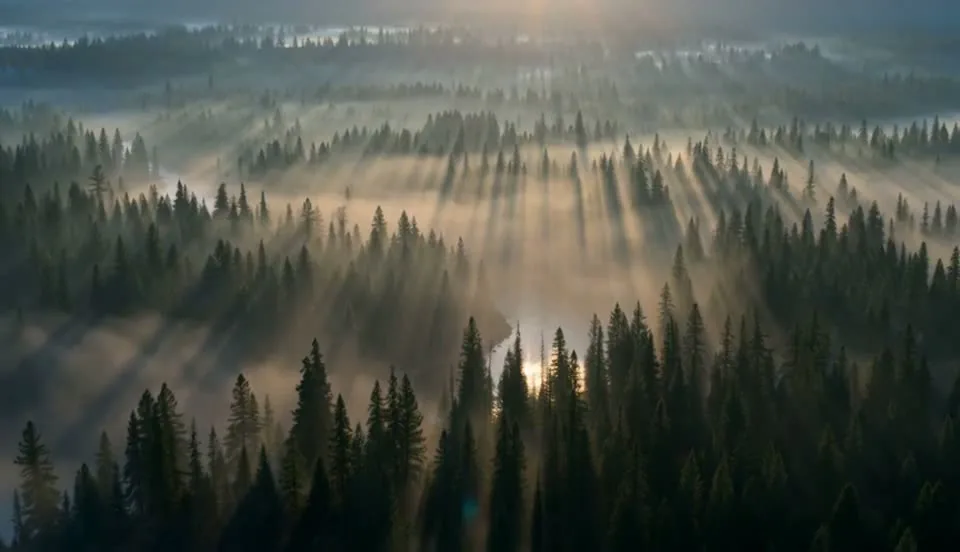
Utilisez une photo, une illustration ou une image générée comme point de départ visuel.

Essayer

Guider le mouvement de la scène

Décrivez le mouvement du sujet, le comportement de la caméra et l'atmosphère, l'image ancrant la composition.

Essayer

Comparer les modèles compatibles

Basculez entre les modèles qui prennent en charge la génération de vidéos à partir d'images et utilisez les commandes propres à chaque modèle.

Essayer

Intégrez le résultat dans un flux de travail plus large

Créez un visuel source avec les outils d'imagerie associés, animez-le ici et affinez les séquences sélectionnées avec Video to Video AI ou AI Video Upscaler. Ces fonctionnalités liées facilitent le développement d'un actif sans avoir à recréer le concept à chaque étape.

Essayer
Capacités

Ce que l'IA Image-to-Video peut animer

Animer une image préparée

Ajoutez du mouvement à une photographie, une illustration, un visuel de produit ou une œuvre générée, tandis que la composition importée ancre la direction visuelle de départ.

Guider le mouvement avec un prompt

Décrivez comment le sujet, l'environnement et la caméra doivent se déplacer, sans répéter les détails déjà visibles dans l'image source.

Guider une transition avec une image de fin

Lorsque le modèle sélectionné prend en charge une image de fin, fournissez une autre image pour indiquer le point d'arrivée de la séquence animée.

Comparer les modèles vidéo compatibles

Utilisez une seule image source avec les différents modèles disponibles et comparez leur traitement du mouvement de caméra, de la stabilité du sujet, de la texture et du respect du prompt.

Créez des éléments animés à partir d'images de produits

Transformez une photo de produit existante ou un visuel clé de campagne en un concept animé pour vos fiches produit, présentations et tests créatifs.

Découvrez les outils APIXO associés

Préparez une source avec un générateur d'images, animez-la ici, puis utilisez l'AI Video Upscaler lorsqu'un clip nécessite une résolution supérieure.

Pour donner vie aux visuels
Pour qui ?

Pour donner vie aux visuels

Vendeurs e-commerce

Transformez vos photos de produits en concepts animés pour des fiches produits, des publicités et des tests de campagne, sans modifier l'article visible dans l'image d'origine.

Illustrateurs et designers

Animez des illustrations, des affiches, des études de personnages et des visuels clés pour vos portfolios ou présentations, tout en conservant le design original comme point d'ancrage visuel.

Créateurs sur les réseaux sociaux

Ajoutez un mouvement intentionnel à vos portraits, photos de voyage et créations graphiques lorsqu'une publication statique nécessite un court complément vidéo.

Photographes et studios

Développez des aperçus animés à partir d'images fixes sélectionnées pour les présentations client, la promotion de galeries ou une première évaluation créative avant de planifier un tournage vidéo.

Modèles

Modèles sous-jacents

  • ByteDance logoSeedance 2.5ByteDance
  • ByteDance logoSeedance 2.0ByteDance
  • ByteDance logoSeedance 2.0 FastByteDance
  • ByteDance logoSeedance 2.0 MiniByteDance
  • Kling logoKling 3.0 OmniKling
  • Alibaba logoWan 3.0 VideoAlibaba
  • Alibaba logoWan 3.0 Video LoRAAlibaba
  • Alibaba logoWan 3.0 Video Pro LoRAAlibaba
  • MiniMax logoMiniMax H3MiniMax
  • MiniMax logoMiniMax H3 LoRAMiniMax
  • Alibaba logoHappyHorseAlibaba
  • Google logoVeo 3.1Google
  • Kling logoKling 3.0 StdKling
  • Kling logoKling 3.0 TurboKling
  • Kling logoKling 2.6Kling
  • Kling logoKling 2.5 Turbo ProKling
  • Kling logoKling 2.1Kling
  • MiniMax logoHailuo 2.3MiniMax
  • MiniMax logoHailuo 2.3 FastMiniMax
  • xAI logoGrok Imagine Video 1.5xAI
  • xAI logoGrok VideoxAI
  • Black Forest Labs logoFLUX 3Black Forest Labs
  • ByteDance logoSeedance 1.5 ProByteDance
  • Alibaba logoWan 2.7Alibaba
  • Alibaba logoWan 2.6Alibaba
  • Alibaba logoWan 2.5Alibaba
  • Vidu logoVidu Q3Vidu
  • Lightricks logoLTX-2 19BLightricks
Comment ça marche

Comment utiliser l'IA Image to Video

Essayer
01

Importer votre image

Ajoutez l'image que vous souhaitez animer.

02

Décrire le mouvement

Expliquez ce qui doit bouger et comment la caméra doit se comporter.

03

Choisissez un modèle et générez

Choisissez un modèle compatible, examinez ses paramètres et créez le clip.

Conseils & FAQ

Meilleurs résultats

Conseils

01

Utilisez une image nette dont le cadrage correspond déjà à celui de la vidéo que vous souhaitez créer.

02

Décrivez le mouvement, et non l'image elle-même : celle-ci montre déjà ce qui se trouve dans la scène.

03

Simplifiez les mouvements de caméra lorsque le sujet se déplace également.

04

Choisissez une source dont le sujet est bien délimité, avec suffisamment d'espace autour pour le mouvement que vous demandez, en particulier près des bords du cadre.

05

Après la génération, prévisualisez les visages, les mains, le texte et les détails de produit importants, car les mouvements complexes peuvent altérer les petits détails visuels d'une image à l'autre.

Foire Aux Questions

L'IA Image to Video utilise une image fixe importée comme point de départ visuel pour un clip généré. L'image établit le sujet et la composition, tandis que votre prompt dirige les mouvements et le comportement de la caméra. Le modèle choisi détermine les commandes d'entrée et de sortie disponibles.

Utilisez une source claire et bien composée, où le sujet principal est facile à distinguer et qui offre suffisamment d'espace pour le mouvement demandé. Évitez le texte minuscule ou les détails trop fins, et assurez-vous de détenir les droits sur l'image ou d'avoir l'autorisation de l'utiliser pour la génération.

Certains modes de modèles compatibles proposent une entrée d'image de fin supplémentaire, tandis que d'autres ne partent que d'une seule image source. Choisissez d'abord le modèle et suivez les champs affichés dans l'éditeur. Lorsqu'une image de fin est disponible, utilisez des images présentant une transition que le modèle peut relier de manière plausible.

La génération utilise des crédits avec paiement à l'utilisation, et non un prix fixe par tâche. L'estimation à côté du bouton Générer se met à jour en fonction du modèle et des paramètres sélectionnés, afin que vous puissiez examiner le coût prévu avant de soumettre votre demande. La modification du modèle, de la qualité, du format ou d'autres contrôles disponibles peut faire varier cette estimation.

Vous pouvez explorer la page, comparer les modèles disponibles et inspecter leurs paramètres sans vous connecter. Un compte est requis lorsque vous êtes prêt à soumettre une tâche de génération, à en suivre la progression et à accéder au résultat final dans votre espace de travail.

Les prérequis dépendent du modèle et du flux de travail sélectionnés. L'éditeur affiche les entrées, les types de fichiers acceptés et les commandes qui s'appliquent à votre sélection actuelle. Si vous changez de modèle, vérifiez à nouveau ces champs, car les ressources et les paramètres pris en charge peuvent varier.

L'utilisation commerciale dépend de vos droits sur chaque entrée, des conditions du modèle sélectionné et des règles applicables au lieu de publication. Utilisez uniquement les prompts et les ressources sources que vous êtes autorisé à utiliser, consultez les conditions applicables et vérifiez le clip final avant de le distribuer.

Autres outils

  • Texte vers vidéo
  • Vidéo par référence
  • Vidéo vers vidéo
  • Photo parlante par IA
  • Contrôle du mouvement
  • Agrandisseur vidéo par IA
  • Effaceur de filigrane vidéo par IA
  • Supprimer les sous-titres d'une vidéo
  • Extension vidéo par IA
  • Video Character Swap

Donnez vie à vos images avec l'IA Image to Video

Importez une image que vous êtes autorisé à utiliser, décrivez le mouvement et la direction de la caméra, comparez les options des modèles et créez le clip ci-dessus.

Essayer

Décrivez la scène, le mouvement, la caméra et l’ambiance…

$0.076