
このAPIXOルートは静止画像を生成します。これはFLUX 3のビデオワークフローとは異なり、デュレーション、モーション、スピーチ、オーディオのコントロールは提供されていません。写真、ポスター、製品シーン、または参照画像に基づいた画像の修正が必要な場合は、この画像モデルを選択してください。


FLUX 3 Image
テキストから画像画像から画像
FLUX 3 Imageを使えば、狙い通りの写真やグラフィック表現を持つ静止画像を生成できます。構図、被写体の質感、光、そしてオーディエンスに注目してほしいディテールを言葉で描写し、ポートレート、触感に訴えるプロダクトイメージ、エディトリアルアート、参照画像を用いた修正などを探求しましょう。
APIXO価格
$0.05 / 枚
解像度
1K / 2K / 4K
参照画像
最大10枚の画像
出力フォーマット
JPEG / PNG
FLUX 3 Imageで作成
クリエイティブ機能
被写体だけでなく、写真全体を形作る
ポートレート、プロダクトシーン、キャンペーン画像などを、意図した通りの仕上がりにするためのビジュアルディレクションが可能です。
リアルな質感と光
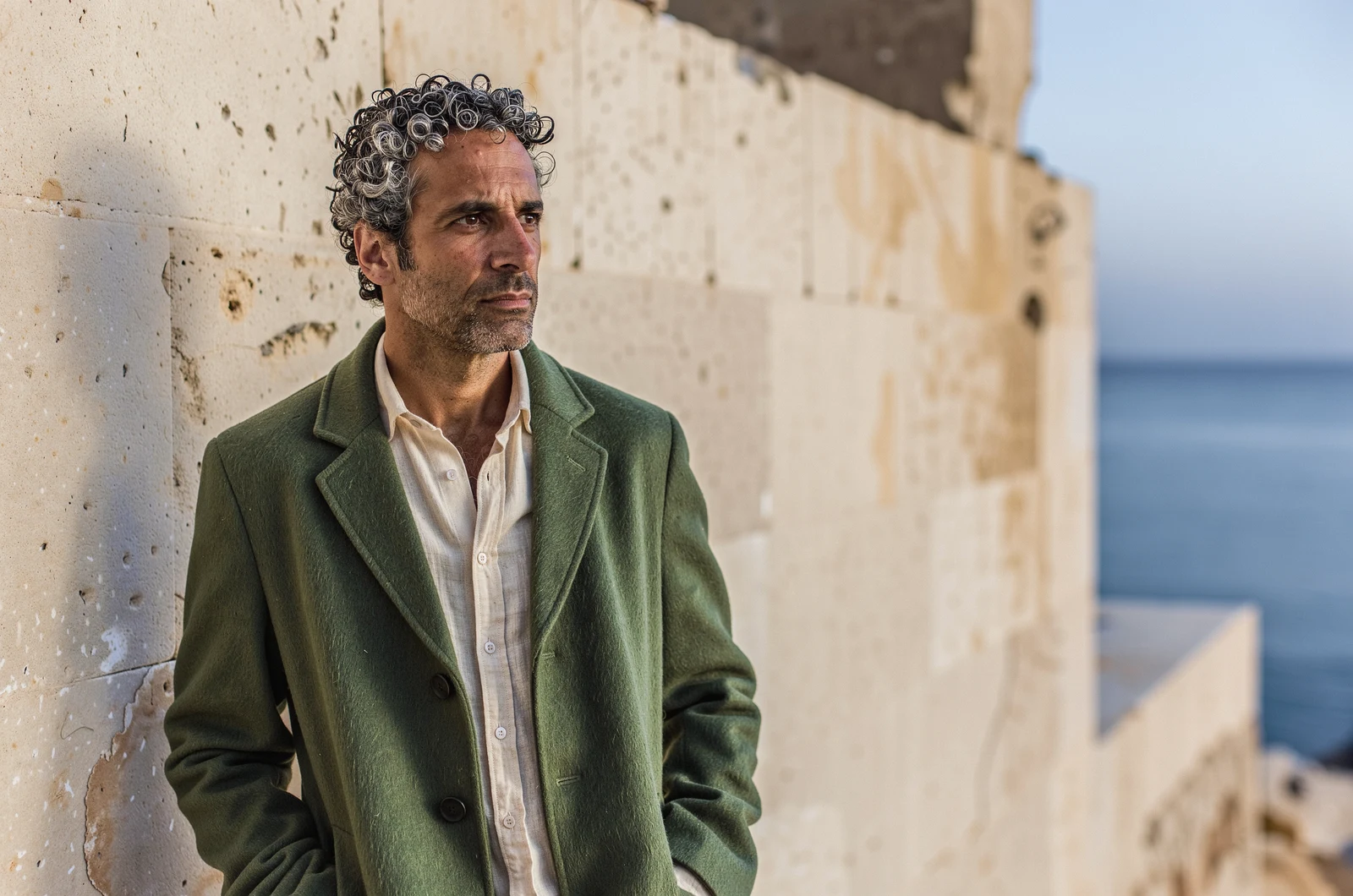
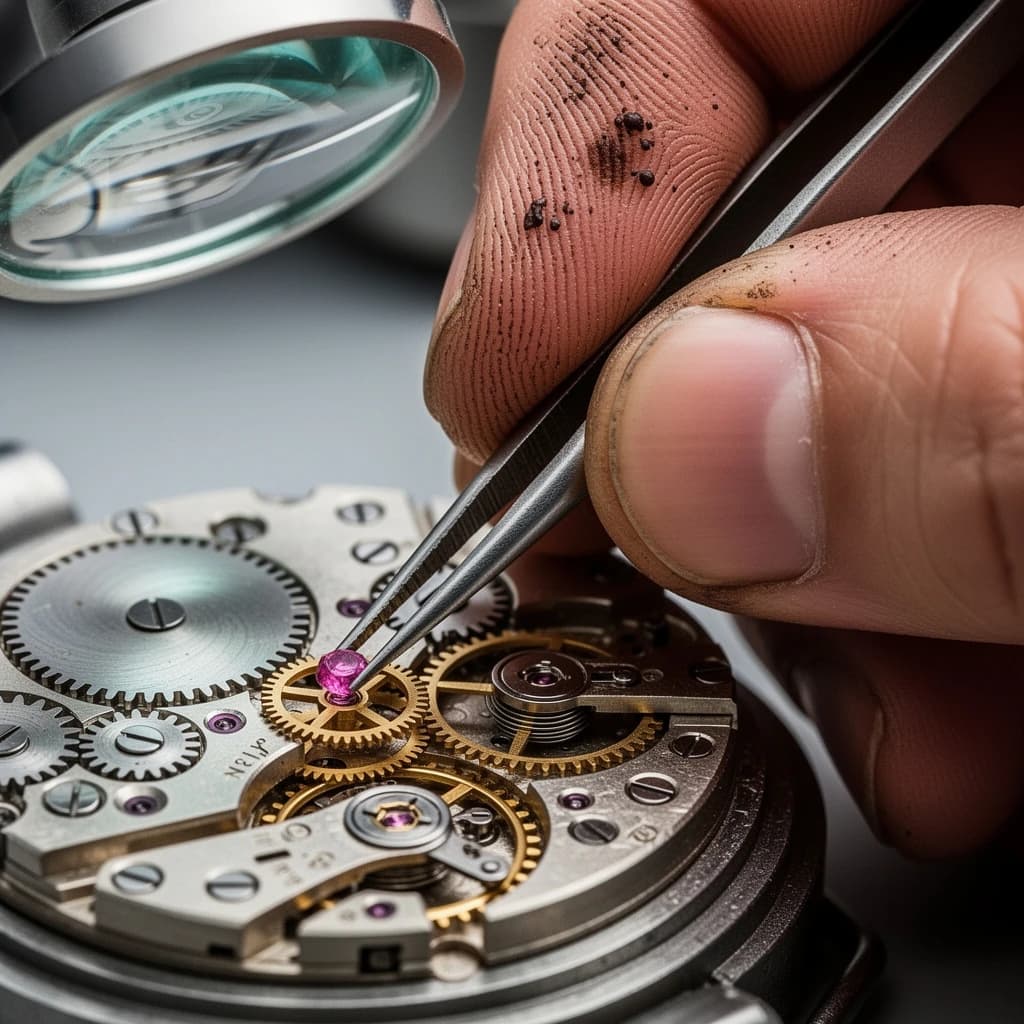
肌への柔らかな照明、ガラスの反射ハイライト、つや消しメタルの細い輪郭光など、被写体への光の当たり方を描写します。漠然とリアルさを求めるのではなく、この結果を利用して質感、反射、雰囲気を総合的に評価しましょう。
意図的な構図
モデルに被写体の配置場所、カメラとの距離、余白として残す領域を指示します。これにより、階層構造を活かしてキャンペーン用の構図やエディトリアルシーンを検討しやすくなります。最初から最終的な出力先に合わせたアスペクト比を選択してください。
複数のリファレンスを1つのシーンに
image-to-imageのプロンプトで、被写体、オブジェクト、環境、スタイルのヒントとなるリファレンスを組み合わせます。その際、順序を明確にし、各リファレンスから何を取り込むかを指定してください。リクエストが単なるアセットの羅列ではなく、一貫性のあるシーンとして解釈されるように、各要素の関係性を記述します。
変更点を指定した編集
既存の画像を使って、新しい設定、ビジュアルの仕上げ、細部の変更などを試します。変更点を正確に記述し、維持したい部分を指示してください。編集後は、画像の輪郭、反射、顔、周辺のオブジェクトを確認し、修正が元の指示通りに仕上がっているか評価しましょう。
ビジュアルコンテキスト付きタイポグラフィ
ラベル、見出し、標識などをデザイン画像の一部としてリクエストできます。正確な文言を指定し、大きさ、位置、仕上げを記述してください。公開前には、特に小さなラベルや曲面・反射面に回り込むテキストなど、すべての文字をレビューしてください。
プロンプト拡張(任意)
短いプロンプトの場合、プロンプト拡張機能が生成前に描写的なコンテキストを補完します。具体的なアートディレクションを記述済みで、その表現を維持したい場合は、この機能を無効にしてください。プロンプトが詳細であるほど常に優れているとは考えず、同じビジュアル目標で結果を比較しましょう。
APIXOワークフロー
アイデアから、または画像を基に作成
テキストから画像生成
プロンプトを使って、新しい画像をゼロから構築します。まず主題と表現したい作風を伝え、次にカメラ、光、配色、空間的な関係性を記述します。品質に関する形容詞を長々と並べるよりも、要点を絞った簡潔な指示の方が効果的です。
テキストから作成
画像から画像の編集
維持したい被写体、オブジェクト、または視覚的な方向性について参照を提供し、修正内容を記述します。各参照に明確な役割を与え、矛盾した指示は避けてください。フレーミングが自動の場合、最初の参照画像が出力のアスペクト比の基準となります。
画像で編集
APIXO設定
検証済みの出力制御
1K / 2K / 4K の出力解像度、JPEG / PNG のファイル形式、最終的な配置に合わせたフレームを選択してください。
1K / 2K / 4K
解像度
最大10枚の画像
参照画像
14 種類のオプション
アスペクト比
JPEG / PNG
出力フォーマット
非同期 / コールバック
出力形式
任意
プロンプト拡張
本番環境での利用
ビジュアルの探求から、キャンペーンで使える素材へ
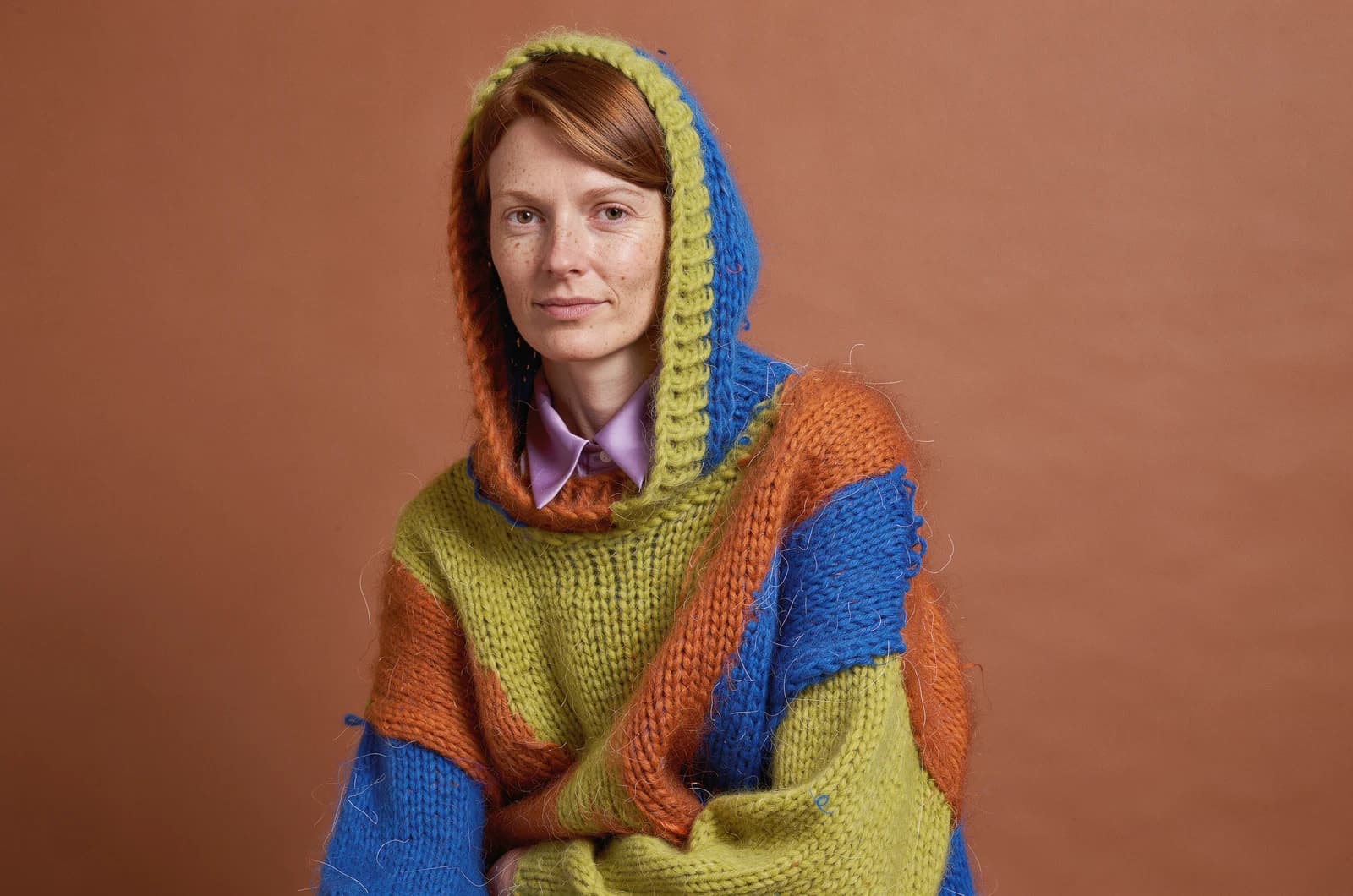
ファッション&エディトリアル
質感まで伝わるポートレート
衣装、肌の質感、スタジオのライティングを、統一感のあるビジュアル表現として探求します。カラーパレットとテキスタイルの仕上げを定義し、顔の表情、ポーズ、布地のディテールを検討。ルックブック、エディトリアルの表紙、キャンペーンコンセプトに最適な一枚を選び出すことができます。
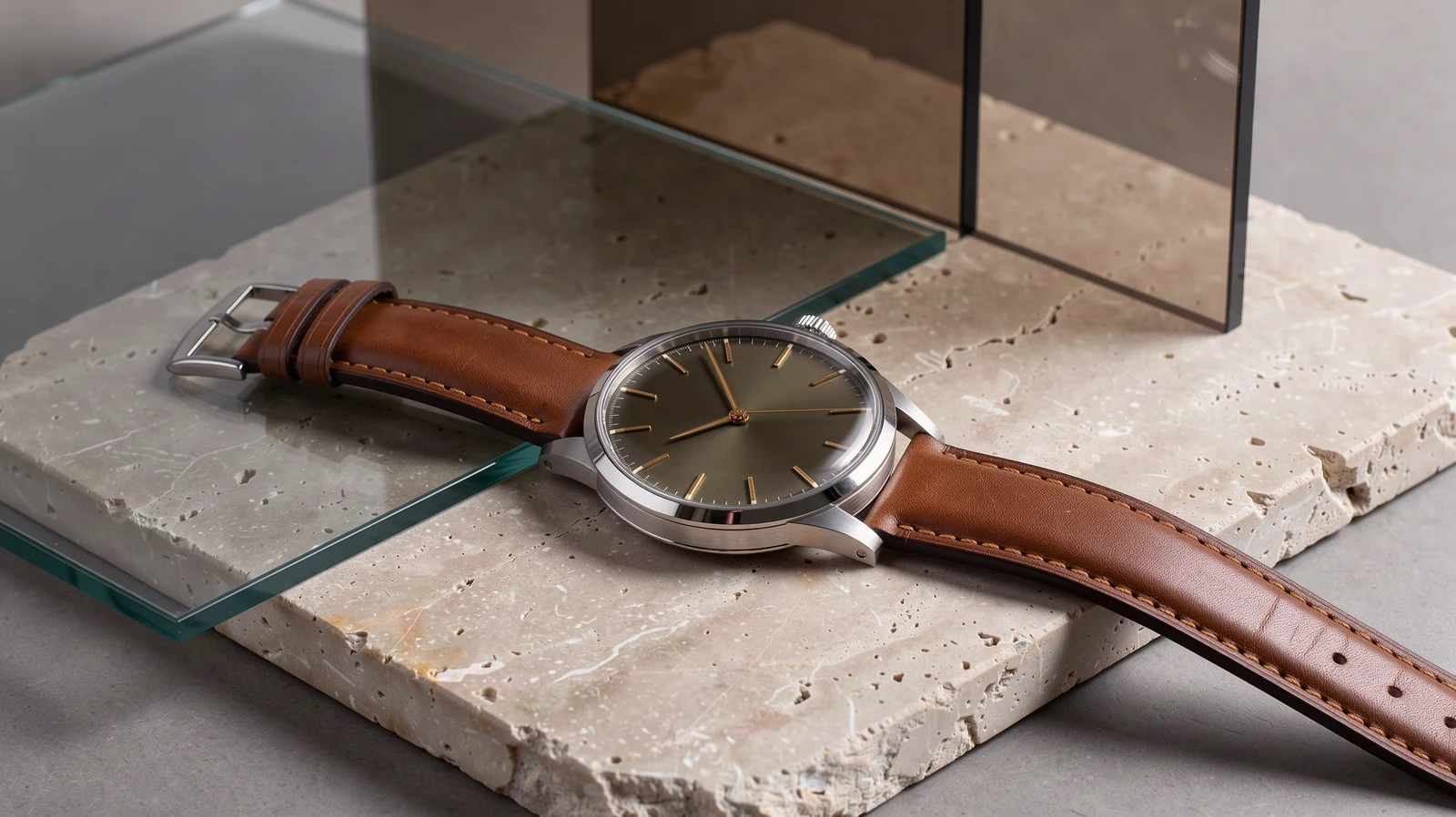
商品写真
製品のストーリーを伝える素材
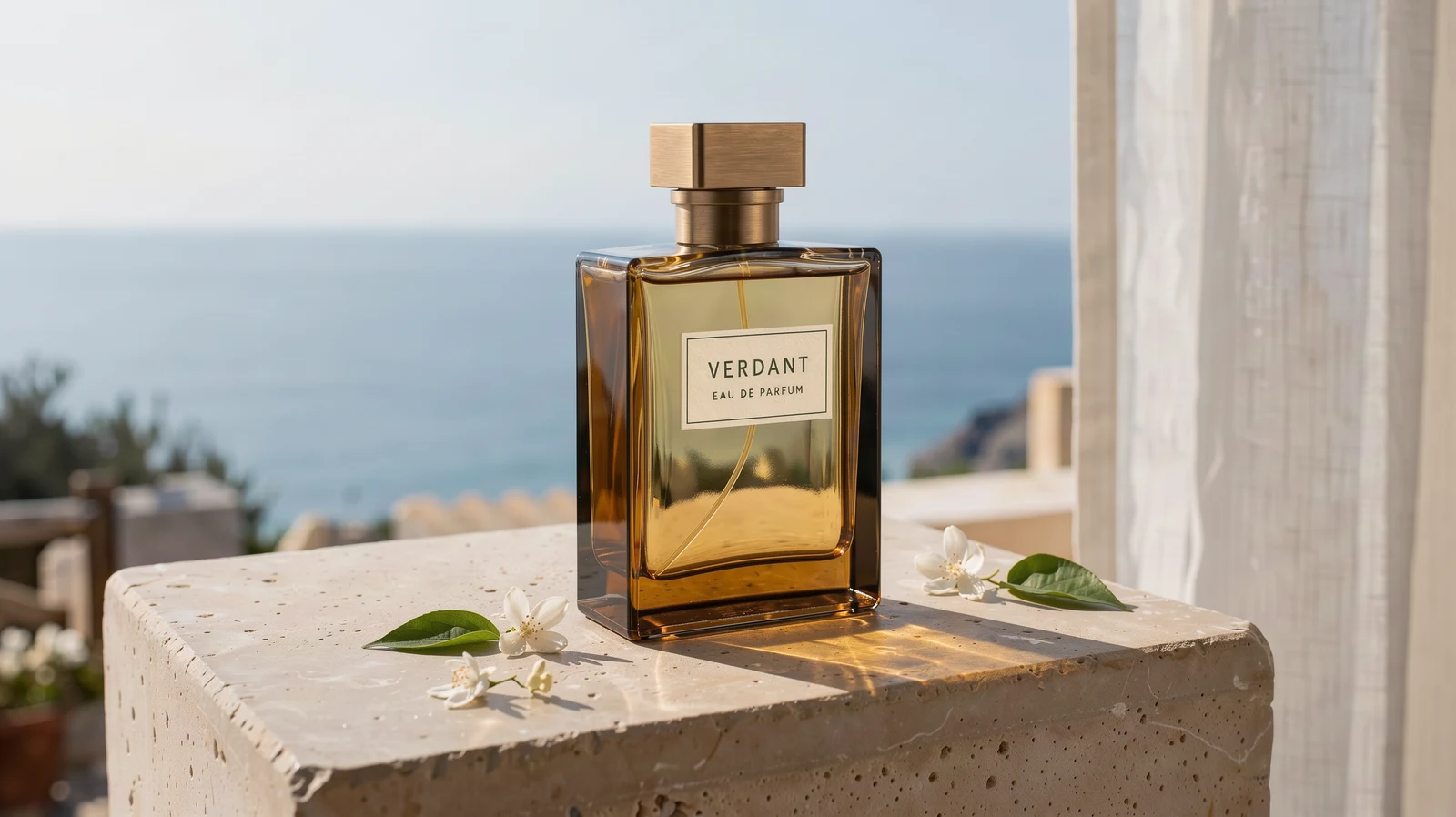
ブランドのムードを演出するガラス、金属、石、水などの質感をテーマに、静物画を構築します。光の経路とラベルを明確に記述し、製品広告を準備する前に、反射や形状、テキストを確認しましょう。
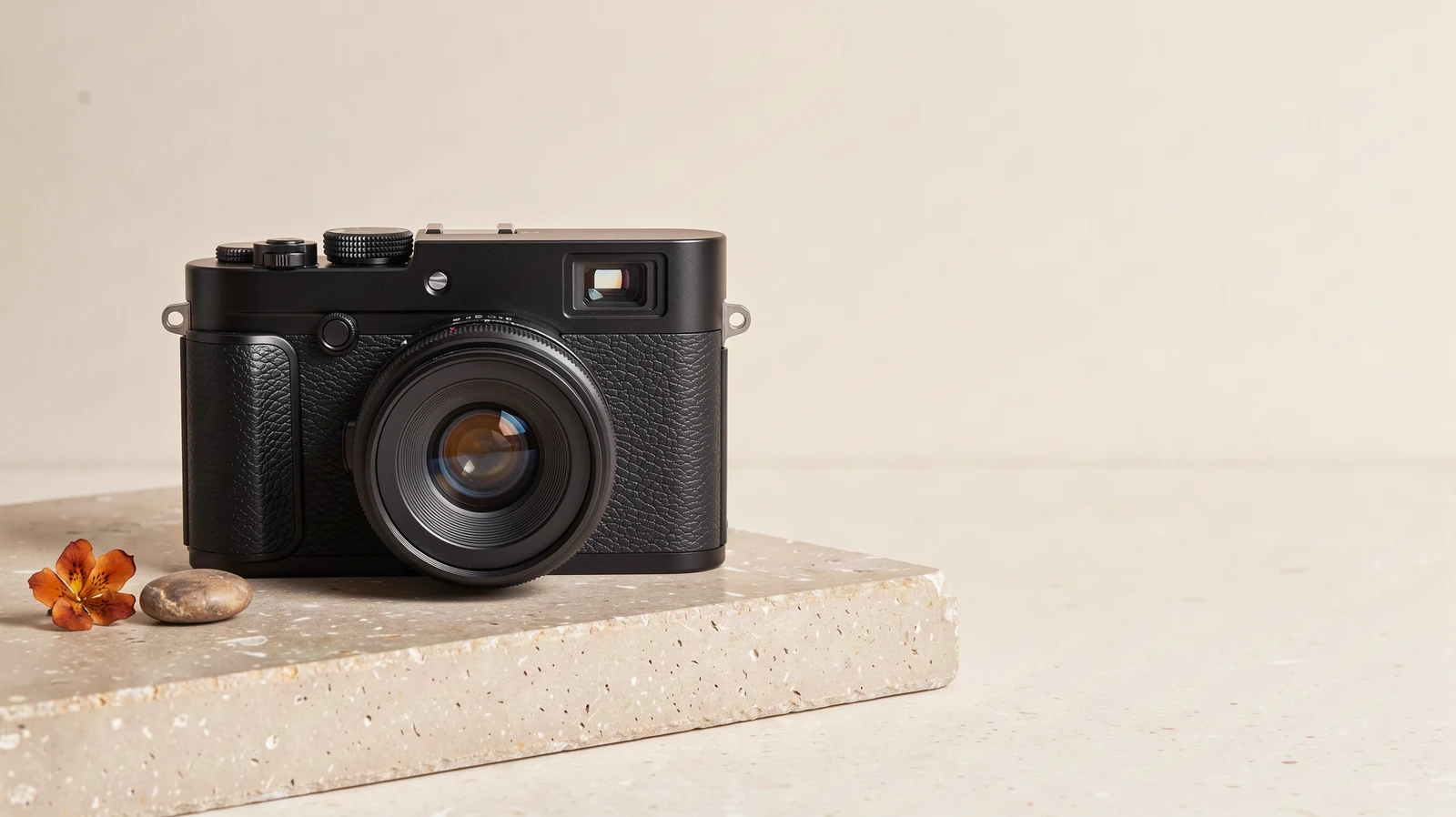
キャンペーン構成
メッセージスペース付きフレーム
主要な被写体を意図的に配置し、後からテキストやUIオーバーレイを重ねるためのスペースを確保しましょう。生成後のトリミングに頼るのではなく、最終的なアスペクト比を念頭に置いて、元の構図を組み立てることが重要です。
クリエイティブイテレーション
参照画像に基づくシーンのバリエーション
製品や被写体といった参照元は維持したまま、別のロケーション、照明、スタイリングなどを試してみましょう。一度に大きな変更点を1つに絞ることで、生成された候補の比較が容易になり、クリエイティブの方向性も認識しやすくなります。
APIワークフロー
指示を作成し、画像を検証、方向性を調整
モードを選択
新規画像生成はテキストから、画像修正は参照を追加して始めます。出力先のフレーミングを選択し、プロンプトの拡張が必要かどうかも判断できます。
ビジュアル指示の作成
被写体、カメラの視点、光、配色、素材を記述してください。参考画像を使用する場合は、各画像からどの要素を取り入れるかを説明します。正確な文字を入れる場合は引用符で囲み、主要な被写体をフレーム内の明確な位置に配置してください。
結果のレビュー
画像をさまざまなズームレベルで詳細に確認し、テキスト、顔、ジオメトリ、細かいディテールをチェックします。気に入った結果はダウンロードして保存しましょう。さらに修正を加えたい場合は、その画像を新しい指示と共にもう一度送信します。APIタブを使えば、このワークフローをご自身のアプリケーションに組み込むことができます。
注記 & FAQ
FLUX 3 Imageを使用してビルドする前に
実用的な枠組み
01
各参照画像のサイズは、幅256ピクセル以上、高さ256ピクセル以上、合計4000000ピクセル以下である必要があります。
02
ご希望の配置はプロンプト内で記述してください。他のプロバイダーが同様の機能を提供している場合もありますが、このAPIXOルートでは専用のレイアウトボックス コントロールは利用できません。
03
公開前に、生成された文字、個人を特定できる特徴、製品の形状、事実関係の詳細をレビューしてください。
04
重要な出力は速やかにダウンロードして保存してください。
よくある質問
被写体、画材、構図、光の方向、配色、素材を指定します。希望のフレーミングを伝えるには、カメラやレンズに関する専門用語も使用できます。制御したいディテールを優先し、矛盾した照明やスタイルの指示は避けてください。
指示では、アップロードした参照画像の順序を使用します。どの画像が被写体、背景、スタイルや小道具の参考になるかを説明してください。生成結果は、視覚的な連続性が保たれているか、意図しない組み合わせが生じていないかを確認する必要があります。
Text-to-Imageの場合、アスペクト比を省略するか空欄にすると、正方形の構図になります。Image-to-Imageの場合は、最初の参照画像のアスペクト比が適用されます。出力画像をカバー、バナー、プレゼンテーションなど、特定の用途に使う場合は、対応するアスペクト比を選択してください。
現在公開されているAPIXOスキーマでは、プロンプトと画像参照のコントロールが提供されていますが、専用のバウンディングボックスやマスクのフィールドはありません。配置や編集の意図はプロンプトで記述してください。このルートで受け付けられるリクエストフィールドについては、APIタブで確認してください。
最初の指示が簡潔で、モデルに内容を広げてもらいたい場合にお試しください。プロンプトに正確な文言、明確な照明設定、詳細な構図がすでに含まれている場合は、この設定を無効にします。どちらの設定も同じクリエイティブブリーフで評価できます。
成功したタスクごとの出力画像数: 1。別の候補や視覚的な方向性を試す場合は、新しいタスクを作成してください。画像1枚あたりの価格は選択した解像度によって決まり、参照数による追加料金は発生しません。
最終画像は使用前にレビューしてください。文字、パッケージのプロポーション、金属やガラスの反射、手、顔、そして実在の商品に関連するあらゆるディテールを確認してください。忠実な再現が求められるキャンペーンでは、ソースアセットを基準に判断してください。
FLUX 3 Imageは、選択された解像度ティアに応じて、生成画像1枚ごとに課金されます。現在の開始価格は画像1枚あたり$0.05です。各ティアの詳細は、「料金」タブでご確認ください。
タスクのステータスをポーリングするか、Webhookコールバックを使用し、タスクが成功したらresultJsonをパースします。
他のモデルを見る
次のクリエイティブワークフローのために、さらに多くのAIモデルを発見しましょう
Black Forest Labs


Flux 2
Flux 2はAPIXOで画像にご利用いただけます。モデルページでは、作例、生成コントロール、料金、結果を一つの集約されたワークスペースで確認できます。
画像新規
$0.04/pic 画像
画像
Black Forest Labs

Flux Kontext
Flux KontextはAPIXOで画像にご利用いただけます。モデルページでは、作例、生成コントロール、料金、結果を一つの集約されたワークスペースで確認できます。
画像
$0.04/pic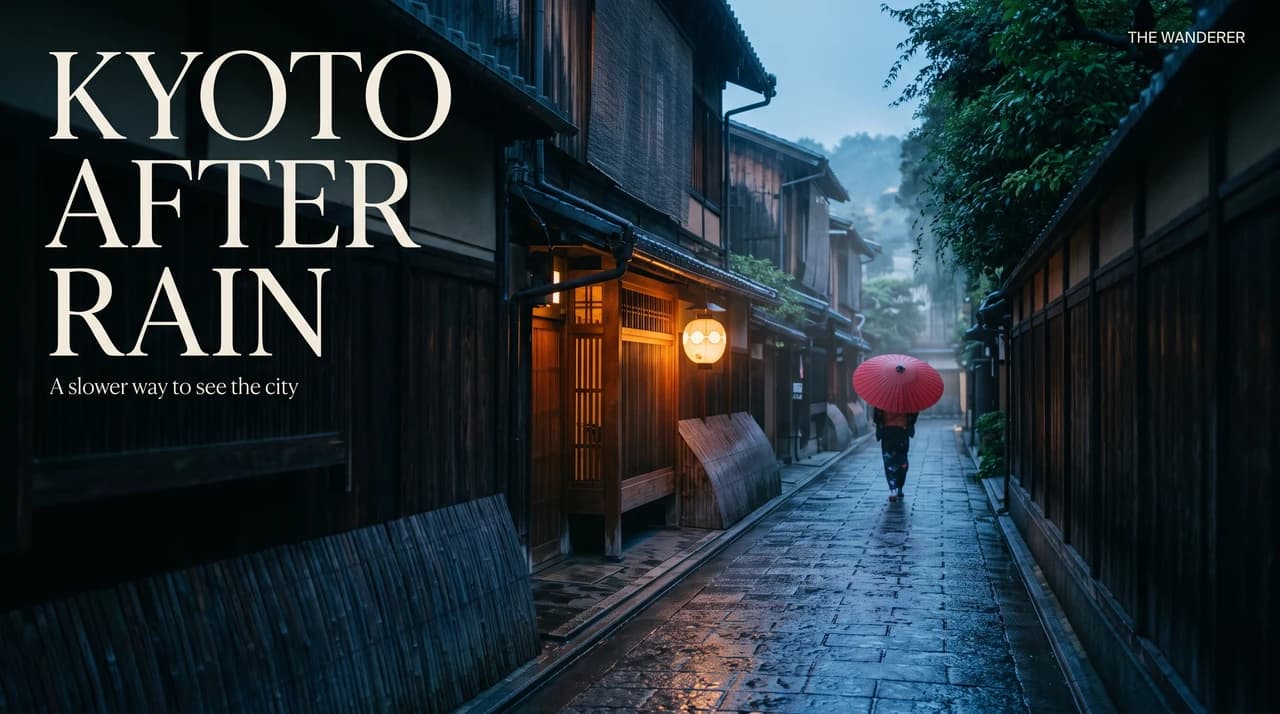
Google

Nano Banana 2.1
Nano Banana 2.1はAPIXOで画像にご利用いただけます。モデルページでは、作例、生成コントロール、料金、結果を一つの集約されたワークスペースで確認できます。
画像新規
$0.04/pic