
Руководства
Как редактировать изображения с markup в GPT Image 2.6
Перекрасьте вазу с Flare: подготовьте прозрачную разметку, назначьте входные файлы, используйте реальный промпт и проверьте окружение.
Ethan Wang
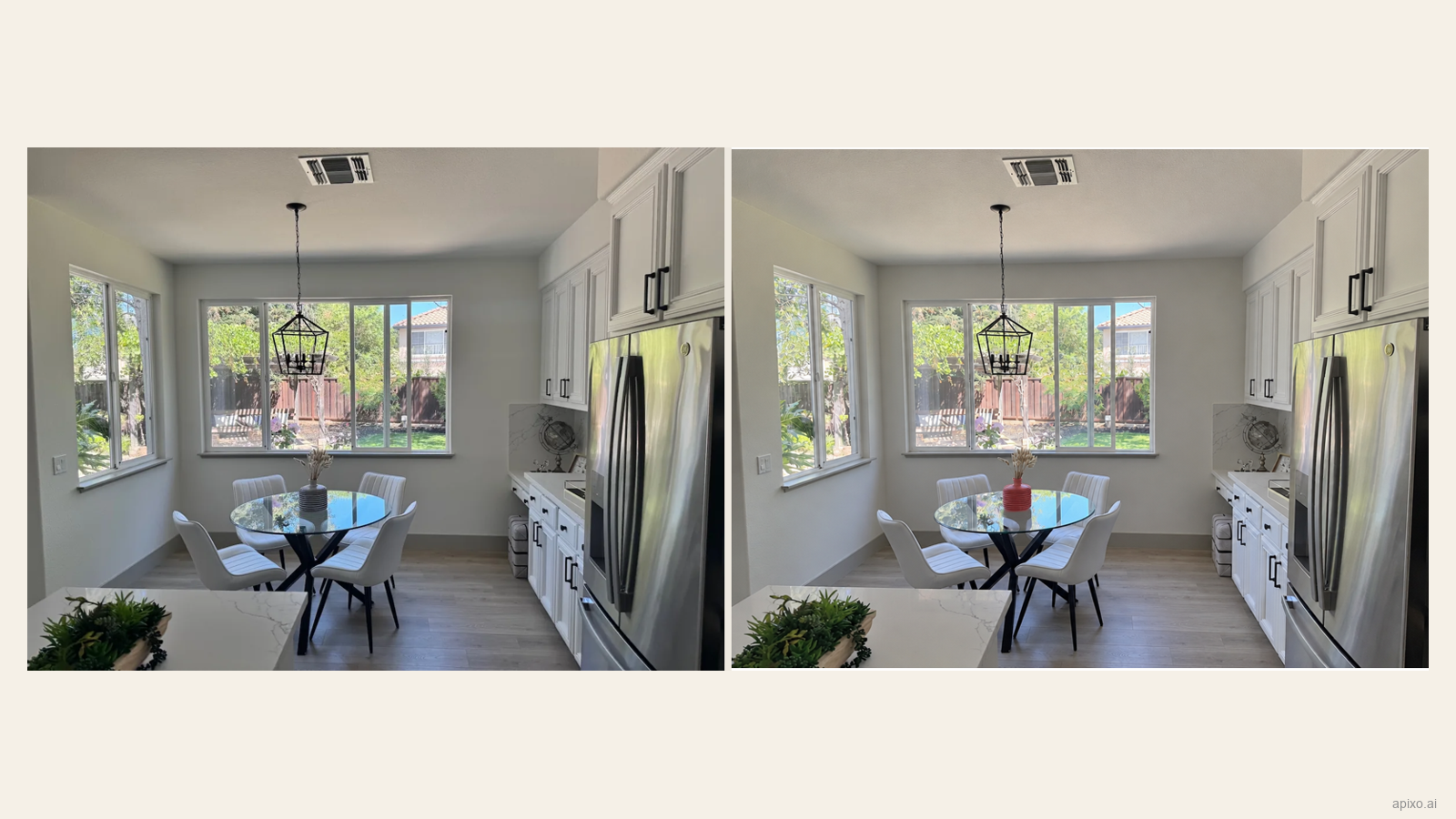
Исходное фото и результат Flare.
Слой markup показывает модели нужный объект. Мы обвели полосатую вазу красным и попросили GPT Image 2.6 Flare перекрасить её в коралловый цвет. Разберём подготовку, настройки, промпт и проверку.
Исходное фото и прозрачная разметка взяты из руководства OpenAI по генерации изображений. Для сравнения использован наш результат APIXO MCP; в инструкции для страницы модели также показан новый результат, полученный в браузере.
Подготовьте совмещённую разметку
Ваза стоит на стеклянном столе. Красный круг находится в отдельном прозрачном PNG. Оба файла — 1200 × 900 пикселей; разметка содержит альфа-прозрачность.
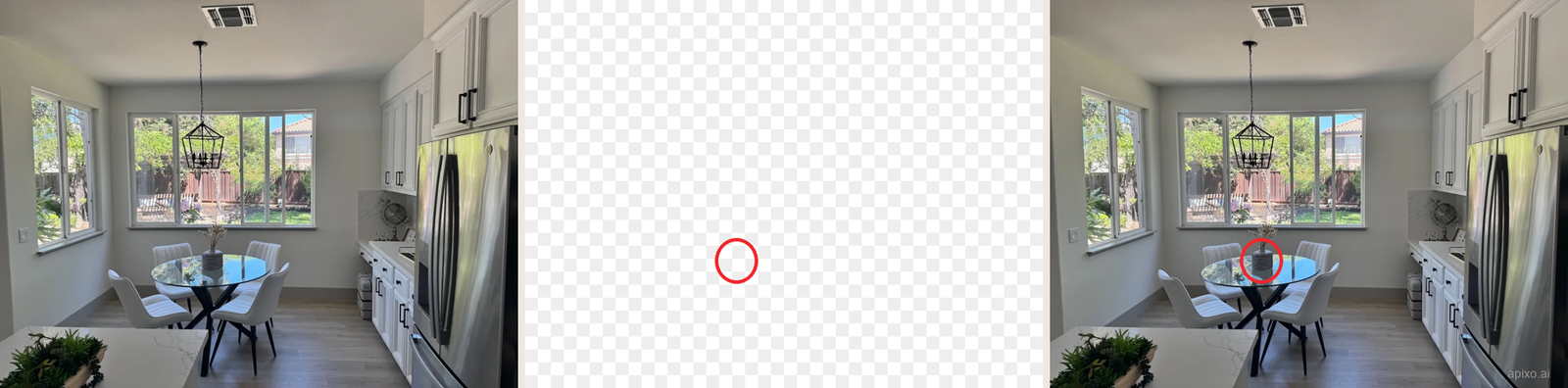
Скачать исходное фото (WebP) · Скачать прозрачную разметку (PNG)
Выбирайте чёткий, не перекрытый объект. Добавьте прозрачный слой в редакторе, отметьте объект и экспортируйте только слой. Сохраняйте полный холст, размеры и ориентацию. Если превью чёрное, проверьте альфа-канал на шахматном фоне.
Разделите референс и markup
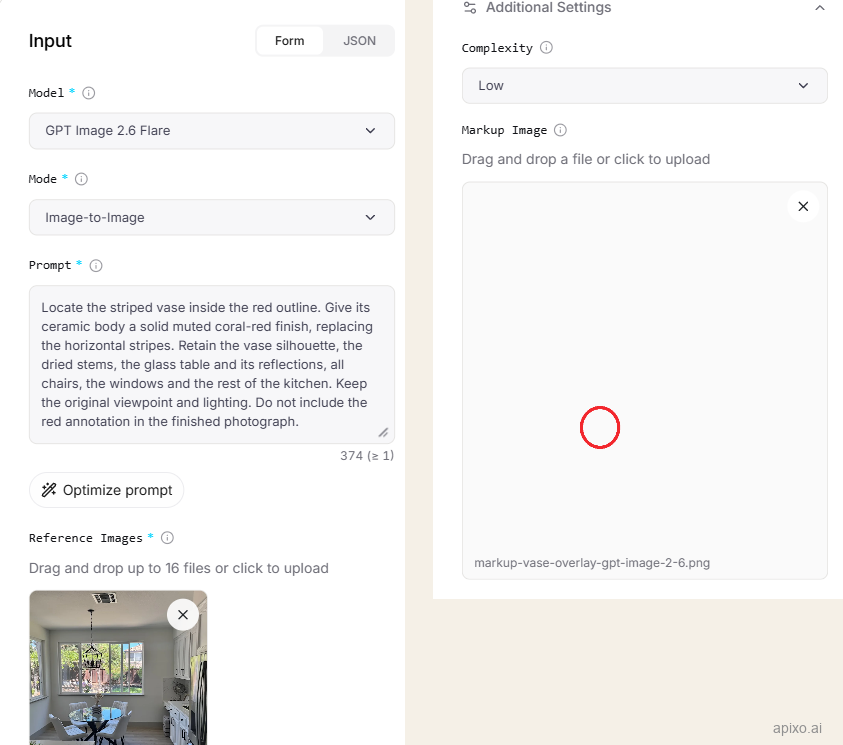
Фото идёт первым в image_urls, PNG — в markup_url. Используется один референс без маски. APIXO допускает 1–16 упорядоченных референсов; здесь дополнительные не нужны.
- Модель: GPT Image 2.6 Flare /
gpt-image-2.6-flare - Режим:
image-to-image - Пропорции:
4:3 - Разрешение:
1k - Quality:
medium - Complexity:
low - Формат:
png - Разметка: Один прозрачный markup PNG, без mask
Поля описаны в документации APIXO. Используйте markup либо mask: оба применяются к первой reference.
На странице модели
В Playground → Form выберите GPT Image 2.6 Flare, Image-to-Image. Фото поместите в Reference Images. Откройте Additional Settings, задайте Complexity → Low, загрузите PNG в Markup Image. Mask Image оставьте пустым. Настройки: Aspect Ratio → 4:3, Resolution → 1K, Quality → Medium, Output Format → PNG.
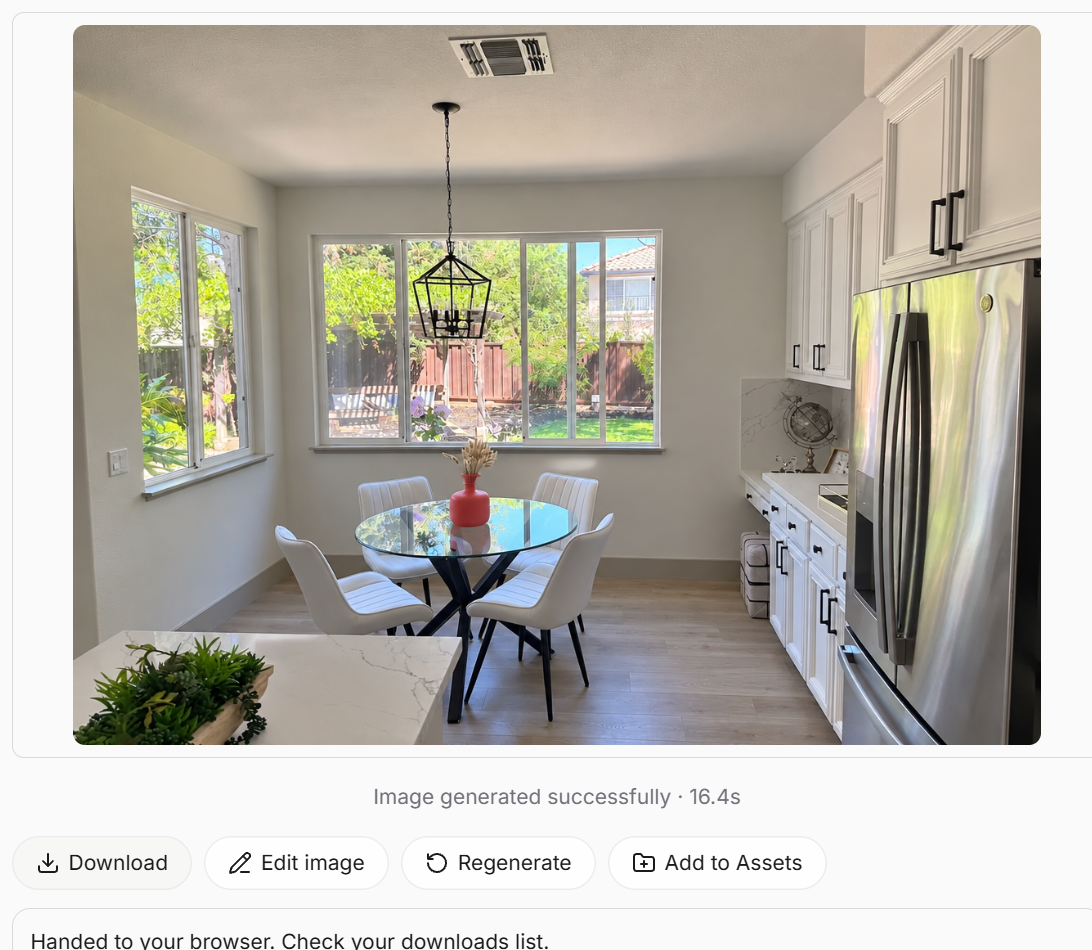
Загрузите с компьютера kitchen-openai-original.webp в Reference Images, а kitchen-openai-markup.png — в Markup Image. Когда обе загрузки завершатся, вставьте полный промпт ниже и нажмите Generate. После появления результата нажмите Download, чтобы сохранить PNG. Мы прошли этот путь от загрузки до скачивания с указанными настройками.
Другой вход: AI Generator
В AI Generator выберите GPT Image 2.6. Меню Add files (+) содержит Reference Images, Mask Image, Markup Image. Добавление reference отключает GIF и SVG, недоступные для редактирования.
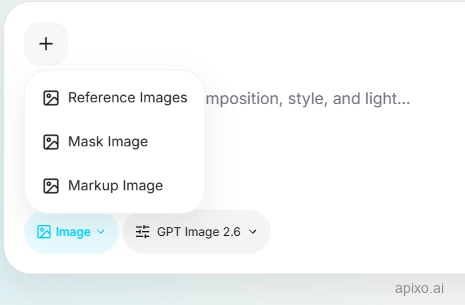
После загрузки у фото должна быть метка Manage Reference Images, а у разметки — Manage Markup Image. Если оба файла обозначены как референсы, воспользуйтесь отдельными полями загрузки на странице модели, описанной выше.
Назовите изменение и сохраняемые детали
Английский промпт реальной заявки:
Locate the striped vase inside the red outline. Give its ceramic body a solid muted coral-red finish, replacing the horizontal stripes. Retain the vase silhouette, the dried stems, the glass table and its reflections, all chairs, the windows and the rest of the kitchen. Keep the original viewpoint and lighting. Do not include the red annotation in the finished photograph.
Сначала указан цвет, затем детали, которые нужно сохранить и сравнить после генерации.
Проверяйте и окружение
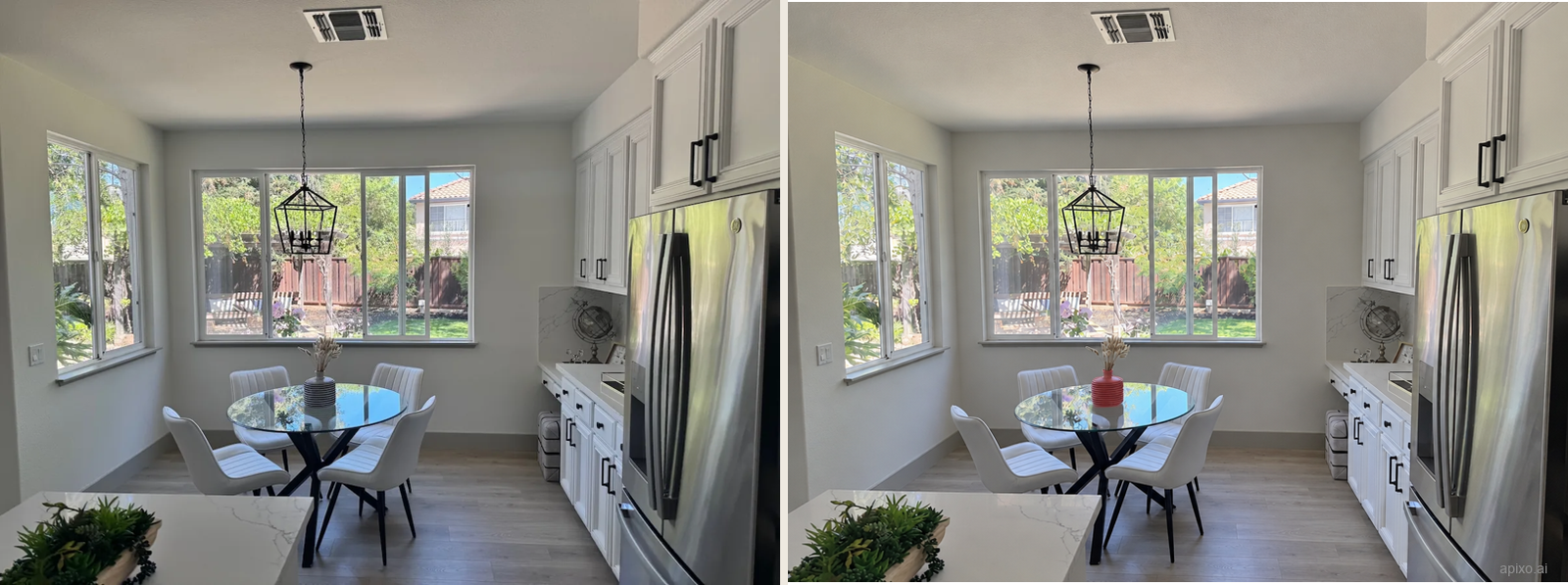
Ваза стала коралловой, круг исчез. Планировка и мебель узнаваемы, но всё изображение светлее. Размер изменился с 1200 × 900 на 1184 × 880. Это важно для товарных и интерьерных фото с сохранением окружения.
В этом результате сохранились горизонтальные рёбра. Цвет изменился, но просьба заменить полосы однотонной поверхностью выполнена не полностью. В сравнении Flare и Sunburst с одинаковыми настройками видны различия поверхности и формы вазы.
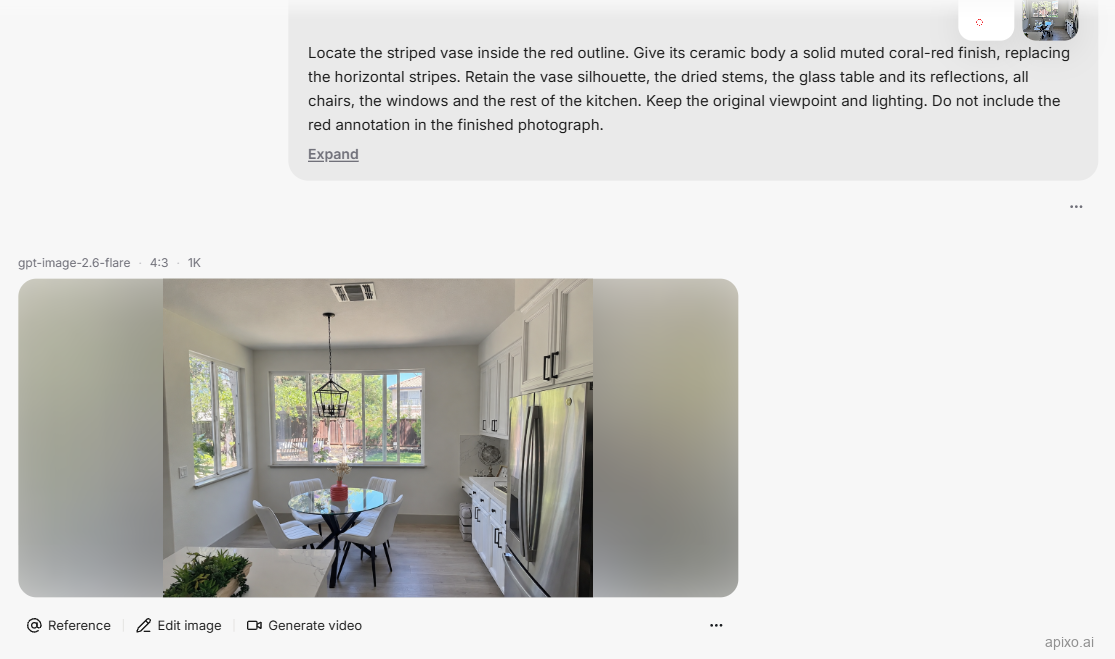
Сначала исправьте входные данные
Если меняется другой объект, проверьте первый референс, ориентацию и совмещение разметки. При отказе проверьте прозрачность, ширину, высоту и отсутствие mask. Если круг остался, убедитесь, что вместо отдельного слоя не отправили фото со сведённой разметкой; сохраняйте инструкцию удалить круг.
Если меняется фон, фиксируйте исходник, разметку и промпт. Отдельно сравните Flare с complexity=medium вместо low и Sunburst при low. Оцените цвет вазы, яркость фона и детали мебели.
Примените метод к своим фото
Возьмите фото с чёткой целью и отдельную прозрачную разметку, опишите изменения и сохраняемые элементы. Храните входные файлы, промпт, настройки и результат вместе для дальнейшей работы или передачи команде.
Разрабатывайте с APIXO
Исследуйте модели для работы с изображениями, видео и аудио в одном месте.