
Guides
Retoucher avec une couche markup dans GPT Image 2.6
Recolorez un vase avec Flare : préparez la couche transparente, séparez les entrées, reprenez le prompt et vérifiez aussi l'environnement.
Ethan Wang
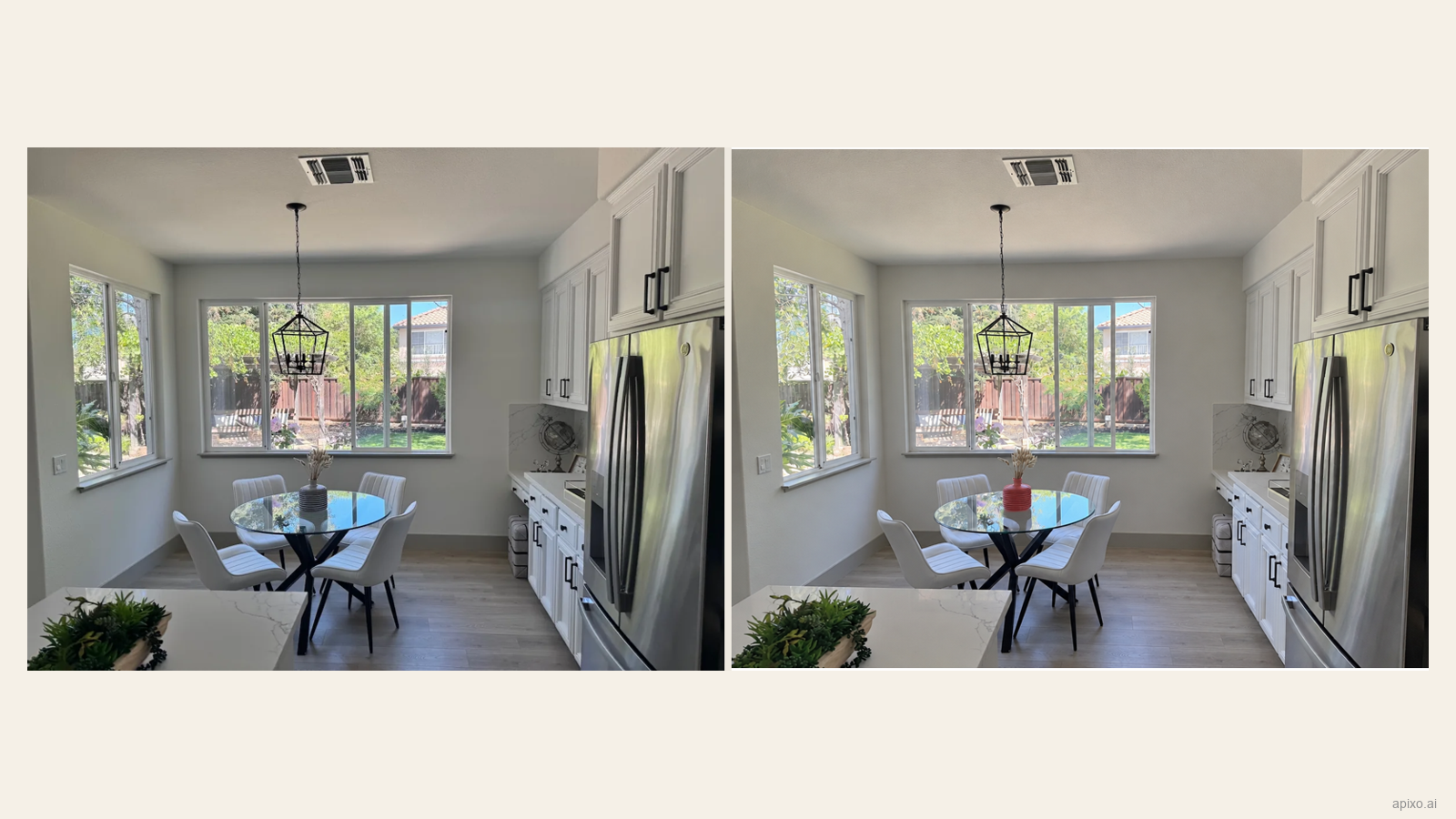
Photo originale et retouche Flare.
Une couche markup montre au modèle l'objet visé. Ici, un cercle rouge désigne un vase rayé que GPT Image 2.6 Flare doit rendre corail. Voici la préparation, les réglages, le prompt et la vérification.
La photo et l’annotation transparente proviennent du guide de génération d’images d’OpenAI. La comparaison présente notre résultat APIXO MCP ; le parcours sur la page du modèle montre aussi un nouveau résultat généré dans le navigateur.
Préparer une annotation alignée
Le vase se trouve sur une table en verre. Le cercle est dans un PNG transparent séparé. Les deux fichiers font 1200 × 900 pixels ; l'annotation possède une transparence alpha.
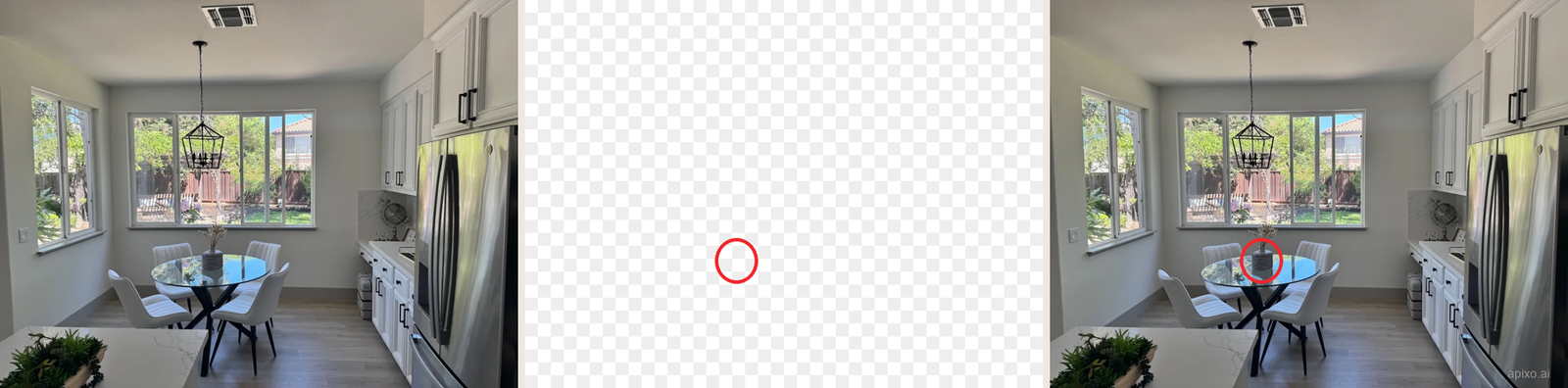
Télécharger la photo originale (WebP) · Télécharger l’annotation transparente (PNG)
Choisissez une cible nette et dégagée. Dans un éditeur, ajoutez un calque transparent, marquez l'objet et exportez seulement ce calque en gardant toute la toile, ses dimensions et son orientation. Si l'aperçu est noir, examinez le canal alpha sur un damier.
Séparer référence et markup
La photo vient en premier dans image_urls et le PNG dans markup_url. Nous utilisons une référence, sans masque. APIXO autorise 1–16 références ordonnées, mais ce cas n'en demande pas davantage.
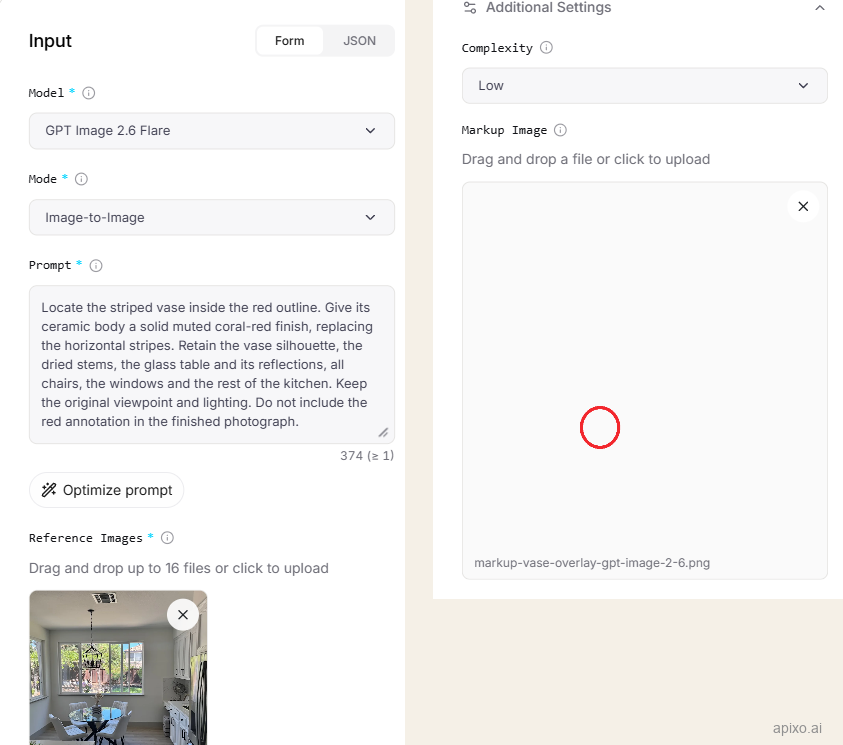
- Modèle: GPT Image 2.6 Flare /
gpt-image-2.6-flare - Mode:
image-to-image - Proportions:
4:3 - Résolution:
1k - Quality:
medium - Complexity:
low - Format:
png - Guide: Un PNG markup transparent, sans mask
Consultez les champs dans la documentation APIXO. Utilisez soit markup, soit mask ; chacun s'applique à la première référence.
Sur la page du modèle
Dans Playground → Form, sélectionnez GPT Image 2.6 Flare, Image-to-Image. Placez la photo dans Reference Images. Ouvrez Additional Settings, réglez Complexity → Low, puis mettez le PNG dans Markup Image. Laissez Mask Image vide. Réglez Aspect Ratio → 4:3, Resolution → 1K, Quality → Medium, Output Format → PNG.
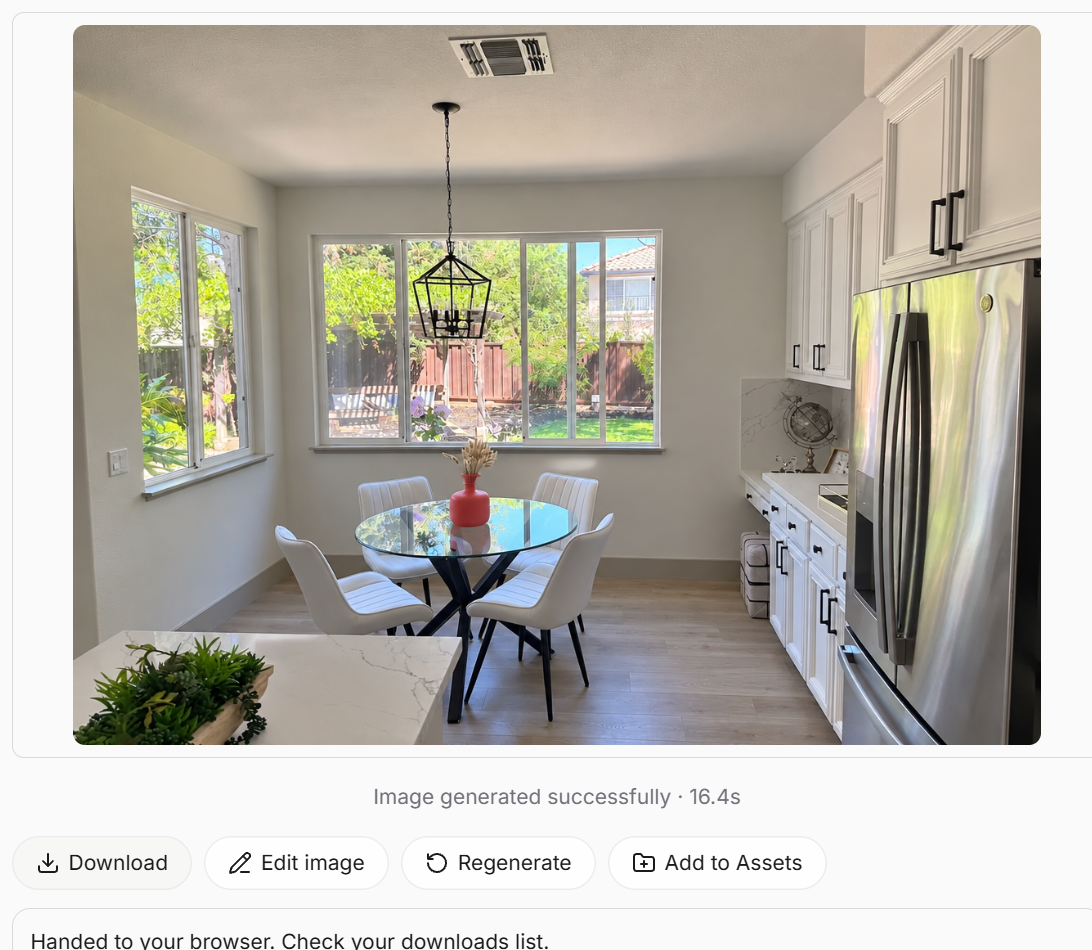
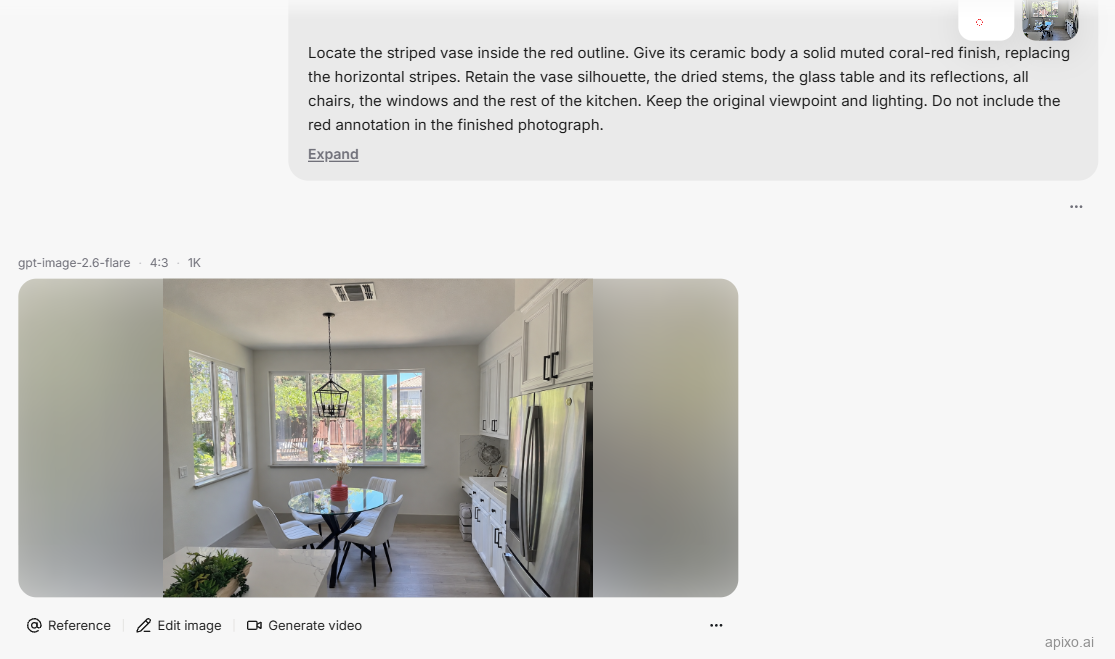
Importez kitchen-openai-original.webp depuis votre ordinateur dans Reference Images, puis kitchen-openai-markup.png dans Markup Image. Une fois les deux imports terminés, collez le prompt complet ci-dessous et cliquez sur Generate. Quand le résultat apparaît, cliquez sur Download pour enregistrer le PNG. Nous avons suivi ce parcours jusqu’au téléchargement avec les réglages indiqués.
Autre point d’entrée : AI Generator
Dans AI Generator, choisissez GPT Image 2.6. Add files (+) propose Reference Images, Mask Image, Markup Image. Une référence désactive GIF et SVG, conformément aux formats de retouche disponibles.
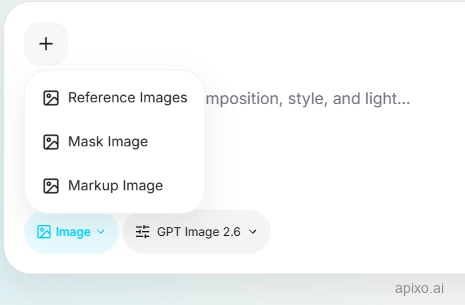
Après l’import, la photo doit afficher Manage Reference Images et l’annotation Manage Markup Image. Si les deux sont indiquées comme références, utilisez les champs d’import distincts de la page du modèle décrite plus haut.
Demander un changement et préciser ce qui doit rester
Prompt anglais réellement utilisé :
Locate the striped vase inside the red outline. Give its ceramic body a solid muted coral-red finish, replacing the horizontal stripes. Retain the vase silhouette, the dried stems, the glass table and its reflections, all chairs, the windows and the rest of the kitchen. Keep the original viewpoint and lighting. Do not include the red annotation in the finished photograph.
La couleur vient d'abord, suivie des détails à conserver pour guider la comparaison finale.
Examiner au-delà de l'objet ciblé
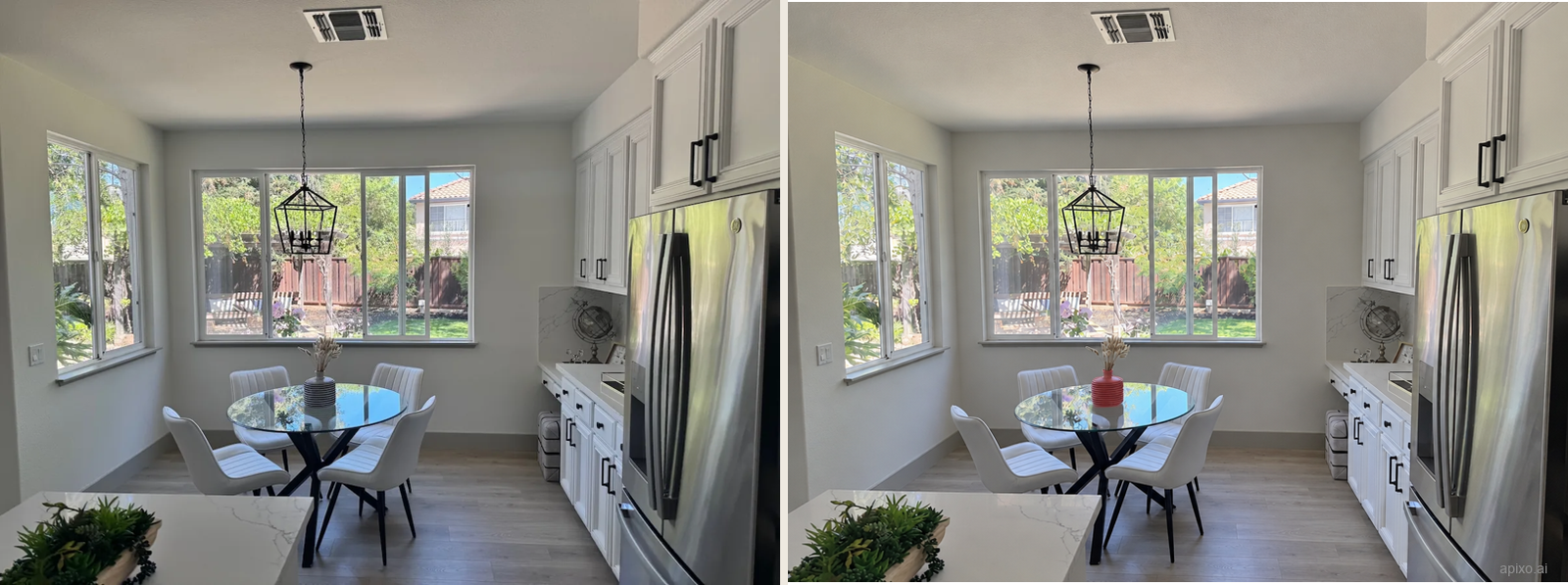
Le vase devient corail et le cercle disparaît. Mobilier et disposition restent reconnaissables, mais la scène est plus claire. Les dimensions passent de 1200 × 900 à 1184 × 880. Vérifiez ces différences pour les photos de produits ou d'intérieur dont l'environnement doit rester fidèle.
Les reliefs horizontaux restent visibles dans ce résultat. La couleur a changé, mais la demande de remplacer les rayures par une surface unie n’a été que partiellement réalisée. La comparaison de Flare et Sunburst avec les mêmes réglages montre les différences de surface et de forme du vase.
Corriger les entrées avant les réglages
Si un autre objet change, vérifiez la première référence et l'alignement après orientation. Si le guide est refusé, contrôlez transparence, largeur, hauteur et absence de mask. Si le cercle reste visible, assurez-vous de ne pas avoir envoyé une photo aplatie avec l'annotation ; gardez la consigne de supprimer le guide.
Si l'environnement varie, conservez original, annotation et prompt. Testez séparément Flare avec complexity=medium au lieu de low, et Sunburst avec low inchangé. Comparez couleur du vase, luminosité du fond et détails du mobilier.
Réutiliser la méthode
Prenez une photo avec cible visible, une annotation transparente séparée, et décrivez les changements et éléments à préserver. Gardez entrées, prompt, paramètres et résultat pour affiner la retouche ou transmettre la méthode à votre équipe.
Créez avec APIXO
Explorez des modèles d'image, de vidéo et d'audio en un seul endroit.