
ガイド
GPT Image 2.6のマークアップ編集:注釈で変更箇所を指定する
透明なmarkupレイヤーで花瓶の色を変更。GPT Image 2.6 Flareの入力準備、設定、実際のプロンプト、周囲の変化を確認する手順を紹介します。
Ethan Wang
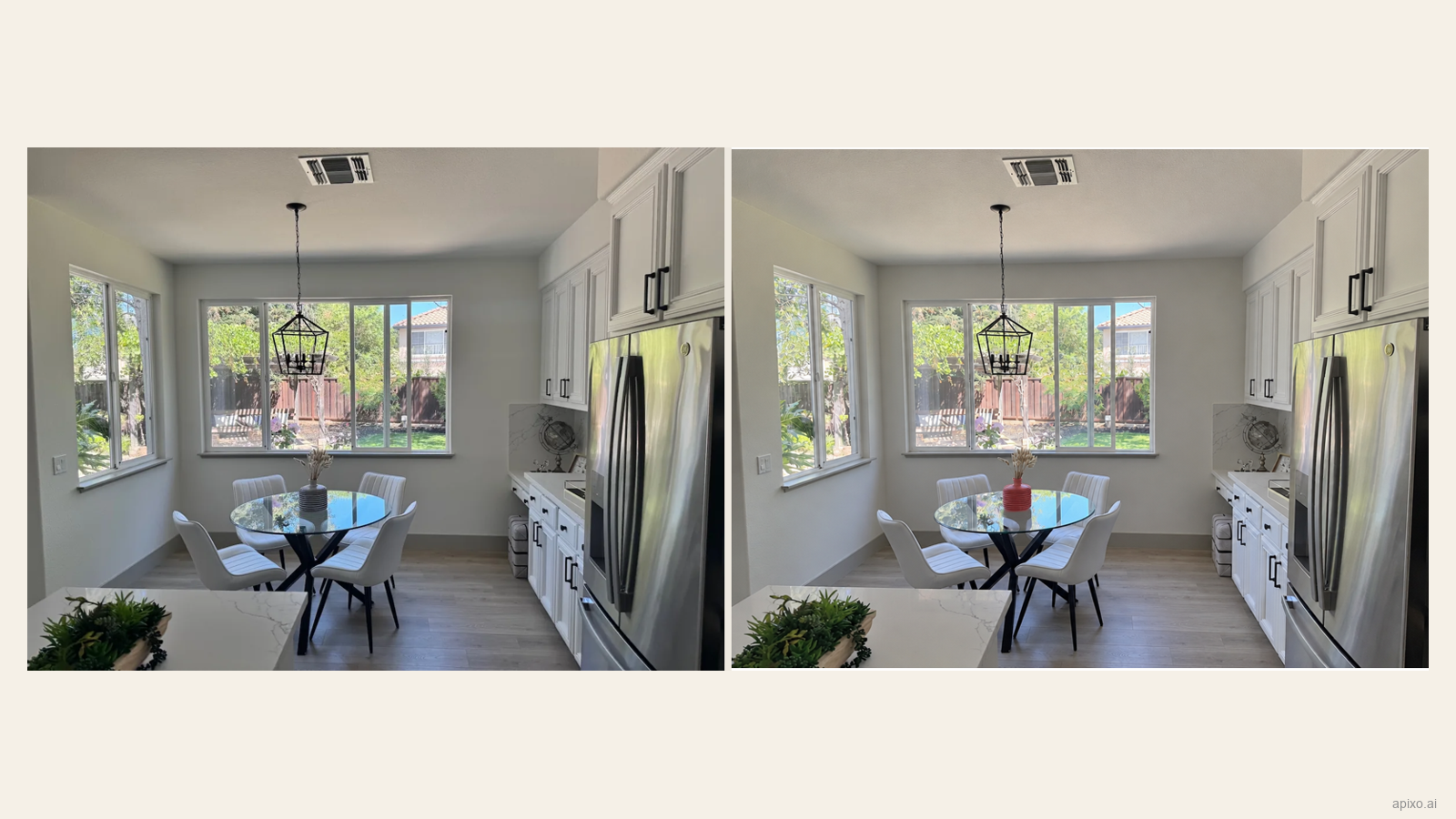
キッチンの元画像とFlareによる花瓶編集。
markupレイヤーを使うと、どの物体を指しているかをモデルに示せます。今回は縞模様の花瓶を赤丸で囲み、GPT Image 2.6 Flareで珊瑚色に変えます。入力準備から設定、プロンプト、結果確認まで説明します。
元画像と透明注釈はOpenAIの画像生成ガイドの公開例です。比較画像にはAPIXO MCPの生成結果を使い、モデルページの手順ではブラウザーで新たに生成した結果も示します。
元画像と位置の合った注釈を用意する
ガラスのテーブル上に縞模様の花瓶があり、別の透明PNGに赤い丸が描かれています。両方とも1200 × 900ピクセルで、注釈にはアルファ透過があります。
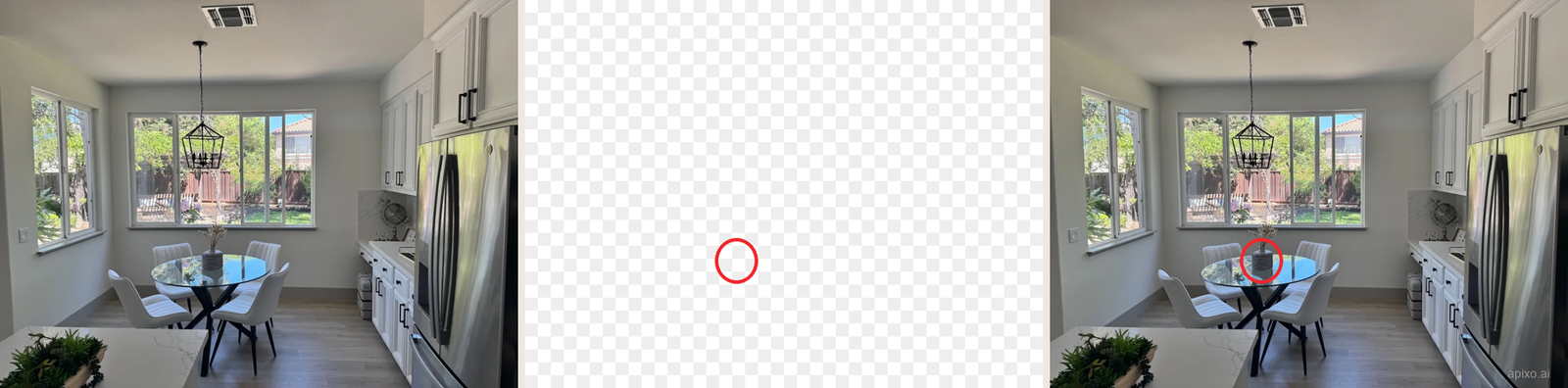
元のキッチン写真をダウンロード(WebP) · 透明な注釈レイヤーをダウンロード(PNG)
自分の写真では、対象が鮮明で隠れていないものを選びます。編集ソフトで透明レイヤーを追加し、対象を囲み、そのレイヤーだけを書き出します。キャンバス全体の寸法と向きを元画像に合わせて保持します。黒く表示される場合は、透過用の市松模様を表示してアルファチャンネルを確認します。
参照画像とmarkupを分けて入力する
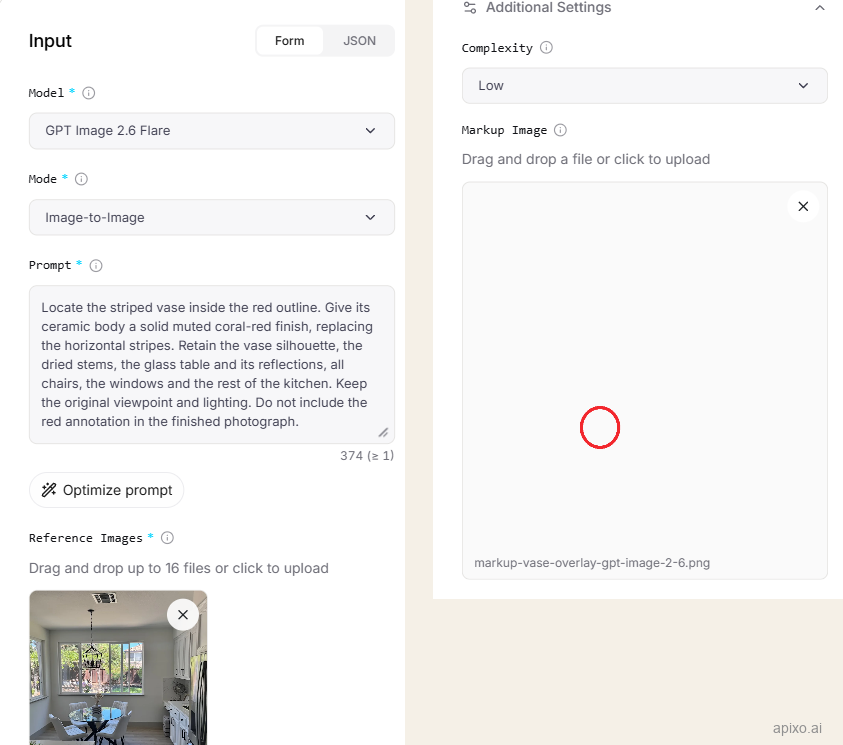
元画像はimage_urlsの先頭、透明PNGはmarkup_urlに指定します。今回は参照画像1枚、maskなしです。APIXOは順序付き参照画像1~16枚に対応しますが、この例に追加画像は不要です。
- モデル: GPT Image 2.6 Flare /
gpt-image-2.6-flare - モード:
image-to-image - 縦横比:
4:3 - 解像度:
1k - Quality:
medium - Complexity:
low - 出力:
png - ガイド: 透明markup PNGを1枚、maskなし
APIXOドキュメントでフィールドを確認できます。markupとmaskはどちらか一方を使い、いずれも最初の参照画像に適用されます。
モデルページのフォームを設定する
モデルページのPlayground → FormでGPT Image 2.6 FlareとImage-to-Imageを選びます。写真はReference Imagesへ。Additional Settingsを開き、Complexity → Lowとし、透明PNGをMarkup Imageに入れます。Mask Imageは空のまま、Aspect Ratio → 4:3、Resolution → 1K、Quality → Medium、Output Format → PNGにします。
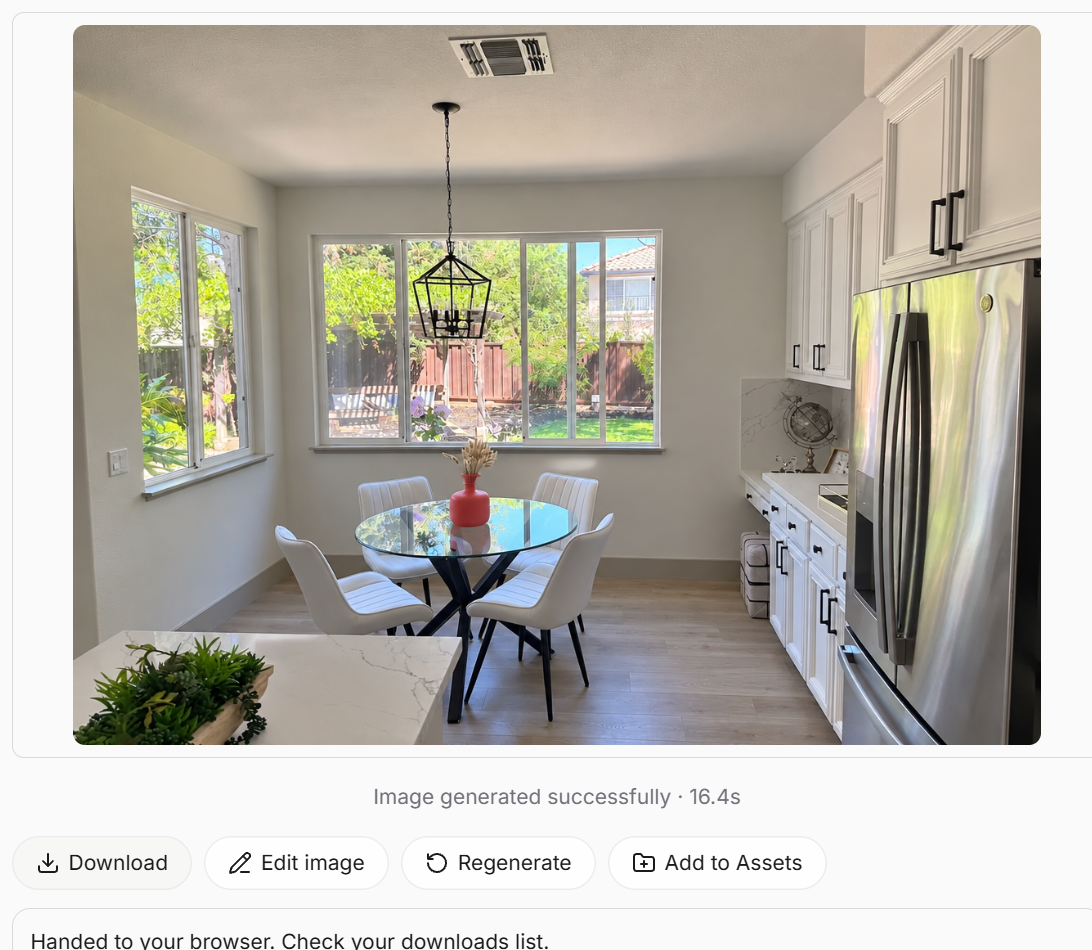
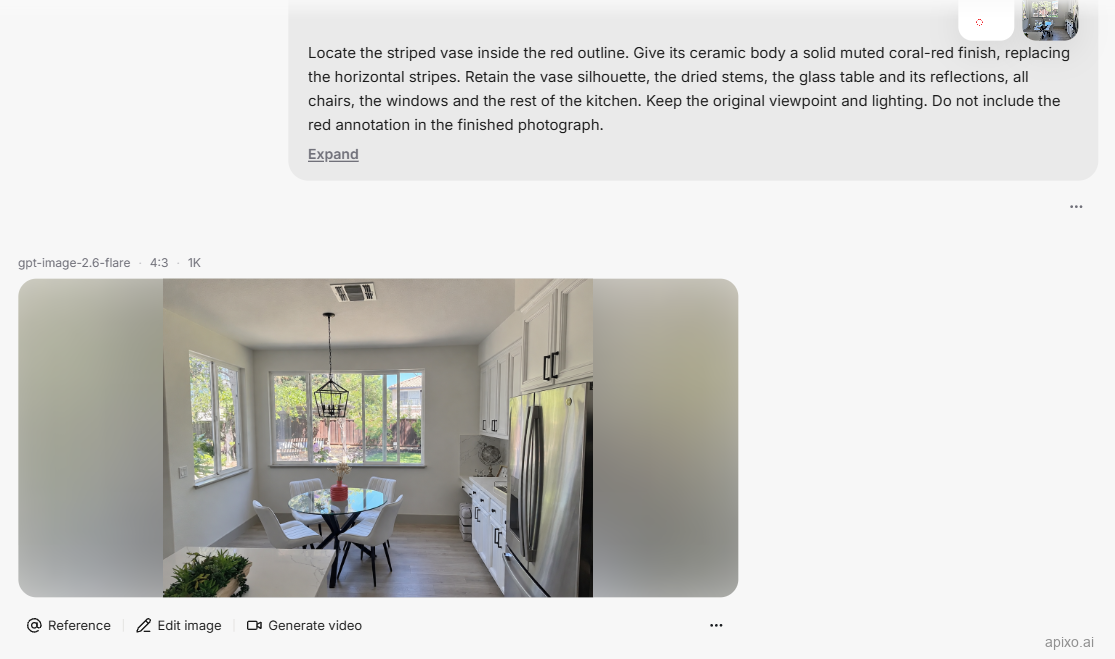
パソコンから kitchen-openai-original.webp を Reference Images に、kitchen-openai-markup.png を Markup Image にアップロードします。両方のアップロードが終わったら、下記の完全なプロンプトを貼り付けて Generate をクリックします。結果が表示されたら Download でPNGを保存します。上記の設定で、アップロードからダウンロードまで実行しました。
別の入口:AI Generator
AI Generatorのモデル設定でGPT Image 2.6を選びます。Add files (+)にはReference Images、Mask Image、Markup Imageがあります。参照画像を追加すると、画像編集では使えないGIFとSVGが無効になります。
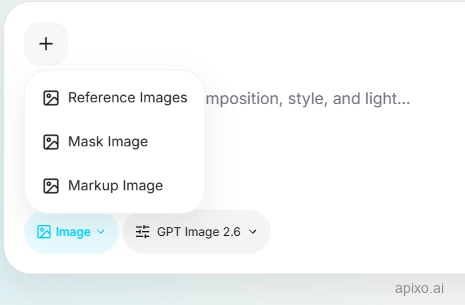
アップロード後、写真は Manage Reference Images、注釈は Manage Markup Image と表示されるか確認します。両方が参照画像と表示された場合は、上記のモデルページにある独立したアップロード欄を使います。
一つの変更と保持する要素を伝える
実際に送信した英語プロンプトです。
Locate the striped vase inside the red outline. Give its ceramic body a solid muted coral-red finish, replacing the horizontal stripes. Retain the vase silhouette, the dried stems, the glass table and its reflections, all chairs, the windows and the rest of the kitchen. Keep the original viewpoint and lighting. Do not include the red annotation in the finished photograph.
色の変更を先に指定し、残したい要素を列挙しています。生成後はこの一覧と照合できます。
対象の外側も確認する
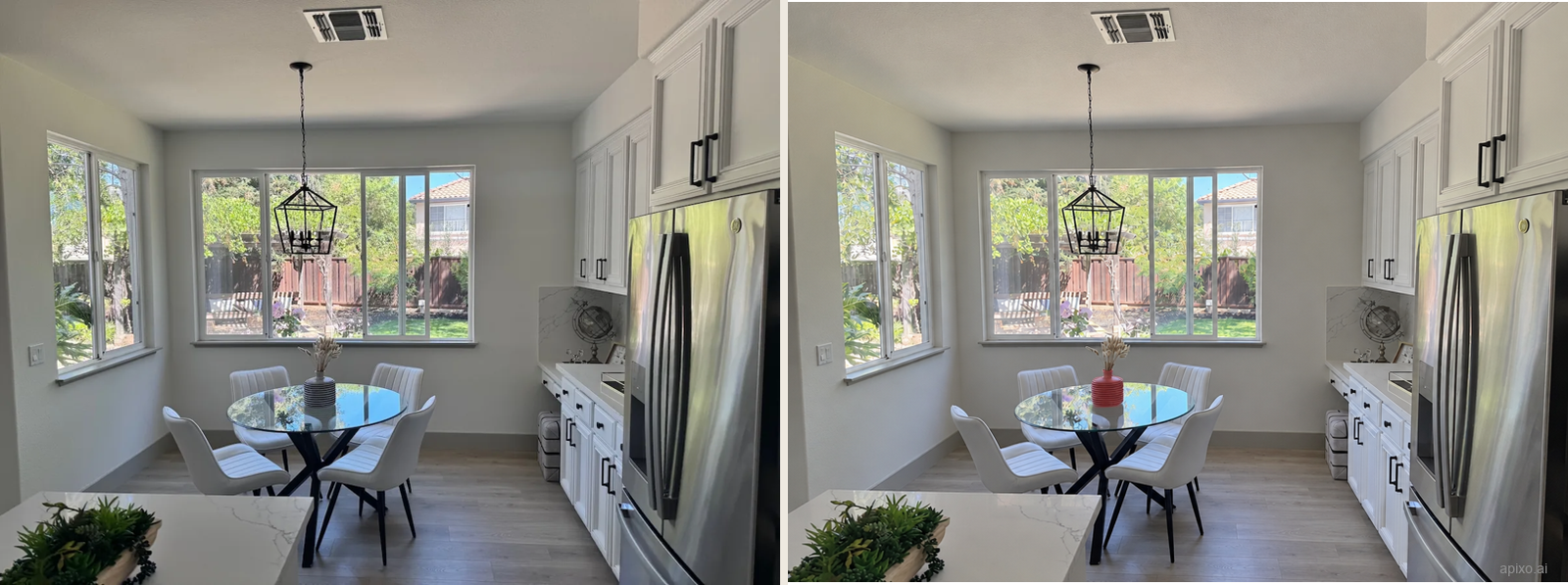
花瓶が珊瑚色になり、赤丸は消えました。配置や家具は分かる形で残っていますが、全体が明るくなり、1200 × 900から1184 × 880に変わりました。商品の背景や室内の雰囲気を保ちたい場合は、こうした差も確認します。
この結果には横方向の凹凸が残っています。色は変わりましたが、縞模様を単色の表面に置き換える指示は十分に反映されていません。同じ条件でのFlareとSunburstの比較で、表面と花瓶の形の違いを確認できます。
設定変更の前に入力を点検する
別の物体が変わったら、元画像が参照リストの先頭か、向きを含めて注釈が合っているか確認します。入力が拒否されたら、透過、幅、高さ、maskの重複指定を点検します。赤丸が残ったら、注釈だけでなく写真と合成した画像を渡していないか確認し、ガイドを消す指示も残します。
周囲が変わる場合は、元画像・注釈・プロンプトを固定して一項目ずつ試します。Flareのcomplexityをlowからmediumへ変える試験と、lowのままSunburstへ変える試験を分け、色、背景の明るさ、家具の細部を比較します。
自分の画像に応用する
対象が明確な写真と独立した透明注釈を用意し、変更点と保持点を書きます。元画像、注釈、プロンプト、設定、結果を一緒に保存すると、調整やチームへの共有がしやすくなります。
APIXOで開発
画像、動画、音声の各モデルを1つの場所で探索。