
Guide
Modificare immagini con markup in GPT Image 2.6
Ricolora un vaso con Flare: prepara la PNG trasparente, separa gli input, usa il prompt reale e controlla il risultato e l'ambiente.
Ethan Wang
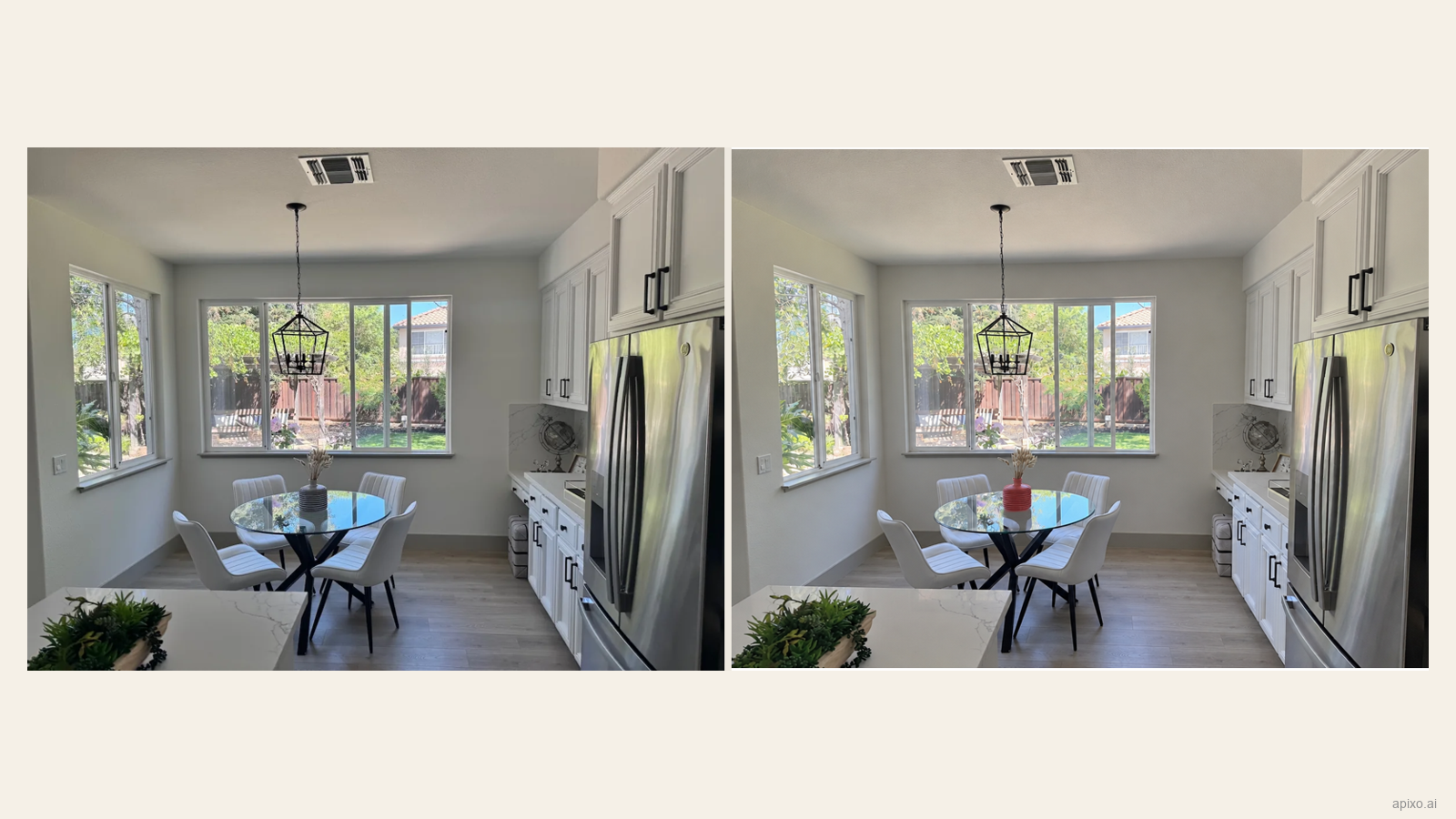
Originale e risultato Flare.
Il livello markup indica al modello l'oggetto desiderato. Cerchiamo in rosso un vaso a righe e chiediamo a GPT Image 2.6 Flare di colorarlo in corallo. Vediamo preparazione, configurazione, prompt e controllo.
La foto e l’annotazione trasparente provengono dalla guida di OpenAI alla generazione di immagini. Il confronto mostra il nostro risultato APIXO MCP; la procedura nella pagina del modello include anche un nuovo risultato generato nel browser.
Prepara un'annotazione allineata
Il vaso è su un tavolo di vetro. Il cerchio è in un PNG trasparente separato. Entrambi misurano 1200 × 900 pixel e l'annotazione include trasparenza alfa.
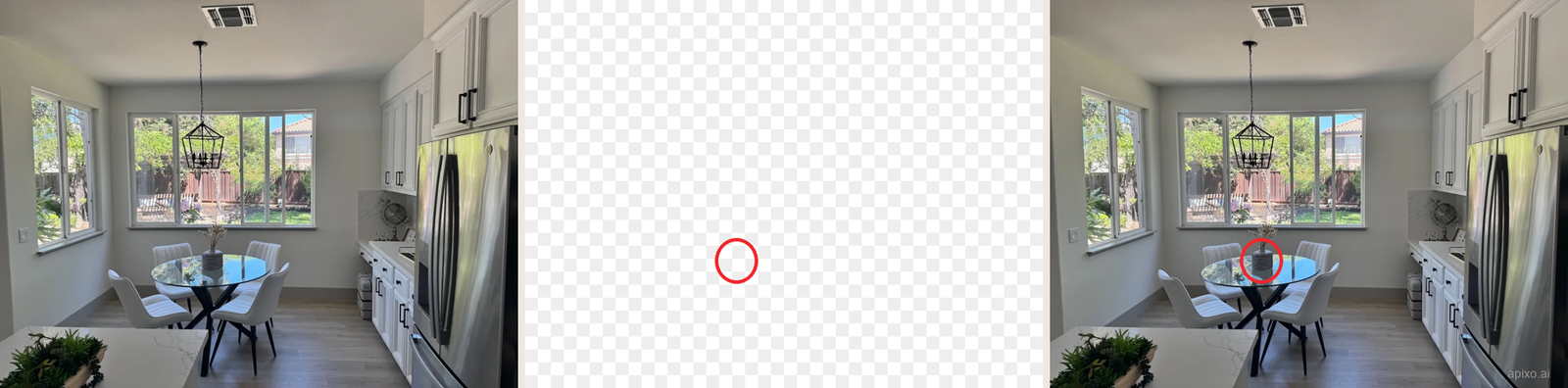
Scarica la foto originale (WebP) · Scarica l’annotazione trasparente (PNG)
Scegli un oggetto nitido e non coperto. Aggiungi un livello trasparente in un editor, segna l'oggetto ed esporta solo quel livello, mantenendo tela intera, dimensioni e orientamento. Se appare nero, controlla il canale alfa su una scacchiera.
Separa reference e markup
Inserisci la foto per prima in image_urls e il PNG in markup_url. Usiamo una reference senza maschera. APIXO ne ammette 1–16 ordinate; qui non ne servono altre.
- Modello: GPT Image 2.6 Flare /
gpt-image-2.6-flare - Modalità:
image-to-image - Proporzioni:
4:3 - Risoluzione:
1k - Quality:
medium - Complexity:
low - Formato:
png - Guida: Un PNG markup trasparente, senza mask
I campi sono nella documentazione APIXO. Scegli markup oppure mask: entrambi agiscono sulla prima reference.
Configura il modulo del modello
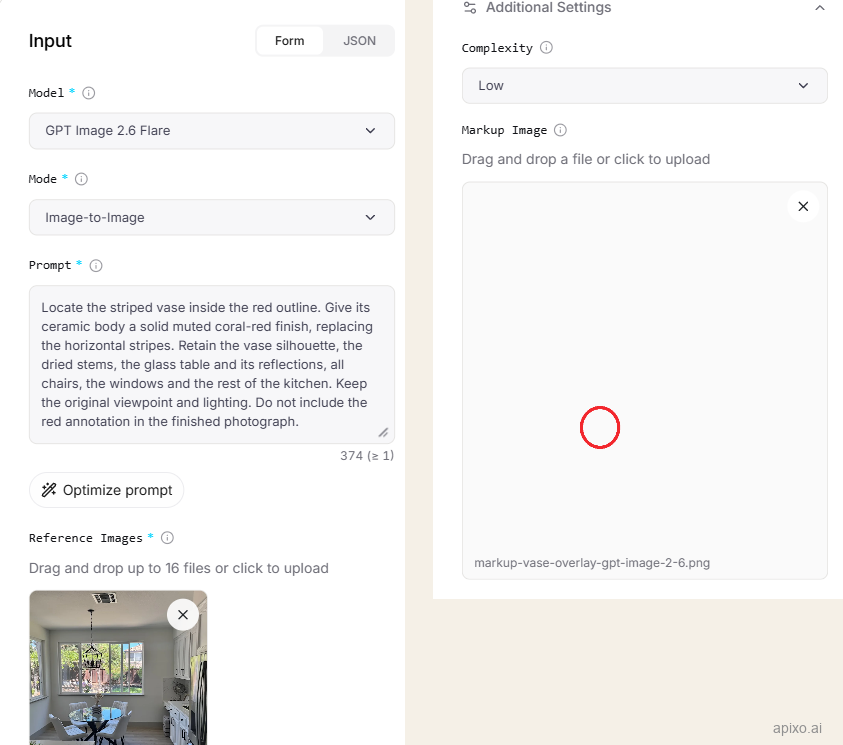
In Playground → Form, scegli GPT Image 2.6 Flare e Image-to-Image. Metti la foto in Reference Images. In Additional Settings, imposta Complexity → Low e carica il PNG in Markup Image. Lascia vuoto Mask Image. Usa Aspect Ratio → 4:3, Resolution → 1K, Quality → Medium, Output Format → PNG.
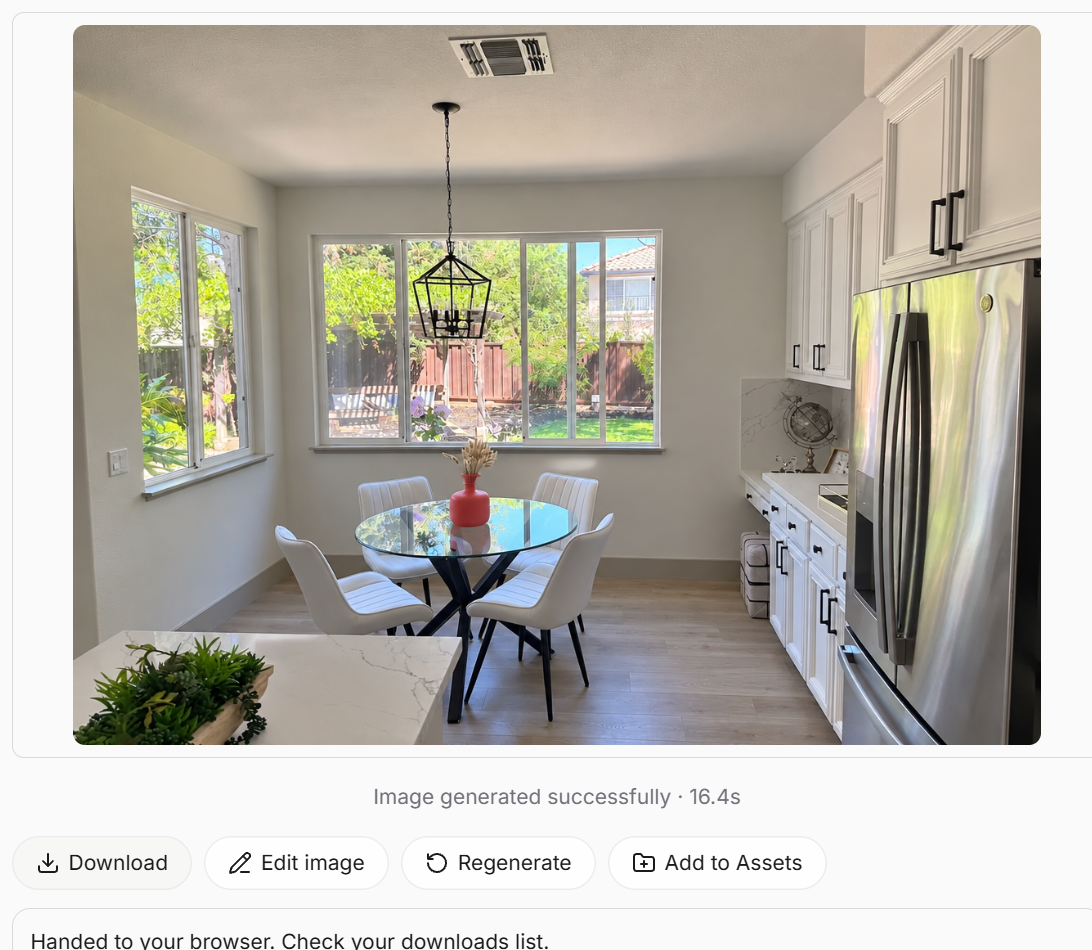
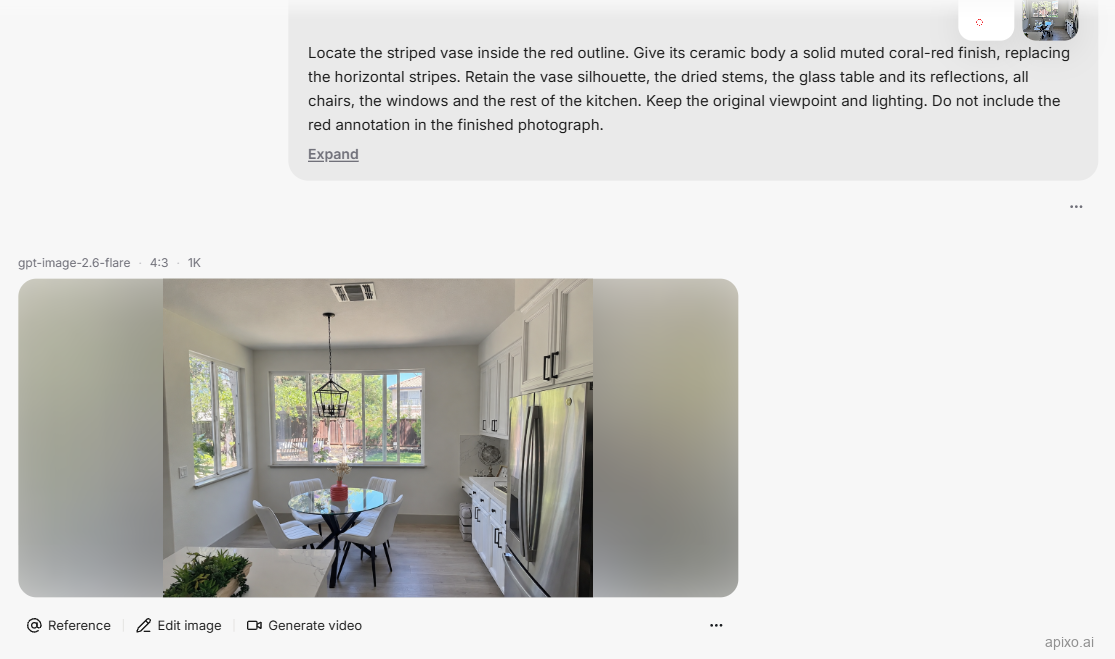
Carica dal computer kitchen-openai-original.webp in Reference Images e kitchen-openai-markup.png in Markup Image. Al termine di entrambi i caricamenti, incolla il prompt completo riportato sotto e fai clic su Generate. Quando compare il risultato, usa Download per salvare il PNG. Abbiamo completato il percorso dal caricamento al download con le impostazioni indicate.
Un altro punto di accesso: AI Generator
In AI Generator, scegli GPT Image 2.6. Add files (+) offre Reference Images, Mask Image, Markup Image. Aggiungere una reference disabilita GIF e SVG, non disponibili per questa modalità di modifica.
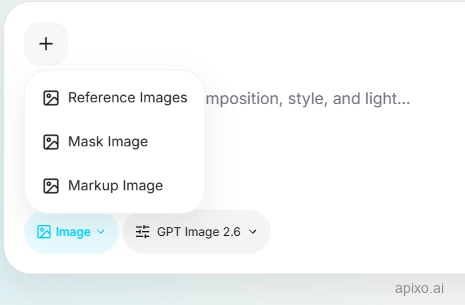
Dopo il caricamento, la foto dovrebbe mostrare Manage Reference Images e l’annotazione Manage Markup Image. Se entrambe risultano immagini di riferimento, usa i campi di caricamento separati nella pagina del modello descritta sopra.
Chiedi un cambiamento e specifica cosa preservare
Prompt inglese realmente inviato:
Locate the striped vase inside the red outline. Give its ceramic body a solid muted coral-red finish, replacing the horizontal stripes. Retain the vase silhouette, the dried stems, the glass table and its reflections, all chairs, the windows and the rest of the kitchen. Keep the original viewpoint and lighting. Do not include the red annotation in the finished photograph.
Il colore è indicato prima, seguito dai dettagli da conservare per il confronto finale.
Esamina anche l'ambiente
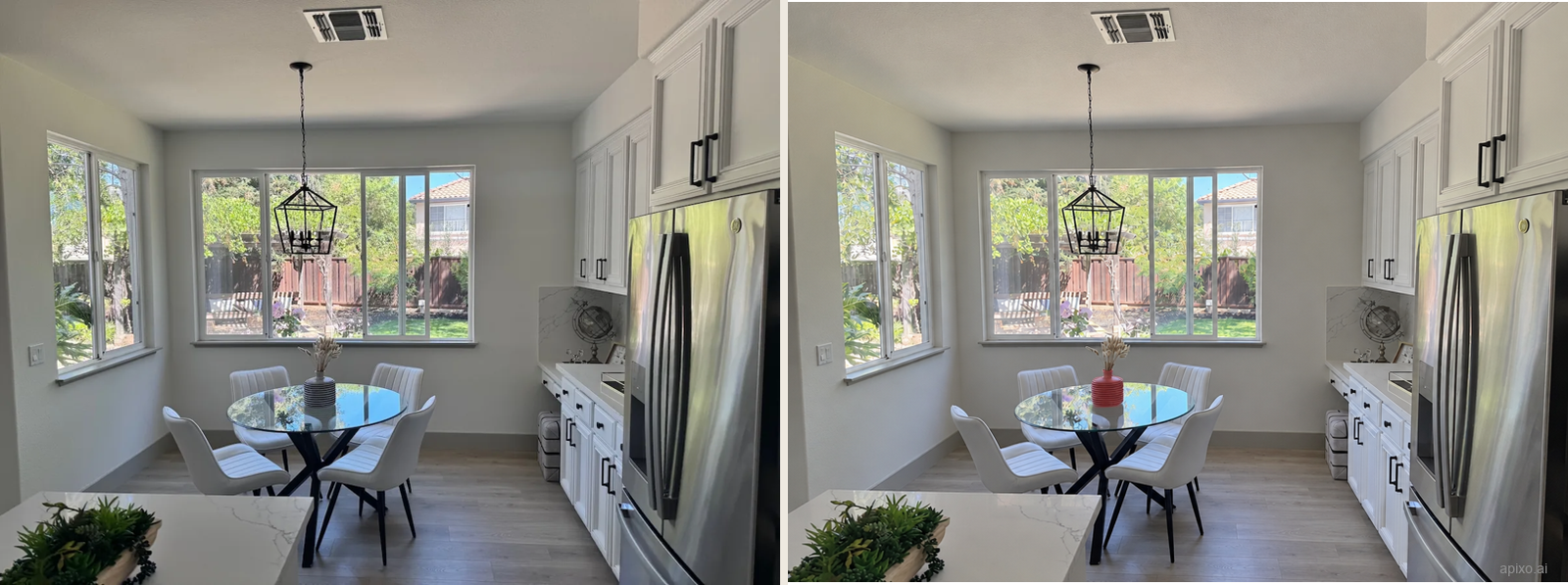
Il vaso è diventato corallo e il cerchio è sparito. Arredi e disposizione restano riconoscibili, ma la scena è più chiara. Le dimensioni passano da 1200 × 900 a 1184 × 880. Considera queste differenze quando devi preservare l'ambiente di un prodotto o un interno.
In questo risultato rimangono i rilievi orizzontali. Il colore è cambiato, ma la richiesta di sostituire le strisce con una superficie a tinta unita non è stata completata. Il confronto tra Flare e Sunburst con le stesse impostazioni mostra le differenze nella superficie e nella forma del vaso.
Correggi gli input prima dei parametri
Se cambia l'oggetto sbagliato, verifica prima reference, orientamento e allineamento. Se la guida viene rifiutata, controlla trasparenza, larghezza, altezza e assenza di mask. Se rimane il cerchio, verifica di non aver inviato una foto unita all'annotazione invece del livello separato; conserva l'istruzione di rimuoverlo.
Se cambia l'ambiente, fissa originale, annotazione e prompt. Prova separatamente Flare con complexity=medium invece di low e Sunburst mantenendo low. Confronta colore, luminosità del fondo e dettagli dei mobili.
Riutilizza il metodo
Scegli una foto con soggetto chiaro, un'annotazione trasparente separata e descrivi cosa cambiare e preservare. Conserva input, prompt, parametri e risultato per rifinire il lavoro o condividerlo con il team.
Sviluppa con APIXO
Esplora modelli di immagini, video e audio in un unico posto.