
Anleitungen
GPT Image 2.6 mit einer Markup-Ebene gezielt bearbeiten
Eine Vase mit Flare umfärben: transparente Markup-Ebene vorbereiten, Eingaben zuweisen, Einstellungen wählen und das Ergebnis prüfen.
Ethan Wang
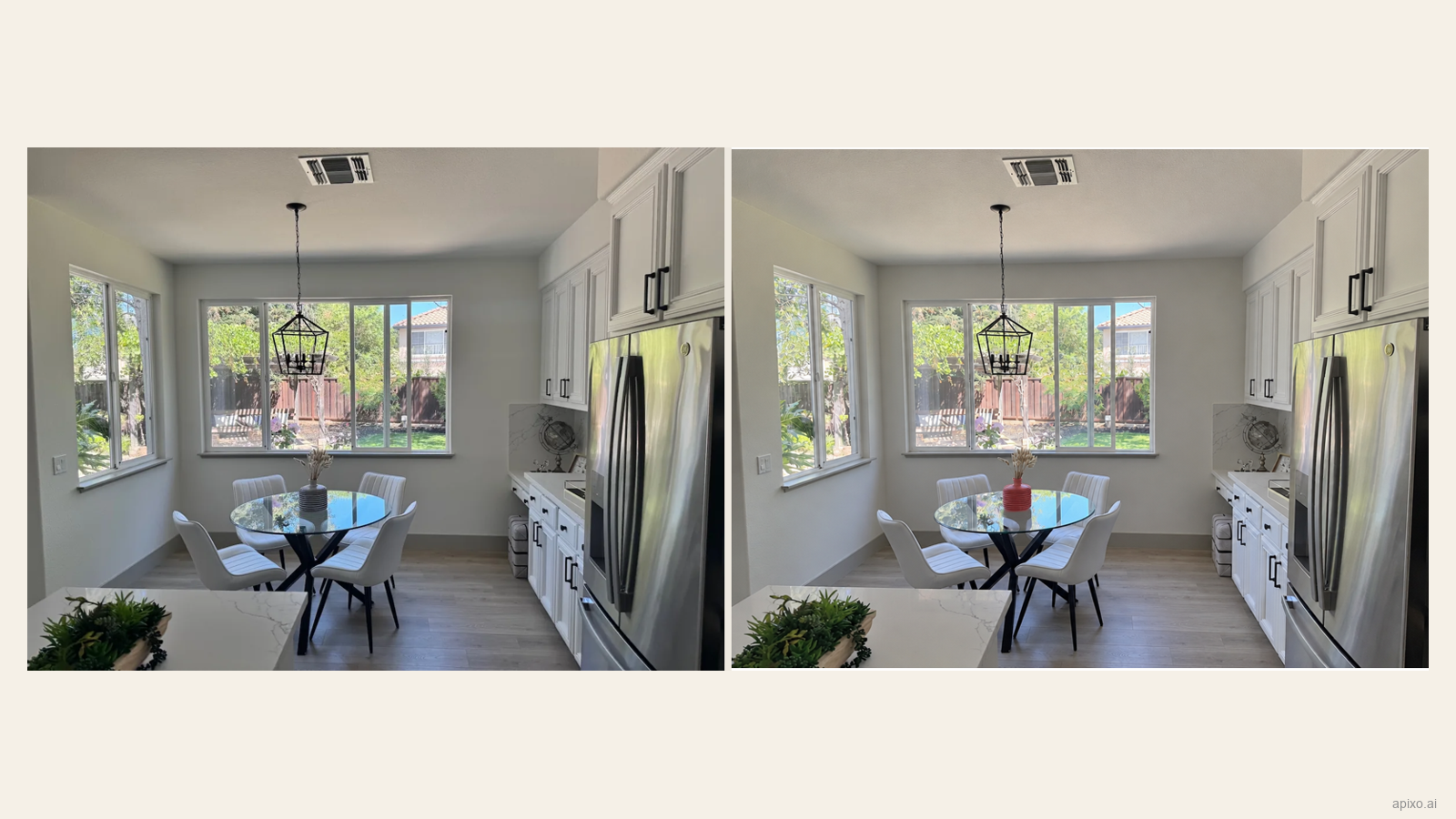
Originalküche und Flare-Bearbeitung.
Eine Markup-Ebene zeigt dem Modell das gemeinte Objekt. Hier markiert ein roter Kreis eine gestreifte Vase, die GPT Image 2.6 Flare korallrot färben soll. Die Anleitung führt durch Vorbereitung, Einstellungen, Prompt und Ergebnisprüfung.
Das Ausgangsfoto und die transparente Markierung stammen aus OpenAIs Anleitung zur Bilderzeugung. Der Vergleich unten zeigt unser APIXO-MCP-Ergebnis; die Anleitung zur Modellseite enthält zusätzlich ein neu im Browser erzeugtes Ergebnis.
Original und passende Markierung vorbereiten
Die Vase steht auf einem Glastisch. Die Markierung ist ein roter Kreis auf einer separaten transparenten PNG-Datei. Beide Dateien sind 1200 × 900 Pixel groß; die Markierung hat einen Alphakanal.
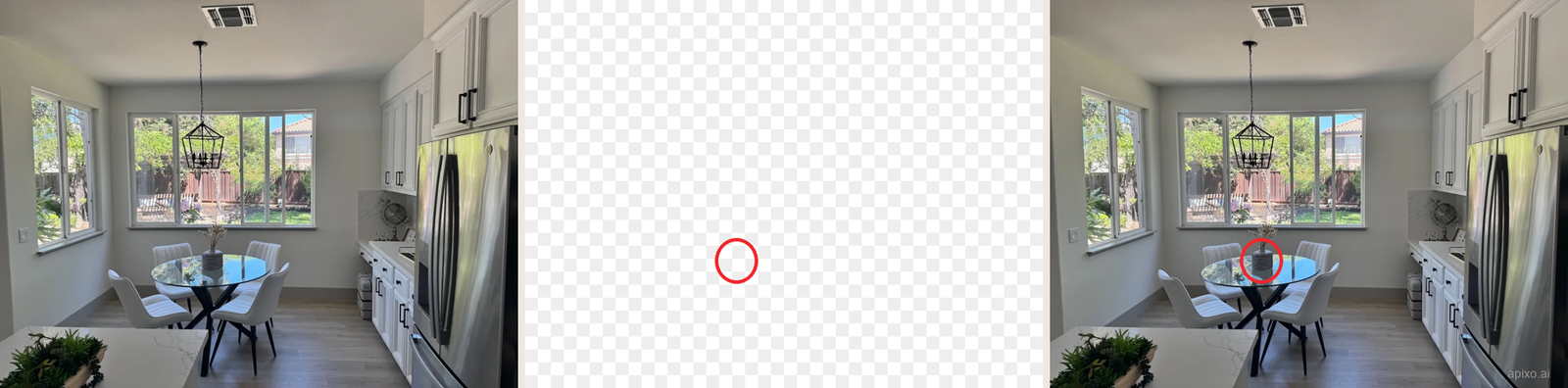
Originalfoto herunterladen (WebP) · Transparente Markierung herunterladen (PNG)
Wählen Sie ein deutlich sichtbares, nicht verdecktes Ziel. Legen Sie im Editor eine transparente Ebene an, markieren Sie das Objekt und exportieren Sie nur diese Ebene. Behalten Sie die gesamte Leinwandgröße und Ausrichtung bei. Wirkt die Vorschau schwarz, prüfen Sie den Alphakanal vor einem Transparenz-Schachbrett.
Referenz und Markup getrennt zuweisen
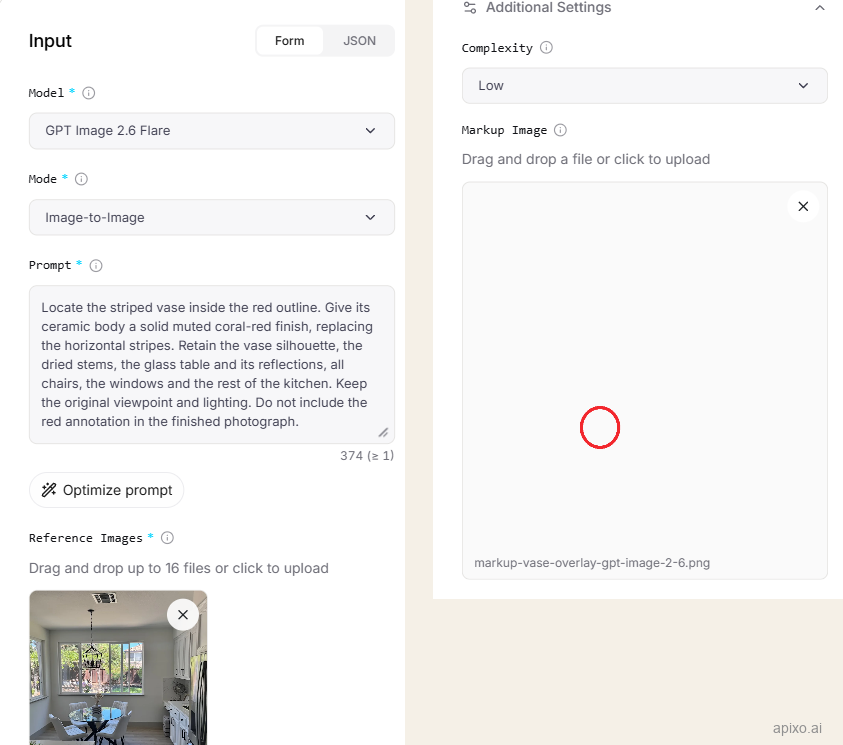
Das Foto steht zuerst in image_urls, die transparente PNG in markup_url. Wir verwendeten eine Referenz und keine Maske. APIXO erlaubt 1–16 geordnete Referenzen; weitere Bilder sind hier unnötig.
- Modell: GPT Image 2.6 Flare /
gpt-image-2.6-flare - Modus:
image-to-image - Seitenverhältnis:
4:3 - Auflösungsstufe:
1k - Quality:
medium - Complexity:
low - Format:
png - Führung: Eine transparente Markup-PNG, keine Maske
Felder finden Sie in der APIXO-Dokumentation. Verwenden Sie entweder markup oder mask; beide gelten für die erste Referenz.
Formular auf der Modellseite
Wählen Sie unter Playground → Form GPT Image 2.6 Flare und Image-to-Image. Das Foto gehört in Reference Images. Unter Additional Settings setzen Sie Complexity → Low und laden die PNG in Markup Image. Mask Image bleibt leer. Dazu Aspect Ratio → 4:3, Resolution → 1K, Quality → Medium, Output Format → PNG.
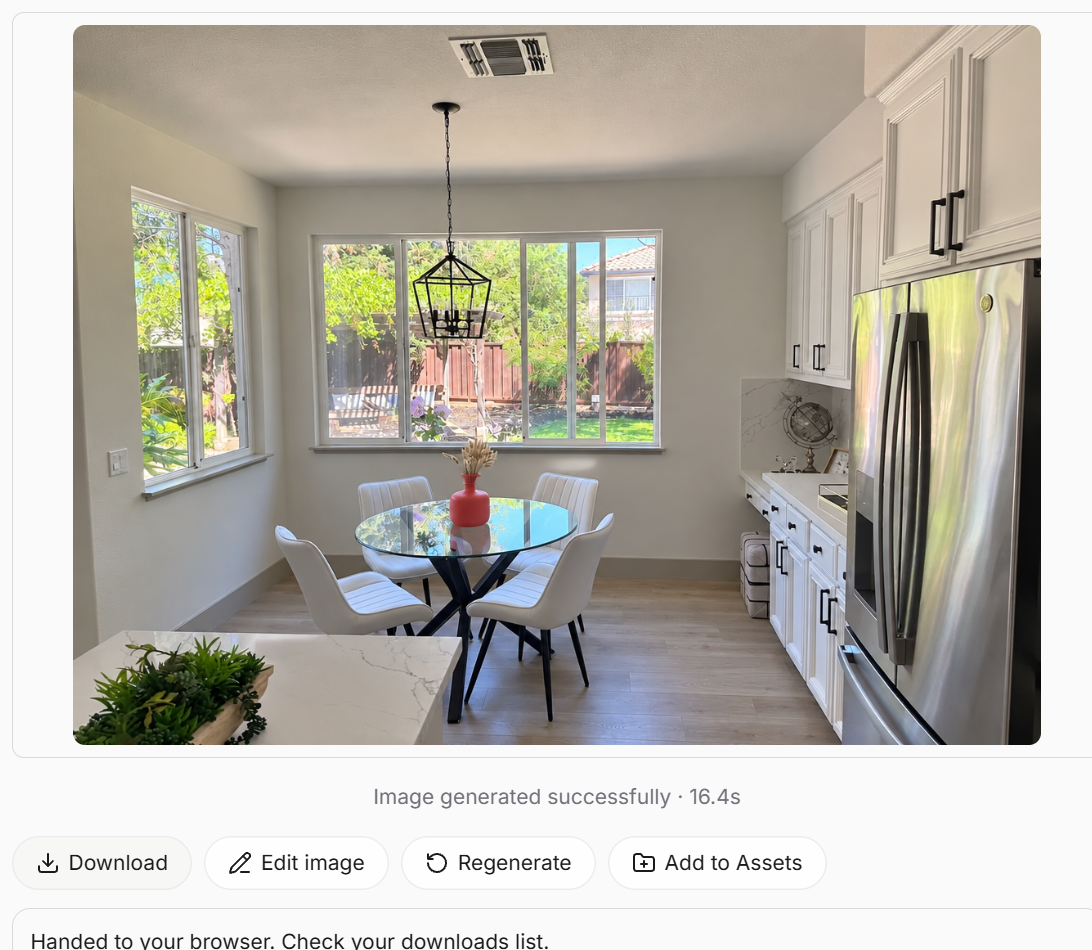
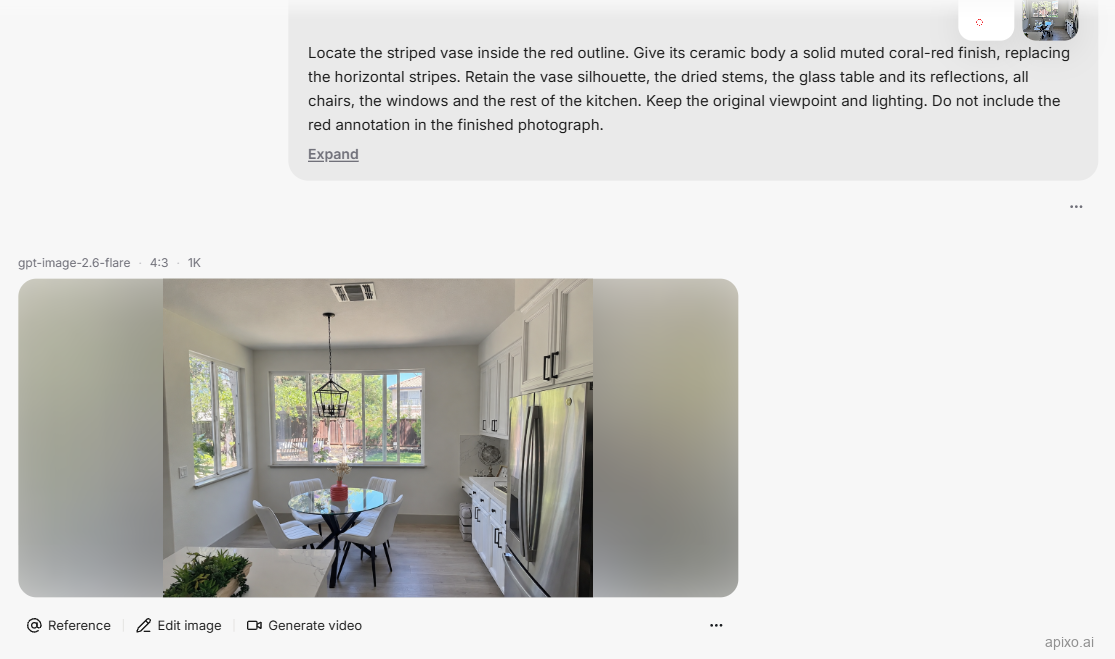
Laden Sie kitchen-openai-original.webp vom Computer unter Reference Images und kitchen-openai-markup.png unter Markup Image hoch. Fügen Sie nach Abschluss beider Uploads den vollständigen Prompt weiter unten ein und klicken Sie auf Generate. Sobald das Ergebnis erscheint, speichern Sie es mit Download als PNG. Diesen Ablauf vom Upload bis zum Download haben wir mit den obigen Einstellungen durchgeführt.
Alternativer Einstieg: AI Generator
Wählen Sie im AI Generator GPT Image 2.6. Add files (+) enthält Reference Images, Mask Image und Markup Image. Nach dem Hinzufügen einer Referenz werden GIF und SVG gemäß den Beschränkungen für Bildbearbeitung deaktiviert.
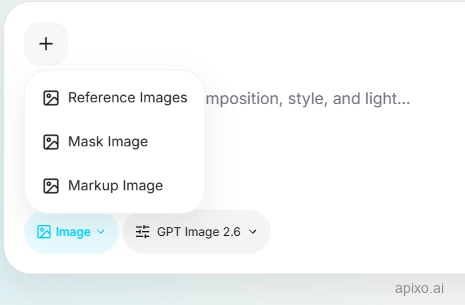
Nach dem Upload sollte beim Foto Manage Reference Images und bei der Markierung Manage Markup Image stehen. Werden beide als Referenzbilder angezeigt, nutzen Sie die getrennten Upload-Felder auf der oben beschriebenen Modellseite.
Eine Änderung und die zu erhaltenden Details nennen
Der tatsächlich eingereichte englische Prompt:
Locate the striped vase inside the red outline. Give its ceramic body a solid muted coral-red finish, replacing the horizontal stripes. Retain the vase silhouette, the dried stems, the glass table and its reflections, all chairs, the windows and the rest of the kitchen. Keep the original viewpoint and lighting. Do not include the red annotation in the finished photograph.
Die Farbänderung steht zuerst, danach folgen die zu erhaltenden Details als Grundlage für den späteren Vergleich.
Auch außerhalb des Objekts vergleichen
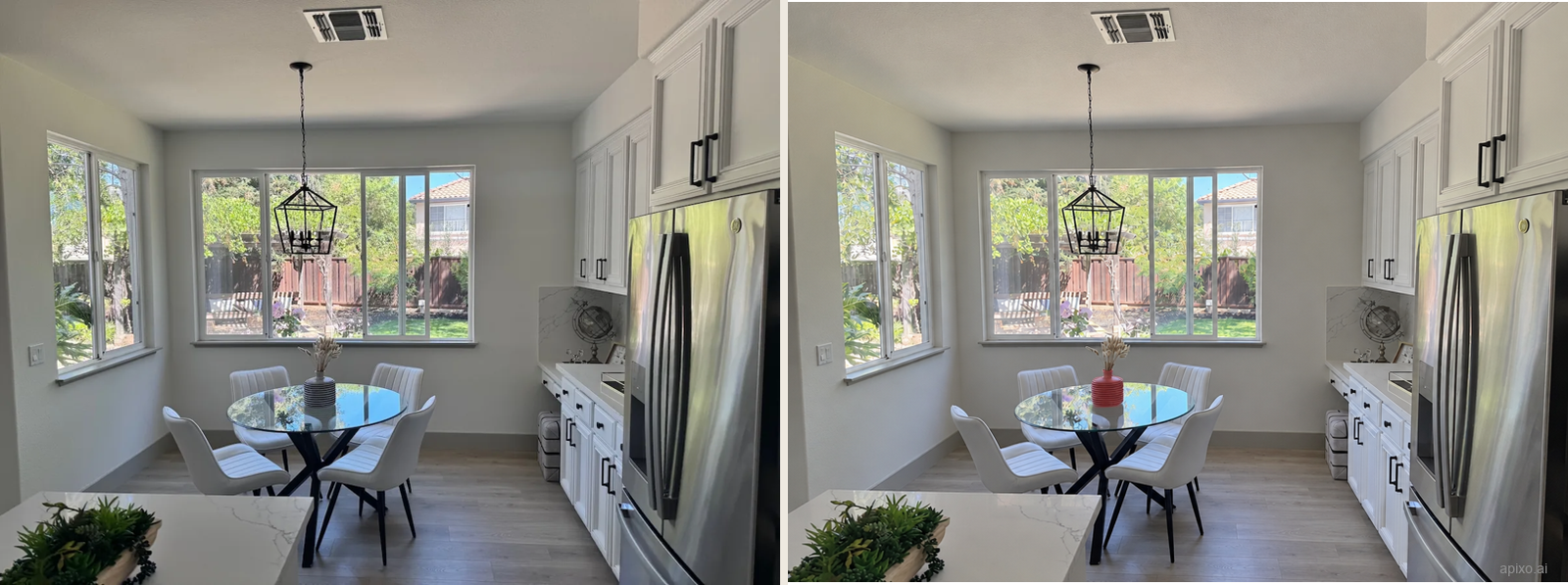
Die Vase wurde korallrot und der Kreis verschwand. Einrichtung und Raumaufteilung bleiben erkennbar, das gesamte Bild ist jedoch heller. Die Maße änderten sich von 1200 × 900 auf 1184 × 880. Prüfen Sie diese Abweichungen bei Produkt- und Innenraumfotos, deren Umgebung erhalten bleiben soll.
Die horizontalen Rillen bleiben in diesem Ergebnis erhalten. Die Farbe wurde geändert, die im Prompt gewünschte Ersetzung der Streifen durch eine einfarbige Oberfläche jedoch nicht vollständig umgesetzt. Der Vergleich von Flare und Sunburst mit identischen Einstellungen zeigt die Unterschiede bei Oberfläche und Vasenform.
Zuerst Eingabefehler beheben
Wird das falsche Objekt geändert, prüfen Sie Reihenfolge und Ausrichtung der ersten Referenz sowie die Position der Markierung. Bei abgelehnter Markierung kontrollieren Sie Transparenz, Maße und eine versehentlich zusätzlich gesetzte Maske. Bleibt der Kreis sichtbar, prüfen Sie, ob Sie statt der separaten Ebene ein zusammengefügtes Foto hochgeladen haben. Behalten Sie die Anweisung zum Entfernen der Markierung bei.
Ändert sich die Umgebung, halten Sie Original, Markierung und Prompt konstant. Testen Sie getrennt eine Erhöhung der Flare-Komplexität von low auf medium und einen Wechsel zu Sunburst bei low. Vergleichen Sie Vasenfarbe, Hintergrundhelligkeit und Möbeldetails.
Die Methode auf eigene Bilder übertragen
Verwenden Sie ein klares Ziel, eine separate transparente Markierung und eine Beschreibung dessen, was geändert oder erhalten werden soll. Bewahren Sie Eingaben, Prompt, Einstellungen und Ergebnis gemeinsam auf, um weiterzuarbeiten oder den Ablauf mit Ihrem Team zu teilen.
Mit APIXO entwickeln
Entdecken Sie Bild-, Video- und Audiomodelle an einem zentralen Ort.