
Produktupdates
GPT Image 2.6 auf APIXO: Funktionen und echte Beispiele
GIFs, SVG und Markup in APIXO: echte GPT-Image-2.6-Ergebnisse und ein Vergleich von Flare und Sunburst mit identischen Eingaben.
Ethan Wang
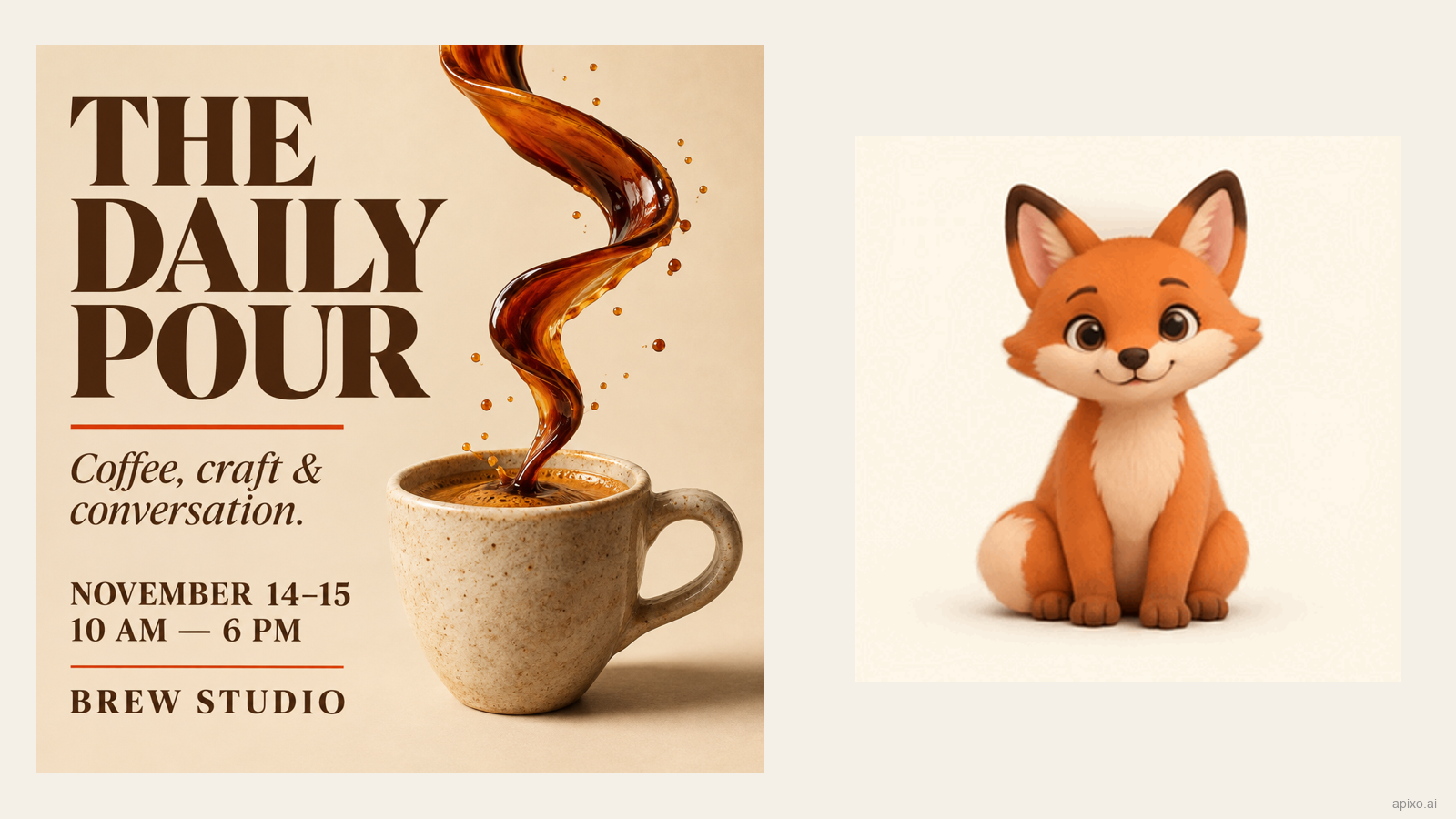
Flare-Beispiele: ein Poster und ein Einzelbild aus einem Fuchs-GIF.
GPT Image 2.6 ist auf APIXO zur Bildgenerierung und Bildbearbeitung verfügbar. Zur Auswahl stehen Flare und Sunburst. Zu den Neuerungen gehören kurze GIFs, statische SVG-Grafiken und die Steuerung des Planungsaufwands. Bei der Bearbeitung markiert eine separate Markup-Ebene das gewünschte Objekt.
Damit lassen sich winkende Maskottchen, weiterbearbeitbare Vektorgrafiken oder Farbvarianten von Produkten erstellen. Die folgenden Poster-, Animations- und Vasenbeispiele zeigen mögliche Einsätze.
Von der Vorschau zur Verfügbarkeit
Unser früherer Vorschauartikel behandelte Hinweise in einer API-Spezifikation. OpenAIs Änderungsprotokoll vom 4. November nennt Flare und Sunburst. Am 5. November 2026 war die Verfügbarkeit auch auf der APIXO-Modellseite und in der veröffentlichten Dokumentation ersichtlich.
Eine einfache Bewegung als GIF
Ein Maskottchen, das bei fester Kamera einmal winkt und in die Ausgangsposition zurückkehrt, eignet sich als Einstieg. In einer einfachen Szene fallen unerwünschte Bewegungen schneller auf.
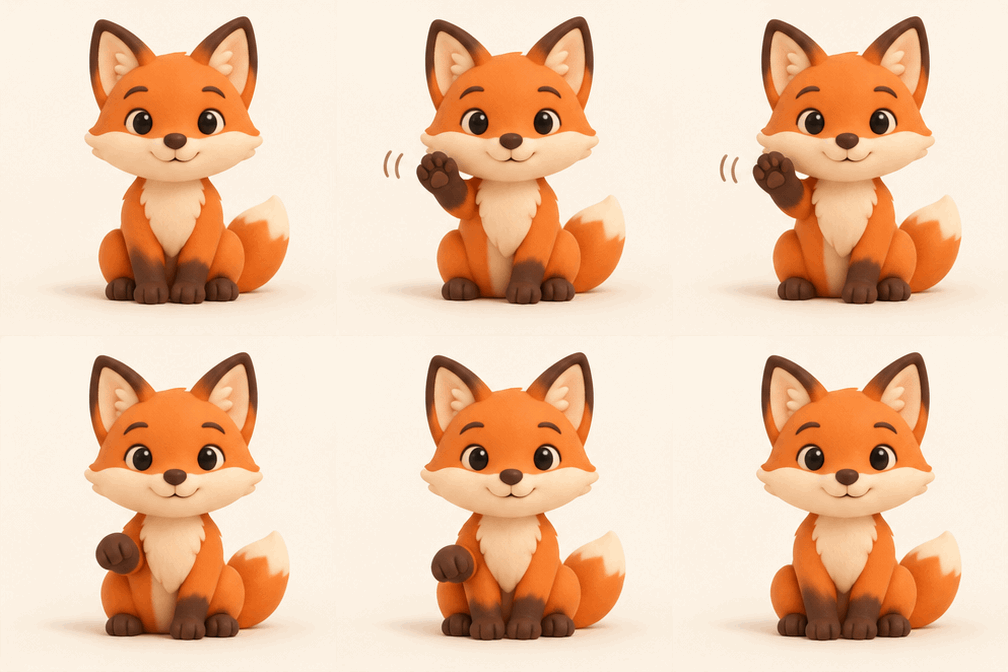
APIXO unterstützt 2–16 Frames. Neun Frames mit je 200 Millisekunden ergeben 1,8 Sekunden. Die Framezahl bestimmt die Anzahl der Bilder, die Framedauer ihre Anzeigedauer. Spielen Sie den Export mehrfach ab und prüfen Sie Schleifenübergang, Konturen und Hintergrund. Bei driftender Kamera oder Figur zuerst die Bewegung vereinfachen.
SVG im Vektorprogramm weiterbearbeiten
SVG liefert statische Vektorgrafiken, deren Pfade, Formen und Farben sich im Designprogramm anpassen lassen. Die Tasse wurde direkt mit Flare als SVG erzeugt: 1:1, 1k, quality=medium, complexity=medium. Die Datei enthält sieben path-Elemente, zwei ellipse-Elemente und ein Hintergrundrechteck. Tassenkörper, Henkel und Dampf lassen sich getrennt auswählen.

Original-SVG herunterladen · Vollständiger Prompt
Bearbeitungsziel mit Markup zeigen
Markup kombiniert Originalbild, transparente PNG-Markierung und Textanweisung. Im Beispiel kennzeichnet ein roter Kreis die Vase; der Prompt verlangt Korallrot und den Erhalt von Möbeln, Fenstern und Licht.
Markup wirkt auf das erste Referenzbild. Original und Markierung gehören in getrennte Eingaben; markup und mask dürfen nicht gemeinsam verwendet werden. Die Felder stehen in der APIXO-Dokumentation. Mit OpenAIs öffentlichem Küchenbild und seiner Markierung wurde die Vase rot, zugleich aber auch der ganze Raum heller. Vergleichen Sie daher Objekt und Umgebung.
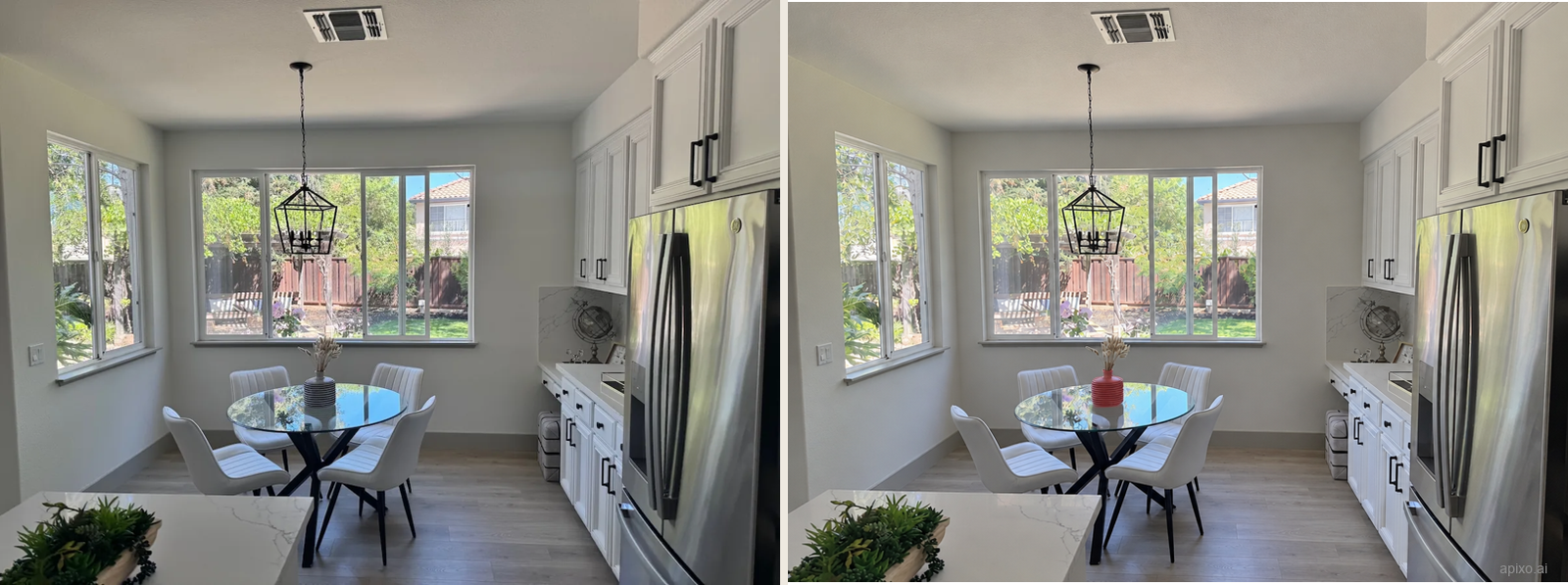
Flare oder Sunburst: derselbe Bearbeitungsauftrag
Original, transparente Markierung und Prompt blieben identisch. Nur das Modell wechselte. Beide Anfragen verwendeten 4:3, 1k, quality=medium, complexity=low und PNG.
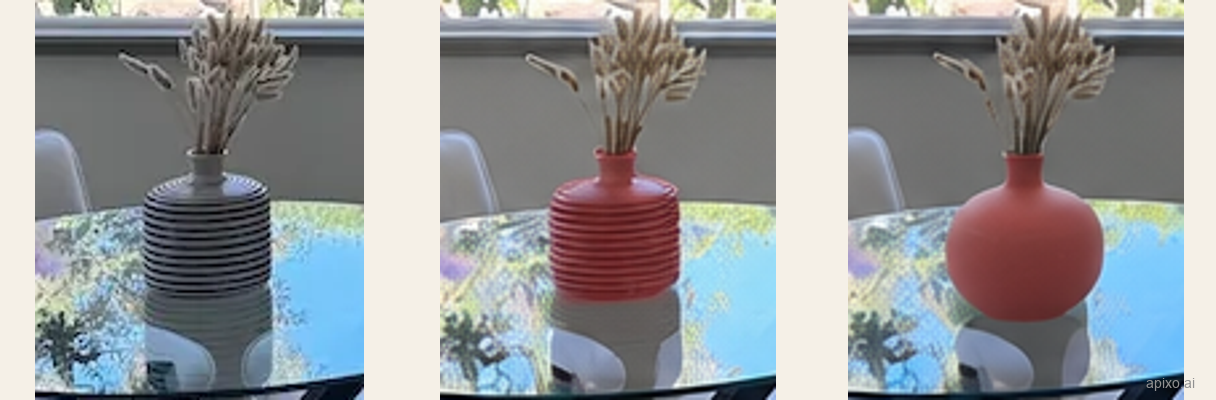
- Farbe und Oberfläche: Flare: Rot, horizontale Struktur bleibt ; Sunburst: Gedämpftes Korallrot, glattere Oberfläche
- Kontur: Flare: Eher gerade Gefäßform bleibt ; Sunburst: Rundlicherer Körper und vollerer Boden
- Ausgabegröße: Flare: 1184 × 880 ; Sunburst: 1184 × 880
- Serverzeit dieses Durchlaufs: Flare: 30,847 Sekunden ; Sunburst: 22,237 Sekunden
In diesem Paar bleibt Flare näher an der ursprünglichen Form. Sunburst entfernt mehr Querstruktur und glättet die Oberfläche, verändert dabei aber die Form. Beide Ergebnisse hellen den Raum auf. Vollständige Bilder vergleichen.
Textposter: Botschaft und Produktbild verbinden

Die große Überschrift, die kleineren Veranstaltungsangaben und die Kaffeetasse ergeben eine klare Lesereihenfolge. Das Layout eignet sich für Veranstaltungsankündigungen oder Café-Werbung. Prüfen Sie vor der Verwendung jedes Wort, Datum und jede Uhrzeit anhand Ihrer Vorlage sowie die Lesbarkeit in der endgültigen Anzeigegröße.
Quality und complexity getrennt einstellen
Quality steuert die Rendering-Qualitätsstufe, complexity den Planungsaufwand. Beide Tutorials, GIF und Markup, verwenden medium quality + low complexity als konkrete Ausgangskonfiguration. Für anspruchsvollere Layouts lassen Sie Prompt, Modell, Größe und quality unverändert und erhöhen nur complexity von low auf medium. Vergleichen Sie anschließend Komposition, Details und Erzeugungszeit.
Mit einer Aufgabe beginnen
Wählen Sie ein Begrüßungs-GIF, ein Veranstaltungsposter oder eine neue Produktfarbe. Speichern Sie Prompt, Einstellungen und Ergebnis gemeinsam für spätere Anpassungen. GPT Image 2.6 auf APIXO öffnen.
Mit APIXO entwickeln
Entdecken Sie Bild-, Video- und Audiomodelle an einem zentralen Ort.