
产品更新
GPT Image 2.6 已上线 APIXO:功能与实际样例
了解 APIXO 上 GPT Image 2.6 的 GIF、SVG 与标注编辑功能,查看真实配图、可下载的矢量草图,以及 Flare 和 Sunburst 同条件编辑对照。
Ethan Wang
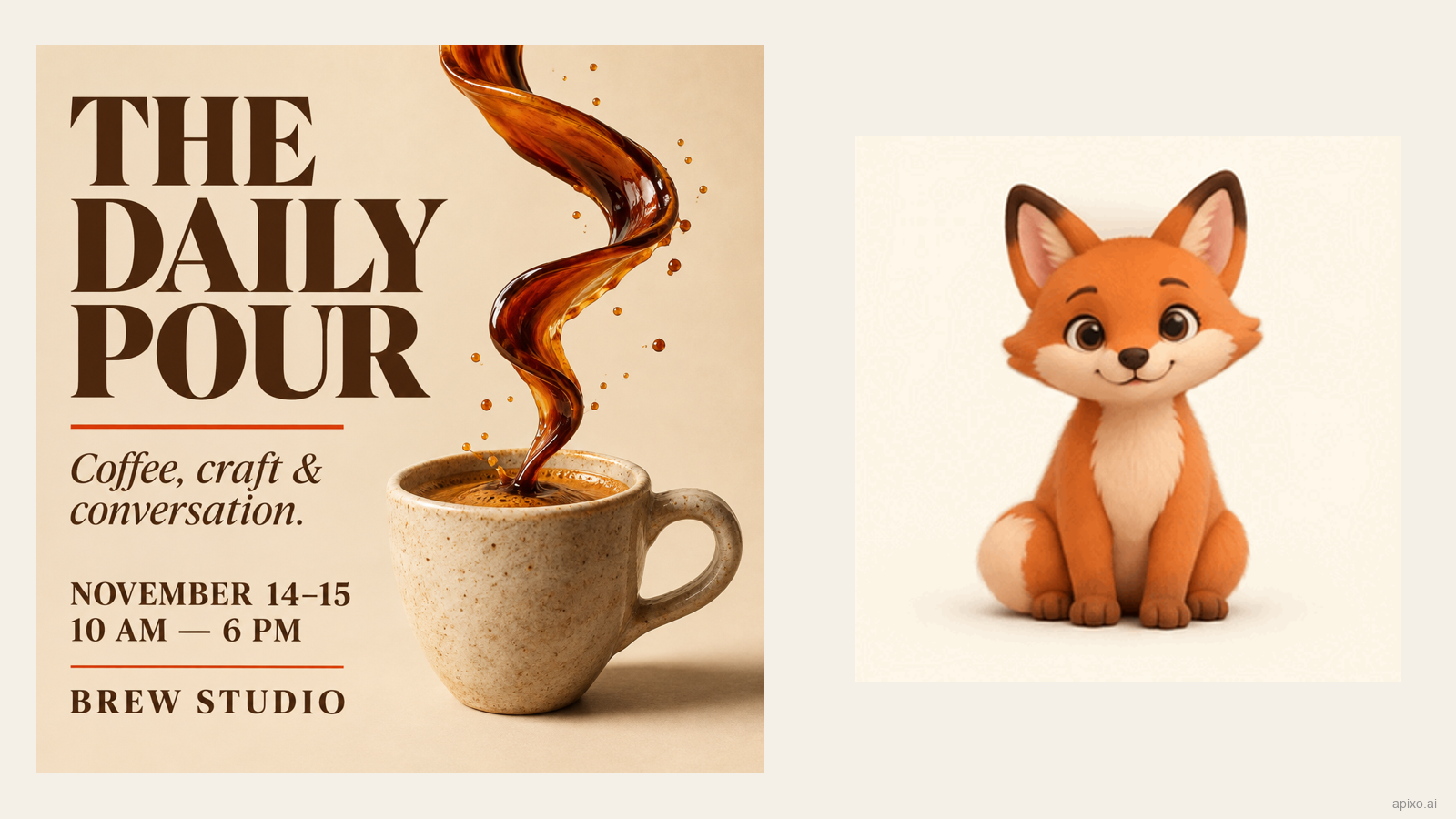
Flare 创作样例:咖啡海报与狐狸 GIF 截帧。
GPT Image 2.6 现已在 APIXO 提供图像生成与编辑,支持选择 Flare 和 Sunburst。值得尝试的功能包括短 GIF 动画、静态 SVG 图形,以及对生成前规划过程的更多控制。编辑图片时,还可以通过独立的 markup 标注层指出希望修改的位置。
这些能力可以用于社区帖中的挥手吉祥物、需要在设计软件里继续调整的矢量插画,或需要局部改色的产品图。下面结合海报、动画和花瓶编辑样例,看看各项功能适合怎样的创作任务。
从早期规格线索到正式可用,发生了什么?
我们此前的预告文章介绍了 API 规格中出现 GPT Image 2.6 的线索。本篇上线介绍接着说明已确认的可用情况和实际样例:OpenAI 11 月 4 日的更新日志列出了 Flare 和 Sunburst;截至 2026 年 11 月 5 日,APIXO 模型页和公开接入文档已显示可用。
从 GPT Image 2.6 模型工作区即可开始。需要 GIF 或 SVG 时,选择文生图;需要编辑参考图时,选择图生图,输出为 PNG、JPEG 或 WebP。
把一个简单动作做成 GIF
打招呼的吉祥物适合作为第一个任务,因为动作是否完成很容易判断。提示词可以要求固定镜头、挥一次手,再回到起始姿势。场景越简单,越容易发现不希望出现的运动。
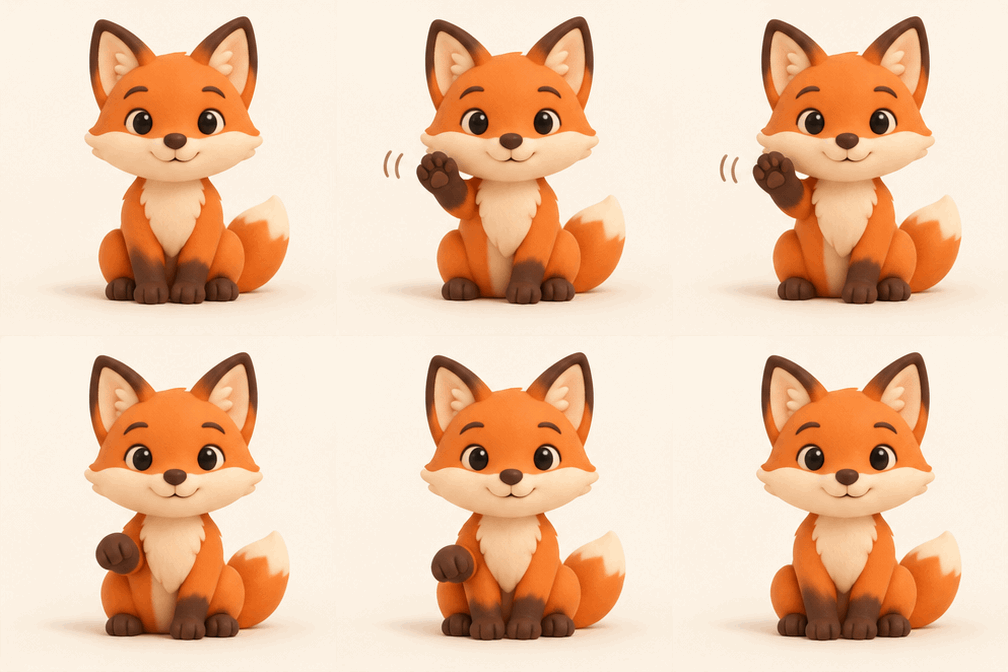
在 APIXO 当前的接入中,GIF 支持 2–16 帧。9 帧、每帧 200 毫秒,总时长为 1.8 秒。帧数决定动画可以呈现多少个画面,帧时长决定每个画面停留多久。
导出后连续播放几轮,检查最后一帧切回第一帧的过渡、角色轮廓和背景。如果主体或镜头发生漂移,先简化动作,再考虑增加帧数。
用 SVG 继续调整矢量图形
SVG 提供静态矢量图形,适合导入设计软件后继续检查路径、调整形状与颜色。
下面的咖啡杯图标由 Flare 直接输出为 SVG,使用 1:1、1k、medium quality、medium complexity。文件由 7 条 path、2 个 ellipse 和背景矩形组成,杯身、杯柄与蒸汽可以在矢量编辑器中分别选择和调整。

用标注告诉模型具体改哪里
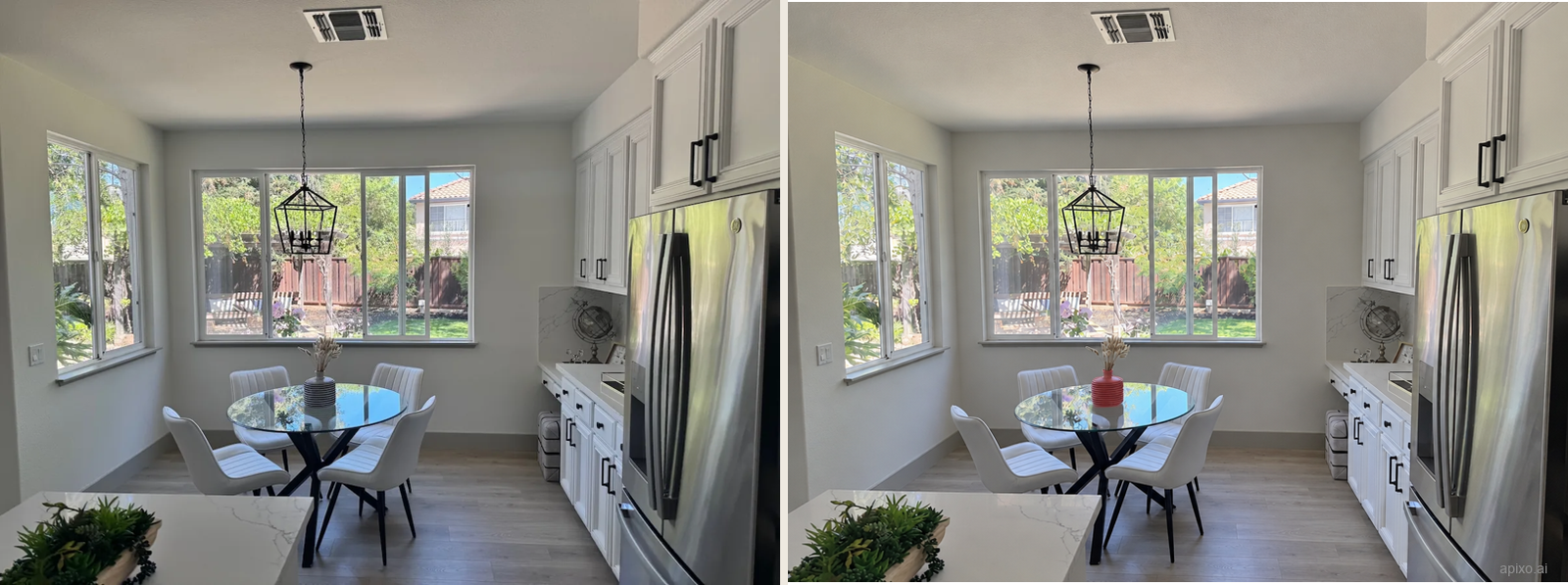
Markup 编辑把原图、透明 PNG 标注层和文字指令组合起来。本次花瓶改色案例中,我们用红圈指出餐桌上的花瓶,再用提示词指定珊瑚红色,并列出需要保留的家具、窗户和光线。
在 APIXO,markup 作用于第一张参考图。原图和标注层需要分别放入对应的输入位置,同一请求不能同时提供 markup 和 mask。APIXO Flare 文档列出了这套流程使用的字段。
下面是使用 OpenAI 公开厨房原图和标注层得到的 Flare 结果:花瓶变成了珊瑚红,房间整体也变亮了。检查编辑结果时,把目标物体和周围环境一起与原图对照。
Flare 与 Sunburst:同一张图的编辑结果有什么不同?
我们用同一张厨房原图、同一透明标注层和同一段改色提示词,分别调用 Flare 与 Sunburst。两次均为 4:3、1k、medium quality、low complexity、PNG 输出,只更换模型。
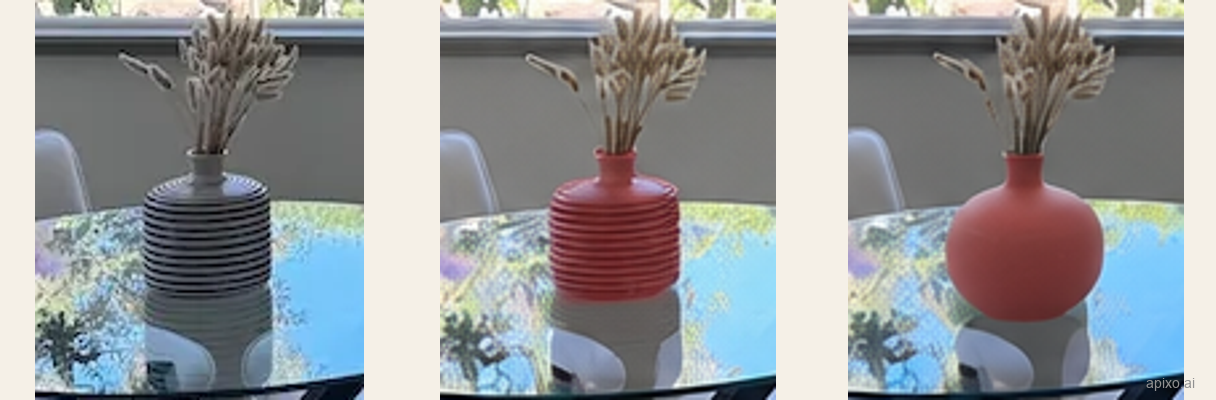
- 颜色与表面: Flare: 改为红色,保留横向环纹 ; Sunburst: 改为柔和珊瑚红,瓶身表面更平滑
- 花瓶轮廓: Flare: 保留较直的瓶身轮廓 ; Sunburst: 瓶身变得更圆,底部更饱满
- 输出尺寸: Flare: 1184 × 880 ; Sunburst: 1184 × 880
- 此次服务端耗时: Flare: 30.847 秒 ; Sunburst: 22.237 秒
就这组结果而言,想保留原花瓶造型,可以选 Flare;更重视去掉横纹、得到平滑纯色瓶身,可以选 Sunburst,但需要接受瓶身形状的变化。两张输出的整体场景都比原图更亮。
文字海报:把文案与产品画面放在一起
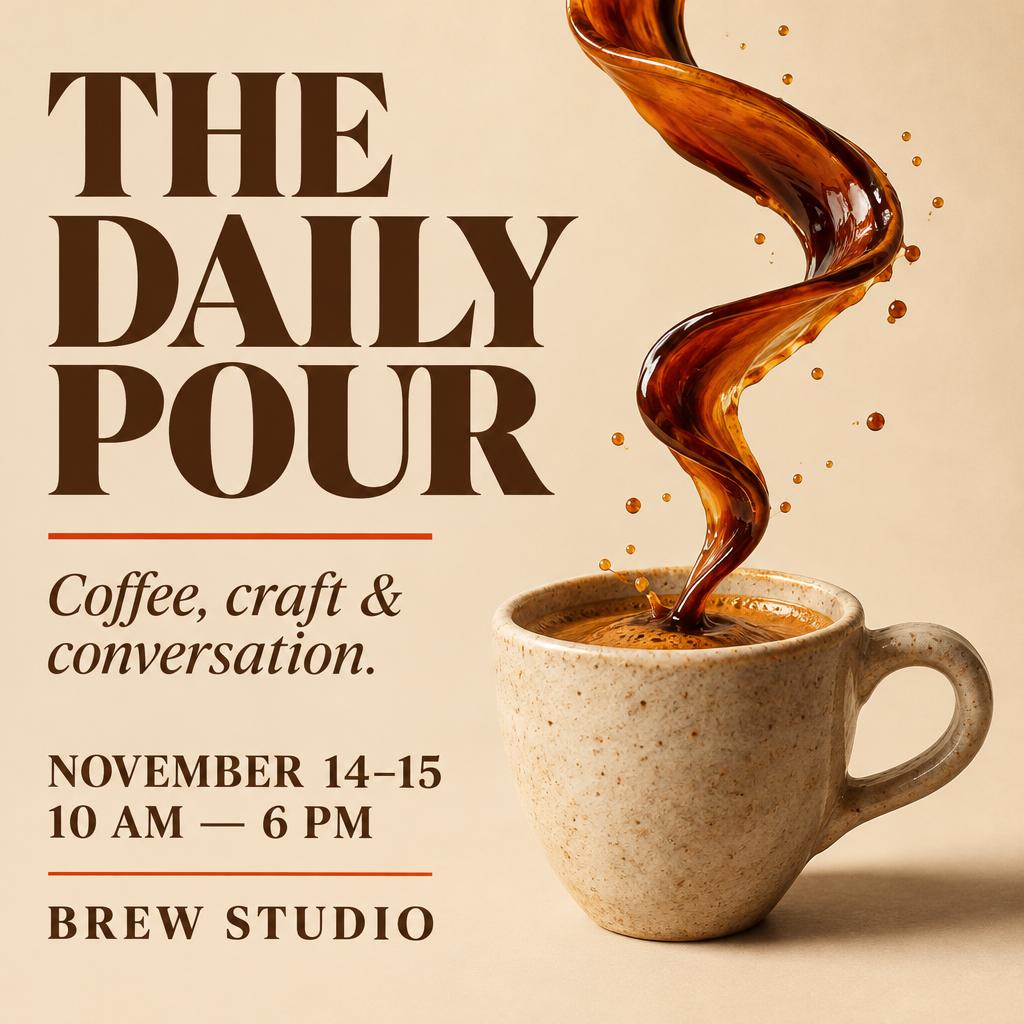
大标题、较小的活动信息和咖啡杯形成了清楚的阅读顺序,适合活动预告或咖啡店宣传。使用生成海报前,逐项核对文案、日期和时间,再按最终展示尺寸检查文字是否易读。
分别设置 Quality 与 complexity
Quality 控制渲染质量档位,complexity 控制规划投入。两篇实操教程的 GIF 和 markup 案例均使用 medium quality + low complexity,可以从这组设置开始复现。测试更复杂的布局时,固定提示词、模型、尺寸和 quality,只把 complexity 从 low 改为 medium,再比较构图、细节和生成耗时。
选一个任务开始创作
可以先为社区做一段挥手 GIF,为活动设计一张文字海报,或给产品图尝试一种新配色。把提示词、设置和输出一起保存,方便继续调整和复用。
使用 APIXO 构建
一站式探索图像、视频和音频模型。