
教程指南
如何用 GPT Image 2.6 制作循环 GIF
用 GPT Image 2.6 Flare 制作狐狸挥手 GIF,查看模型页与 AI Generator 设置、完整提示词、帧数和时长,以及循环检查与排错方法。
Ethan Wang
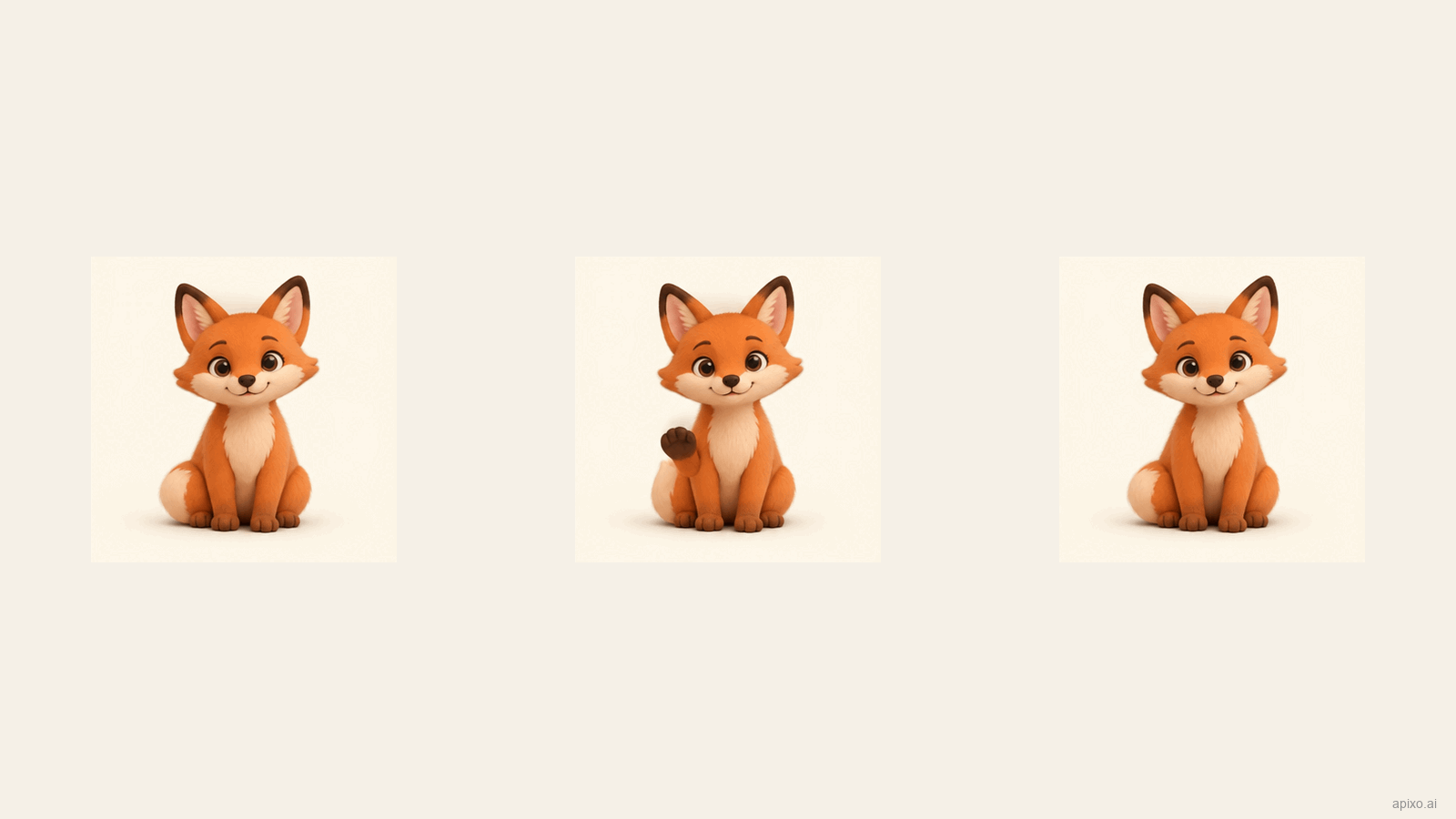
狐狸挥手 GIF 的第 1、4、9 帧。
制作 AI GIF,可以先从一个简单、可重复的动作开始。本教程的任务是一只橙色狐狸抬起前爪、挥手,再回到起始姿势。目标是让打招呼的动作清楚可见,同时保持角色和背景稳定。
本教程使用 GPT Image 2.6 Flare,给出完整提示词、参数,以及模型页和 AI Generator 两个入口的配置方法。样例通过 APIXO MCP 生成,网页截图展示对应设置和历史结果。
第一次先做一个简单动作
使用一个角色、一个主要动作和固定镜头。与角色边跳边转身、说话,同时镜头还在移动相比,挥手更容易检查。角色前爪周围应留出空间,避免动作超出画面。
选择文生图,并保持参考图为空;APIXO 的 GIF 输出使用这一模式。
设置模型和动画参数
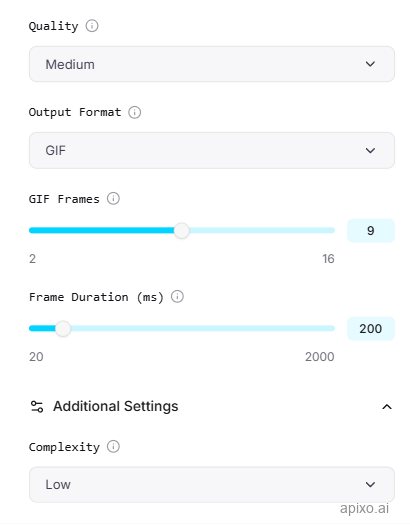
打开 GPT Image 2.6 模型页,进入 Playground → Form。在 Model 中选择 GPT Image 2.6 Flare,在 Mode 中选择 Text-to-Image。将 Output Format 设为 GIF 后,会显示 GIF Frames 和 Frame Duration (ms);展开 Additional Settings 可以设置 Complexity。本次实测使用以下数值:
- 模型: GPT Image 2.6 Flare
- 宽高比: 1:1
- 分辨率档位: 1k
- Quality: medium
- Complexity: low
- GIF 帧数: 9
- 每帧时长: 200 ms
完整参数范围见 APIXO schema。本次选择 1k 档位,下载的 GIF 为 336 × 336 像素;排版时按下载文件的实际尺寸安排展示空间。
APIXO 当前支持 2–16 帧。本例 9 帧乘以 200 毫秒,总时长为 1.8 秒。
从 AI Generator 开始
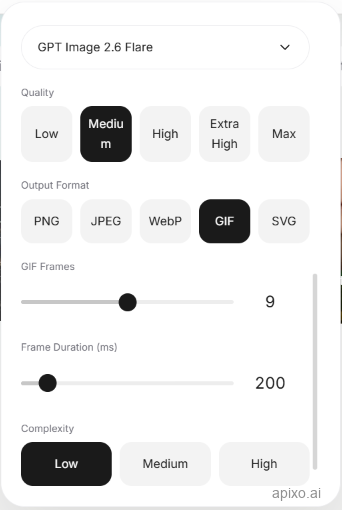
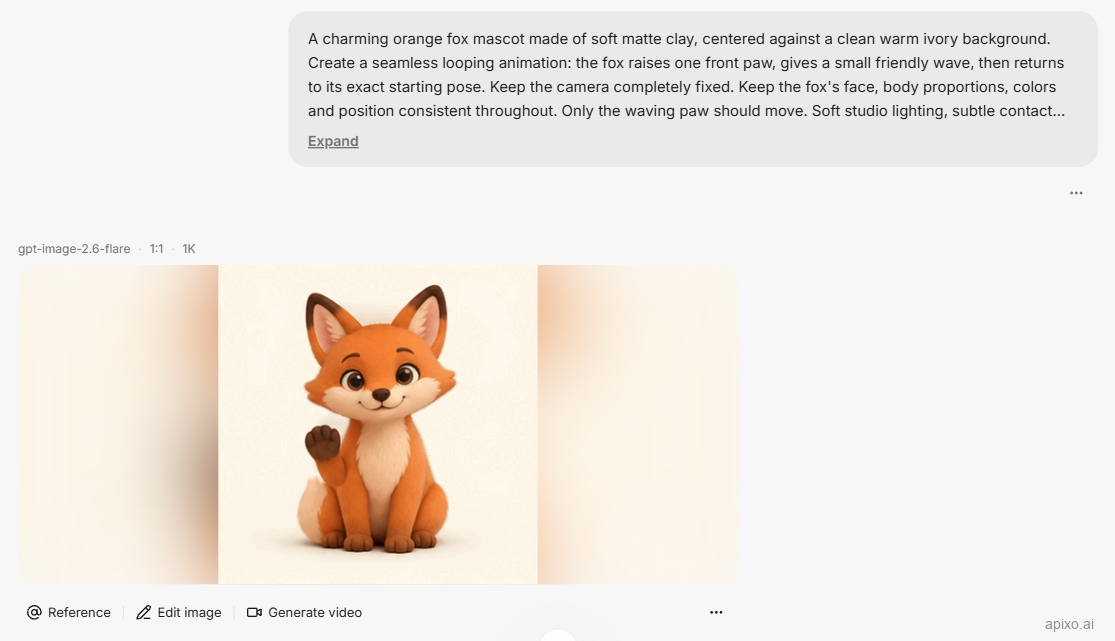
打开 AI Generator 图片模式。点击 Image 旁的模型设置按钮,打开模型列表并选择 GPT Image 2.6。设置 Aspect Ratio → 1:1、Resolution → 1K,然后展开 More 并在设置面板内滚动。选择 GPT Image 2.6 Flare、Quality → Medium、Output Format → GIF、Complexity → Low,再设置 GIF Frames → 9、Frame Duration (ms) → 200。
同时说明哪里动、哪里不动
可以直接复制以下英文提示词进行尝试。这也是本次实测提交的完整提示词:
A charming orange fox mascot made of soft matte clay, centered against a clean warm ivory background. Create a seamless looping animation: the fox raises one front paw, gives a small friendly wave, then returns to its exact starting pose. Keep the camera completely fixed. Keep the fox's face, body proportions, colors and position consistent throughout. Only the waving paw should move. Soft studio lighting, subtle contact shadow, generous empty space around the character. No text, no logos, no motion lines and no additional objects. The first and last poses should match for a smooth loop.
这段提示词要求:橙色哑光黏土狐狸位于暖象牙色背景中央,只让挥手的前爪运动,固定镜头,并保持脸部、比例、颜色与位置一致;最后回到起始姿势。提示词还排除了文字、标志、运动线和额外物体。
这段提示词把运动集中在前爪,并用“回到起始姿势”衔接循环。先做好挥手,再尝试加入眨眼等动作。
生成前,保存模型和展开设置的截图。生成后,下载原始 GIF,而不是静态预览,并与实际使用的完整提示词一起保存。
需要找回已有 Studio 会话时,打开提示词框中的 More 菜单,选择 Recent,再选择对应会话。这里的 More 与生成设置面板里的同名菜单不同。打开结果或使用 Download 下载。
分享前检查循环
按最终展示尺寸连续播放 GIF,分别检查三件事:
- 动作:前爪确实抬起并挥动,而不是整个身体在摇摆。
- 连续性:脸、耳朵、尾巴和背景在整个过程中保持可辨认的一致性。
- 循环接缝:最后的姿势能回到开头,不出现明显跳动。
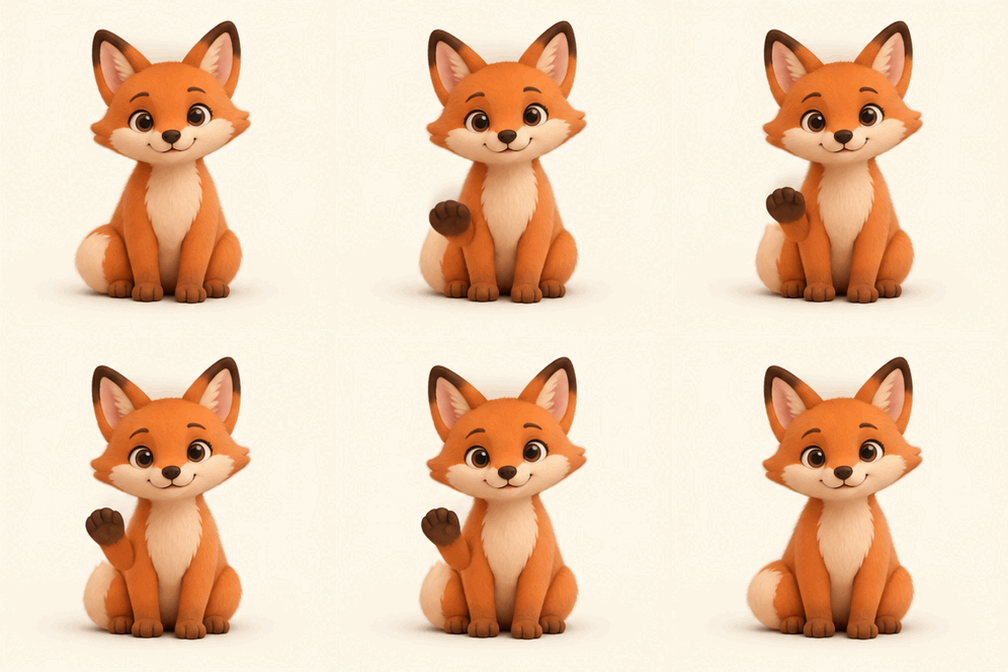
播放后,再对照首帧、中间帧与末帧,检查身体结构和姿势变化。下面的九帧图方便逐格查看。
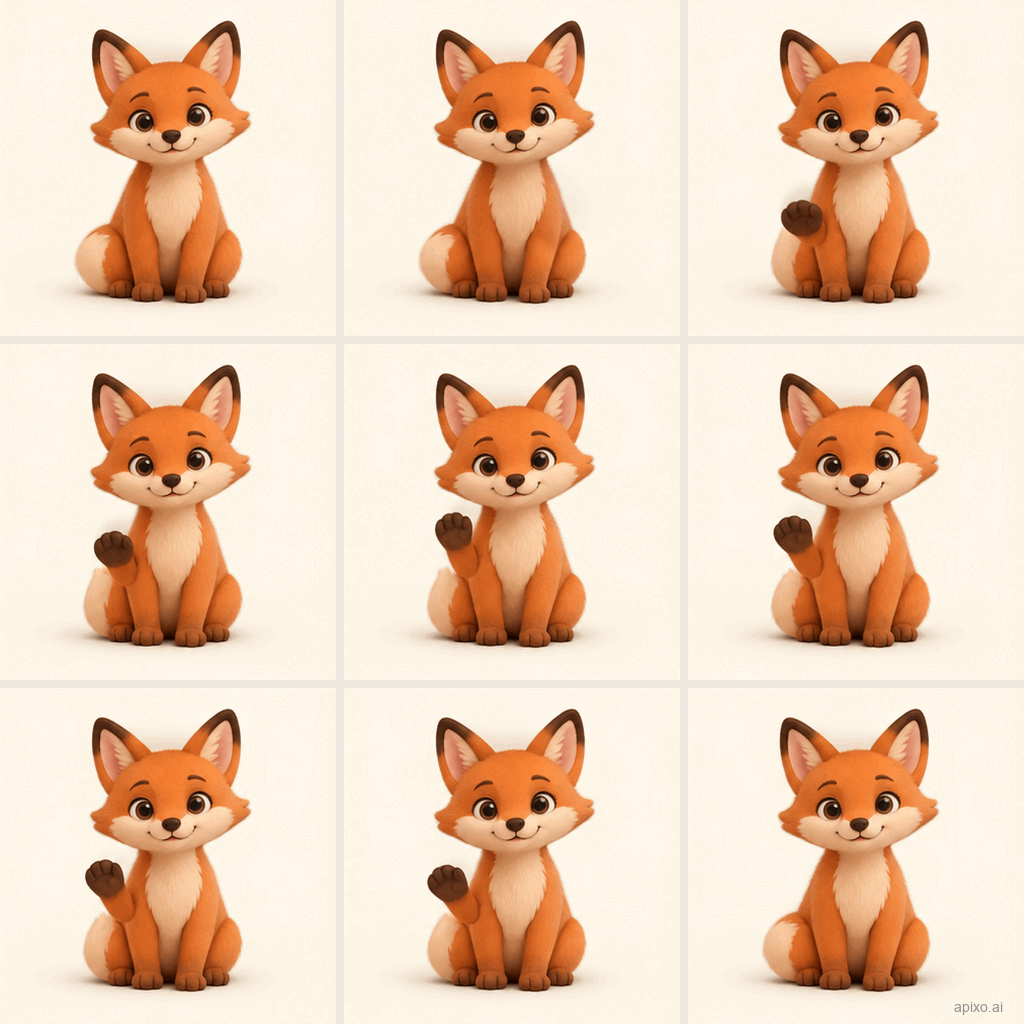
以原始 336 × 336 尺寸连续播放,狐狸抬爪挥手的动作清楚可见,头部和身体也有轻微位移,回到开头时有小幅跳动。这个动作适合作为简短问候的起点;希望循环更自然时,可先按下文方法减小挥手幅度。
循环不理想时,每次只改一个变量
如果除了前爪,场景也大幅运动,先缩短动作描述,再明确固定镜头。其他设置保持不变,才能判断提示词修改的作用。
如果动作清楚但节奏太快,可以只把每帧时长从 200 改为 300 毫秒。9 帧对应的总时长为 2.7 秒。重新生成后,对照动作和节奏;如果只想调整现有 GIF 的速度,可在 GIF 编辑器中修改帧时长。
如果动作显得过于跳跃,可以尝试只把帧数从 9 增加到 12,维持每帧 200 毫秒。这时总时长也变成 2.4 秒,比较时一并观察节奏变化。
如果循环接缝明显,可以要求更小幅度的挥手,并更清楚地说明要回到静止姿势。不要同时改模型、提示词、质量和时长,否则难以判断哪个变化起了作用。
把参数和文件一起保存
保存模型、完整提示词、参数截图、输出像素尺寸、帧数、帧时长和简短效果记录。调试时,也可以记下哪次修改解决了问题,方便下次复用。
如需尝试 Sunburst,保持提示词与其他参数不变,对照动作、角色细节和生成耗时。
打开 GPT Image 2.6 工作区,从一个简单动作开始。
使用 APIXO 构建
一站式探索图像、视频和音频模型。