
Guides
Comment créer un GIF en boucle avec GPT Image 2.6
Animez un renard avec Flare : réglages de la page du modèle et d'AI Generator, prompt réel, durée des images et vérification de la boucle.
Ethan Wang
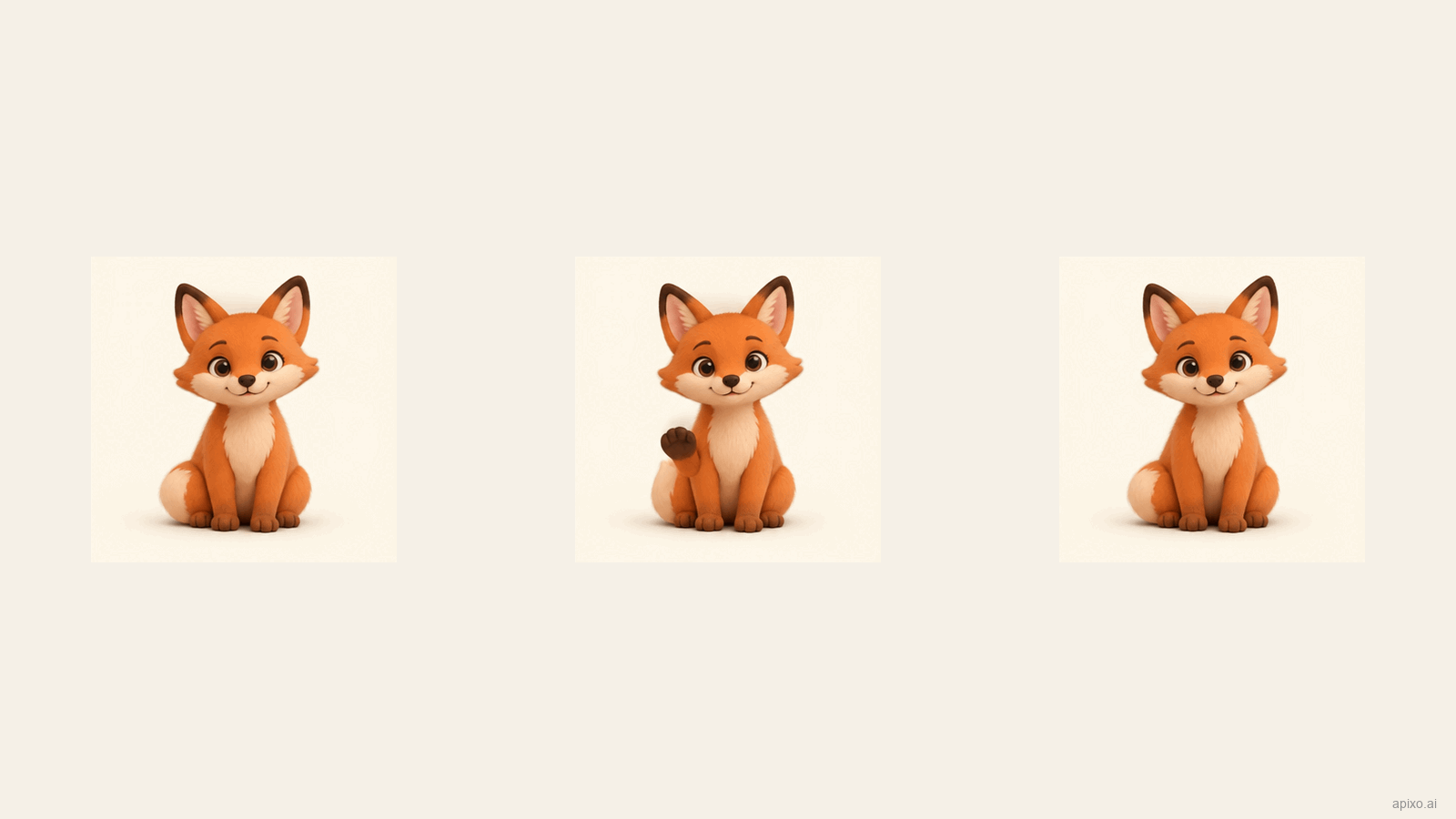
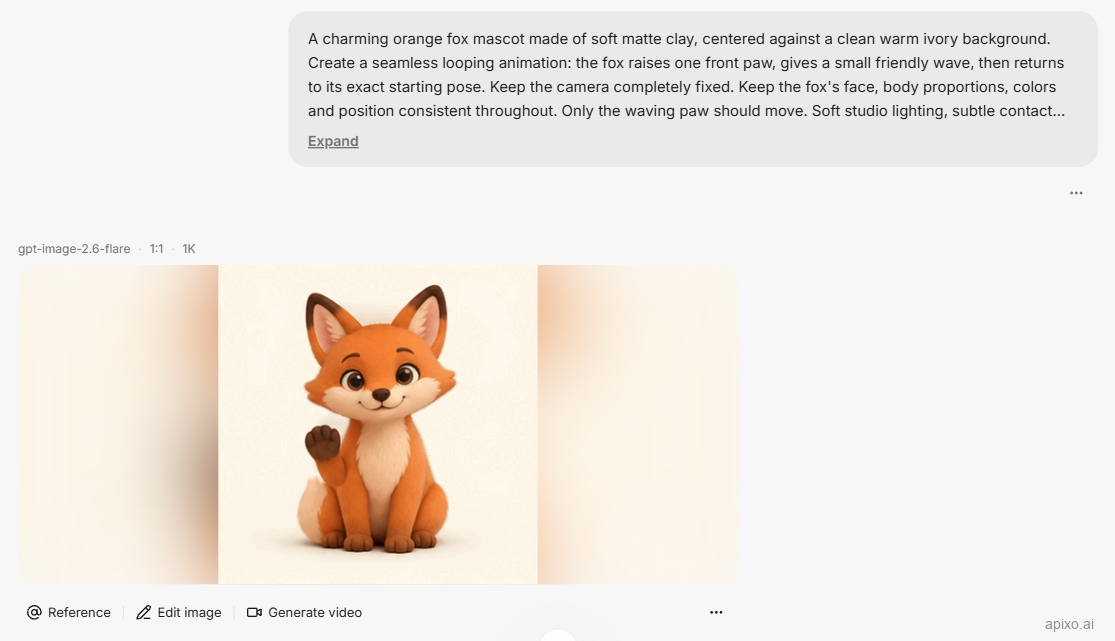
Images 1, 4 et 9 du GIF.
Un mouvement court et répétable est un bon début. Nous voulons un renard orange qui lève une patte, salue et revient à sa pose initiale, avec un personnage et un fond stables.
Ce guide reprend le prompt Flare réellement utilisé et les réglages de la page du modèle et d'AI Generator. La génération a été effectuée via APIXO MCP ; les captures montrent les paramètres correspondants et le résultat enregistré.
Limiter la première animation
Une seule mascotte, un geste principal et une caméra fixe sont plus faciles à contrôler que des sauts, rotations et paroles simultanés. Laissez assez de place pour la patte. Sélectionnez Text-to-Image et laissez les références vides : APIXO utilise ce mode pour le GIF.
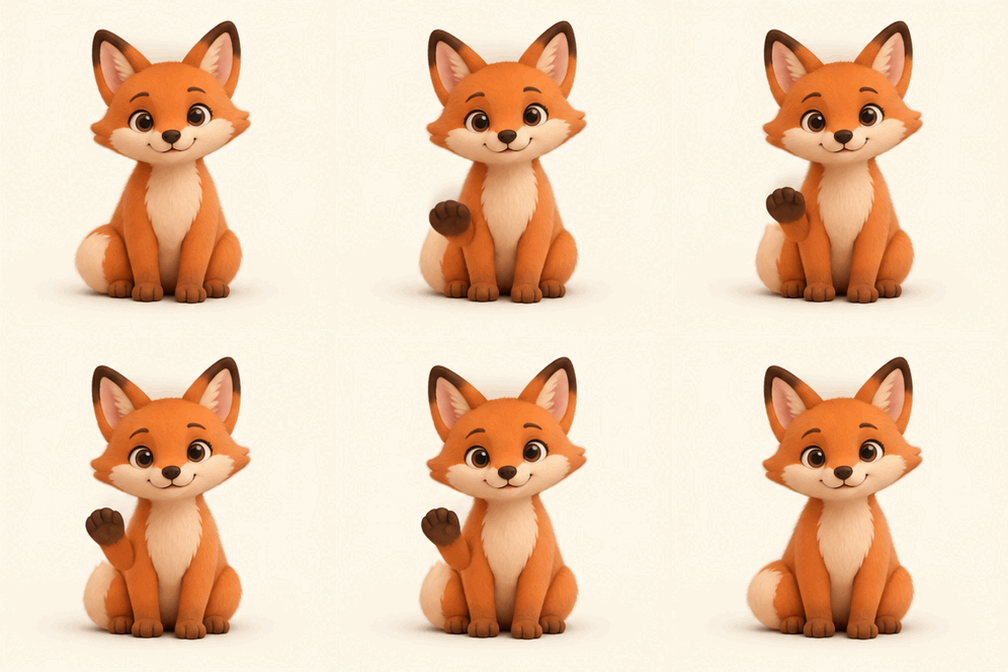
Régler le modèle et l'animation
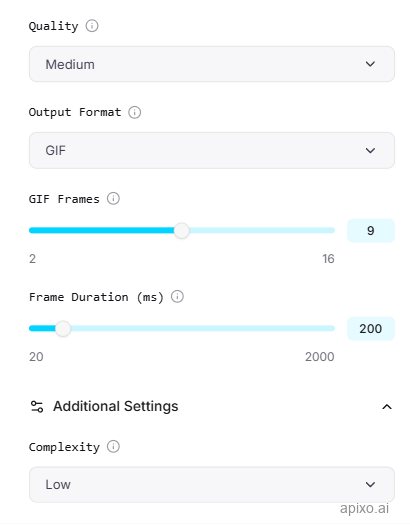
Sur la page du modèle, ouvrez Playground → Form. Choisissez Model → GPT Image 2.6 Flare, Mode → Text-to-Image, puis Output Format → GIF. Les champs GIF Frames et Frame Duration (ms) apparaissent. Complexity se trouve dans Additional Settings.
- Modèle: GPT Image 2.6 Flare /
gpt-image-2.6-flare - Proportions: 1:1
- Niveau de résolution: 1k
- Quality: medium
- Complexity: low
- Images: 9
- Durée par image: 200 ms
Les plages figurent dans le schéma public. Malgré le niveau 1k, nous avons reçu un GIF de 336 × 336 : prévoyez sa taille d'affichage selon le fichier téléchargé. APIXO accepte 2–16 images ; neuf fois 200 millisecondes font 1,8 seconde.
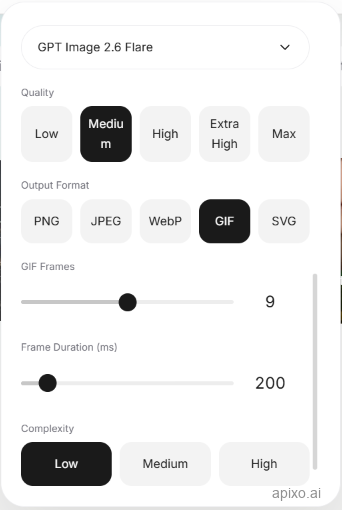
Depuis AI Generator
Ouvrez AI Generator en mode image, puis les réglages à côté d'Image, et choisissez GPT Image 2.6. Réglez Aspect Ratio → 1:1, Resolution → 1K, développez More et faites défiler ce panneau. Sélectionnez GPT Image 2.6 Flare, Quality → Medium, Output Format → GIF, Complexity → Low, GIF Frames → 9, Frame Duration (ms) → 200.
Décrire le mouvement et les éléments fixes
Voici le prompt anglais réellement envoyé :
A charming orange fox mascot made of soft matte clay, centered against a clean warm ivory background. Create a seamless looping animation: the fox raises one front paw, gives a small friendly wave, then returns to its exact starting pose. Keep the camera completely fixed. Keep the fox's face, body proportions, colors and position consistent throughout. Only the waving paw should move. Soft studio lighting, subtle contact shadow, generous empty space around the character. No text, no logos, no motion lines and no additional objects. The first and last poses should match for a smooth loop.
Il concentre le mouvement sur la patte et demande le retour à la pose initiale. Réussissez d'abord le salut, puis essayez un clignement des yeux. Avant de générer, capturez les réglages déployés. Ensuite, téléchargez le GIF original plutôt qu'un aperçu fixe et conservez-le avec le prompt.
Retrouvez une conversation via More → Recent dans le champ de saisie, puis utilisez Download sur le résultat. Ce More est distinct de celui des paramètres de génération.
Vérifier la boucle avant de partager
Lisez plusieurs tours à la taille prévue. Vérifiez que la patte se lève vraiment, plutôt qu'un simple balancement du corps ; que visage, oreilles, queue et fond restent cohérents ; et que la dernière pose rejoint la première sans saut gênant.
Comparez aussi les images du début, du milieu et de la fin pour examiner anatomie et posture.
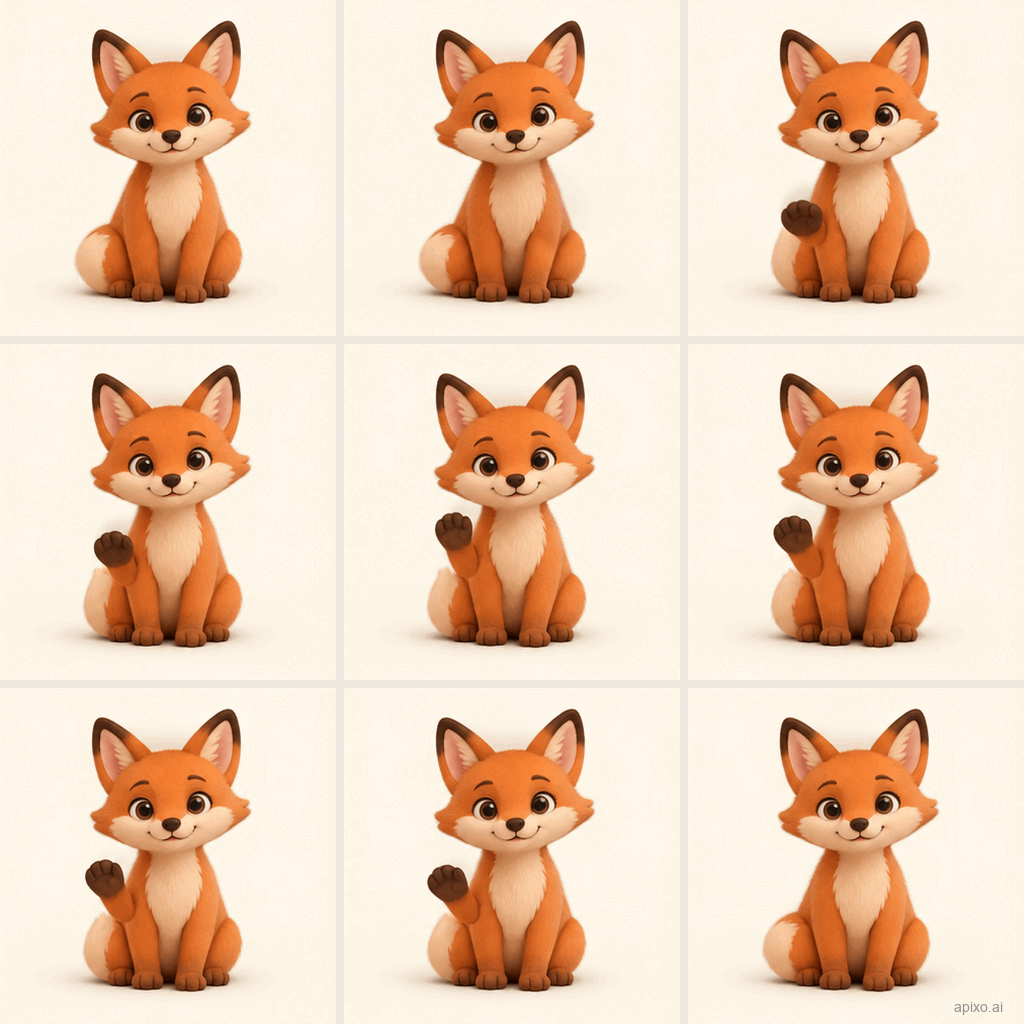
En lecture répétée à la taille d’origine de 336 × 336, le salut de la patte est bien reconnaissable. La tête et le corps bougent aussi légèrement, avec un petit saut au retour à la pose initiale. C’est un point de départ pour un bref salut ; pour améliorer la boucle, commencez par réduire l’amplitude du geste comme expliqué ci-dessous.
Modifier une variable à la fois
Si toute la scène bouge, raccourcissez la consigne et insistez sur la caméra fixe sans changer les réglages. Si le geste est lisible mais trop rapide, essayez seulement 300 au lieu de 200ms par image : neuf images dureront 2,7 secondes. Pour ralentir uniquement le fichier existant, réglez les durées dans un éditeur GIF.
Si le mouvement manque d'étapes, essayez 12 images au lieu de 9, toujours à 200ms. La durée devient aussi 2,4 secondes : comparez le rythme. Si le raccord saute, demandez un salut plus petit et un retour explicite au repos. Ne modifiez pas modèle, prompt, qualité et durée ensemble.
Conserver les paramètres avec le fichier
Gardez modèle, prompt intégral, capture, dimensions réelles, nombre et durée des images, ainsi que vos observations. Notez les changements utiles. Pour essayer Sunburst, fixez les autres paramètres et comparez geste, détails et temps. Ouvrir le modèle.
Créez avec APIXO
Explorez des modèles d'image, de vidéo et d'audio en un seul endroit.