
ガイド
GPT Image 2.6でループGIFを作る方法
Flareでキツネが手を振るGIFを作成。モデルページとAI Generatorの設定、実際のプロンプト、フレーム時間、ループの確認方法を紹介します。
Ethan Wang
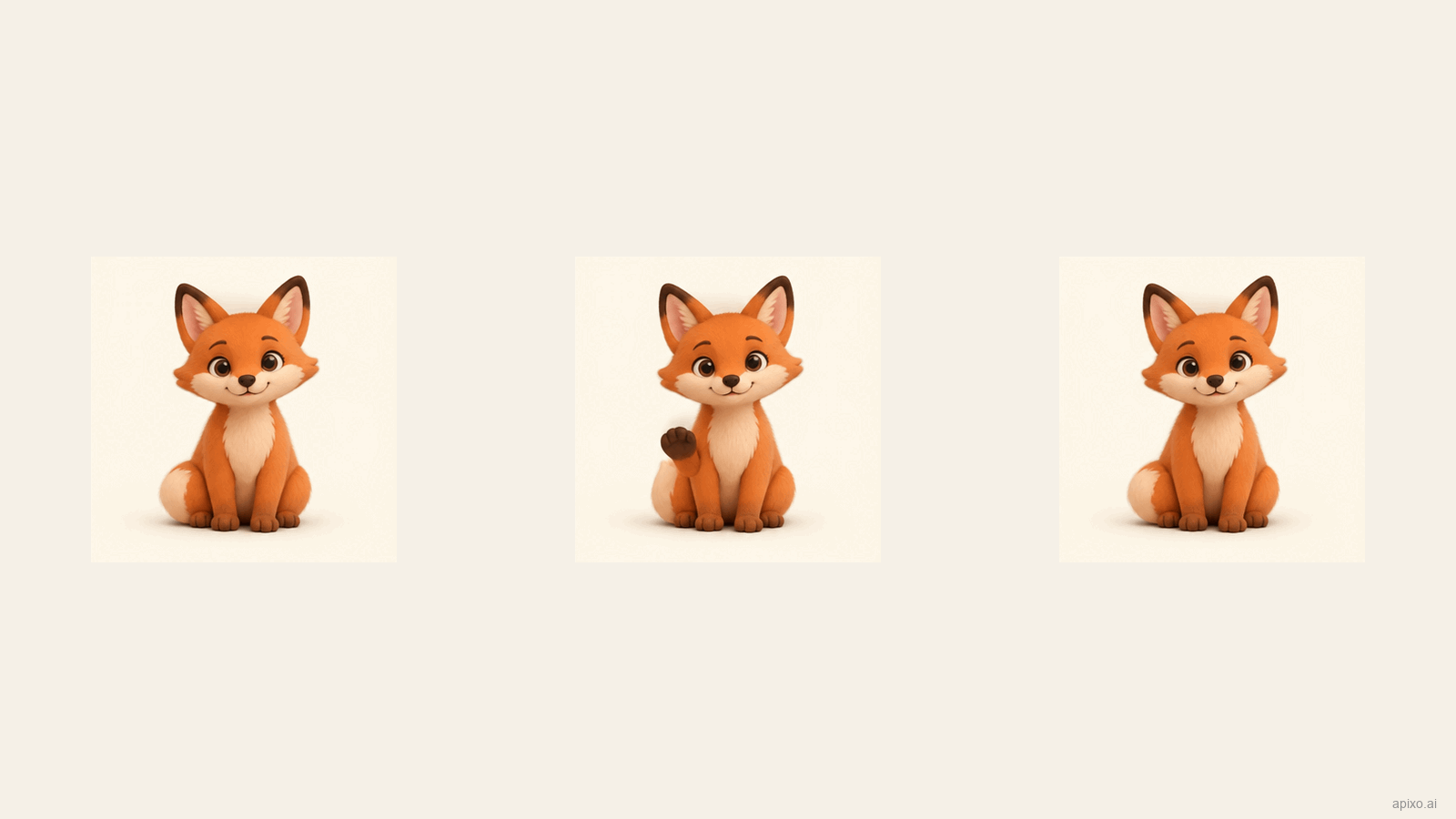
キツネGIFの1、4、9フレーム目。
短く繰り返せる動作から始めましょう。今回はオレンジ色のキツネが前足を上げて手を振り、元の姿勢に戻る挨拶GIFを作ります。キャラクターと背景を安定させるのが目標です。
GPT Image 2.6 Flareの実際のプロンプト、設定、モデルページとAI Generatorの操作を紹介します。生成にはAPIXO MCPを使い、画面は対応する設定と保存結果を示しています。
最初は一つの動作に絞る
キャラクターは一体、主な動作は一つ、カメラは固定にします。ジャンプや回転、会話を同時に行わせるより、手振りだけの方が確認しやすくなります。前足が画面から出ないよう余白も確保します。
Text-to-Imageを選び、参照画像は空にします。APIXOのGIF出力はこのモードを使います。
モデルとアニメーションを設定する
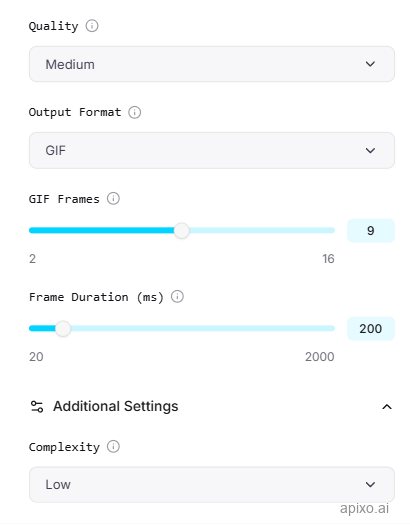
モデルページでPlayground → Formを開き、Model → GPT Image 2.6 Flare、Mode → Text-to-Imageを選びます。Output Format → GIFにするとGIF FramesとFrame Duration (ms)が表示されます。Additional SettingsにはComplexityがあります。
- モデル: GPT Image 2.6 Flare /
gpt-image-2.6-flare - 縦横比: 1:1
- 解像度の段階: 1k
- Quality: medium
- Complexity: low
- フレーム数: 9
- 各フレームの時間: 200 ms
範囲は公開schemaで確認できます。1kを選択して得られたGIFは336 × 336でした。配置するサイズはダウンロードしたファイルの実寸で判断します。対応フレーム数は2~16で、今回の9×200ミリ秒は1.8秒です。
AI Generatorから始める場合
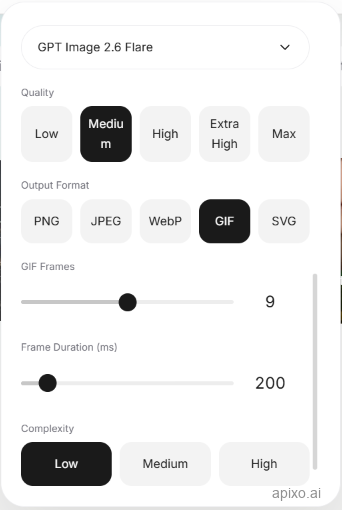
画像モードのAI GeneratorでImage横のモデル設定を開き、一覧からGPT Image 2.6を選びます。Aspect Ratio → 1:1、Resolution → 1Kにし、Moreを展開してパネル内をスクロールします。GPT Image 2.6 Flare、Quality → Medium、Output Format → GIF、Complexity → Low、GIF Frames → 9、Frame Duration (ms) → 200を指定します。
動かす部分と固定する部分を書く
実際に使用した英語プロンプトです。
A charming orange fox mascot made of soft matte clay, centered against a clean warm ivory background. Create a seamless looping animation: the fox raises one front paw, gives a small friendly wave, then returns to its exact starting pose. Keep the camera completely fixed. Keep the fox's face, body proportions, colors and position consistent throughout. Only the waving paw should move. Soft studio lighting, subtle contact shadow, generous empty space around the character. No text, no logos, no motion lines and no additional objects. The first and last poses should match for a smooth loop.
前足に動きを絞り、最初の姿勢に戻るよう指定しています。まず手振りを仕上げ、その後でまばたきなどを試します。生成前にモデルと展開した設定を撮影し、生成後は静止プレビューではなく元のGIFをダウンロードしてプロンプトと保存します。
保存済みの会話は、入力欄のMore → Recentから開き、結果のDownloadを使います。このMoreは生成設定内のMoreとは別です。
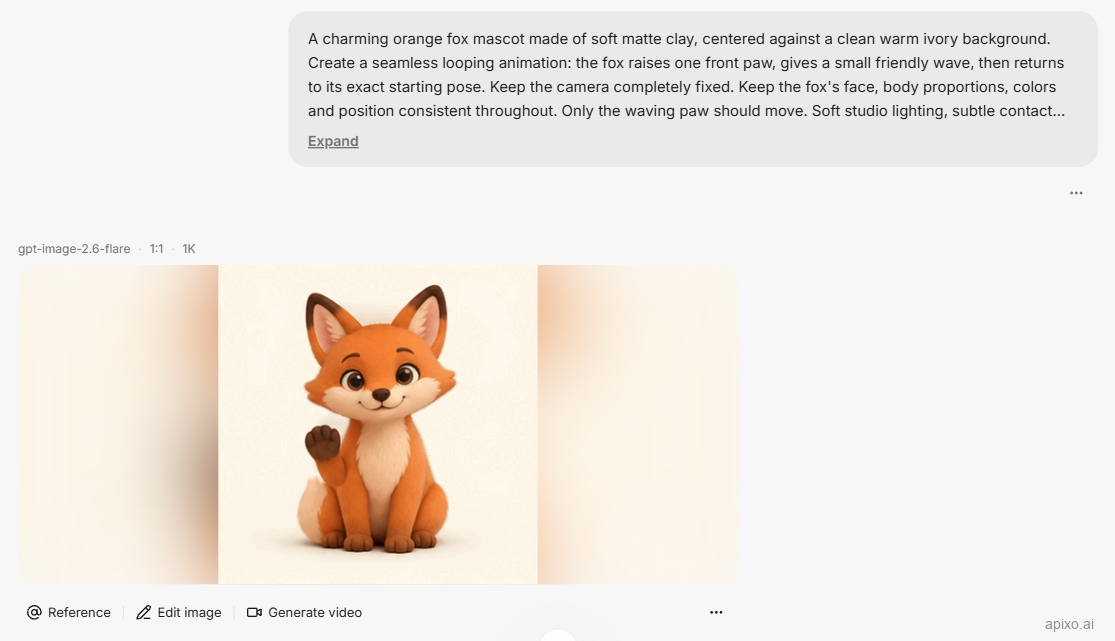
公開前にループを確認する
使用する表示サイズで繰り返し再生し、前足が実際に上がっているか、顔・耳・尾・背景が安定しているか、最後から最初に不自然な飛びがないかを確認します。全身が揺れているだけになっていないかも見ます。
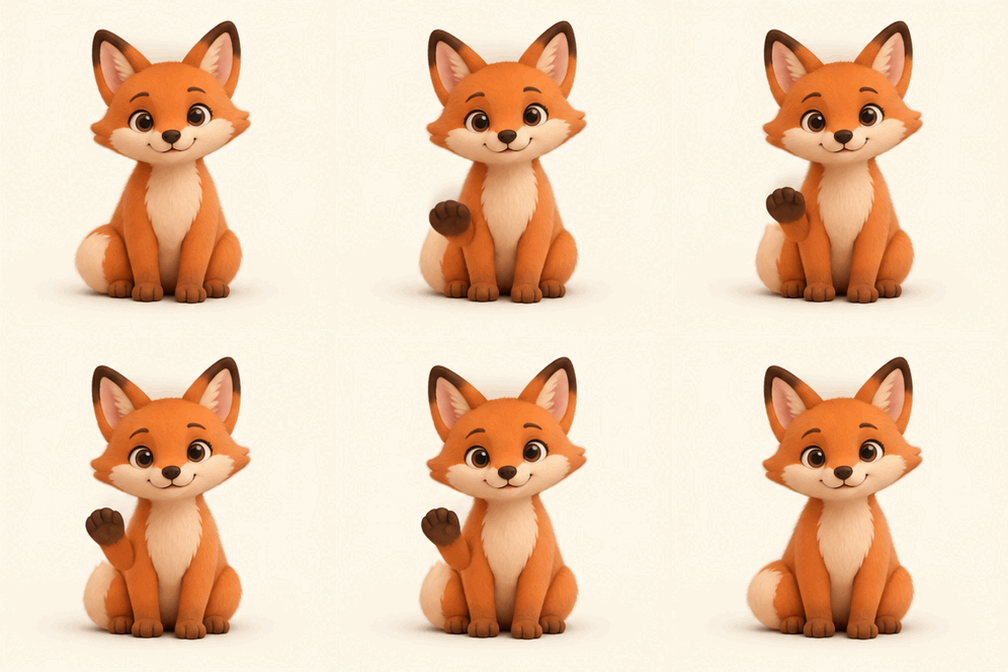
最初、中間、最後のコマを比較すると、形や姿勢の変化が分かります。
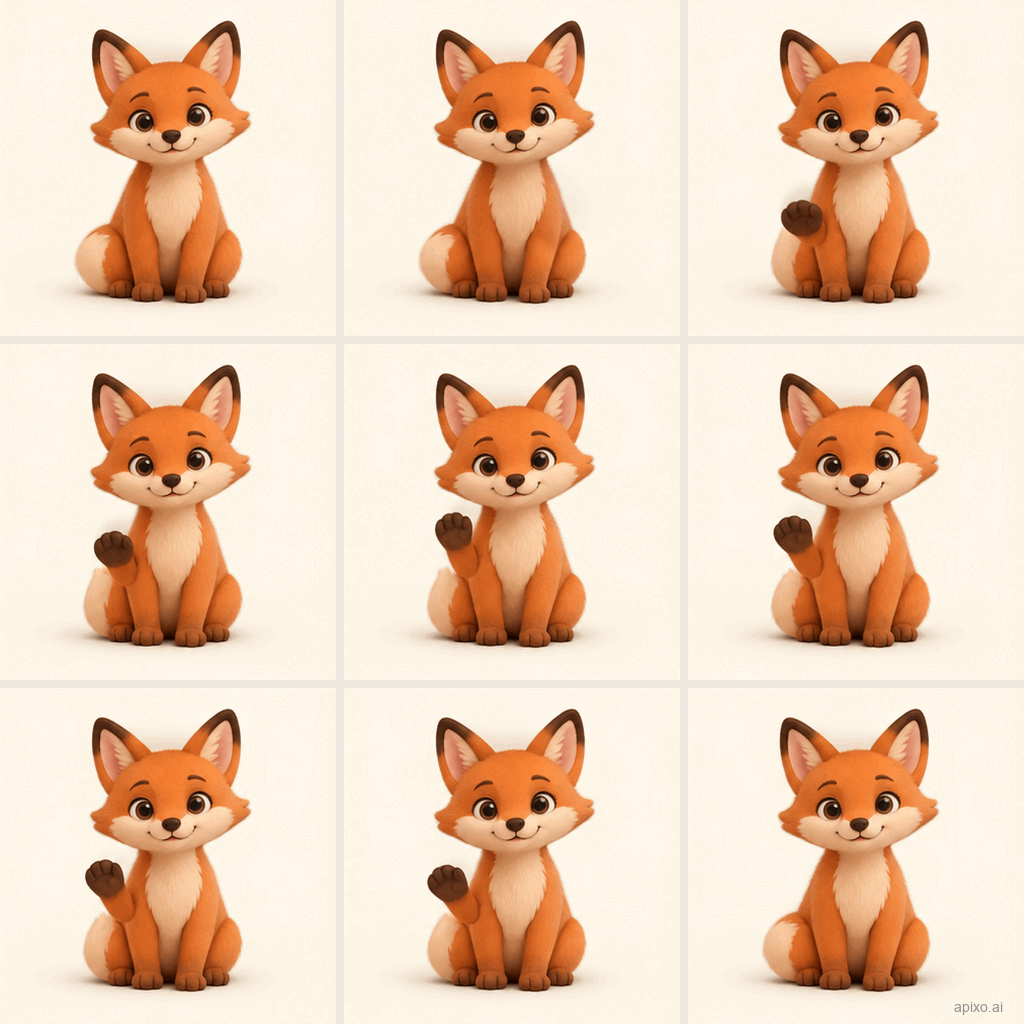
元の336 × 336サイズで繰り返し再生すると、前足を上げて振る動作は明確です。頭と体もわずかに動き、冒頭の姿勢に戻る際に小さな跳びがあります。短い挨拶として使う出発点になり、より自然なループにするには、以下の方法で手を振る幅を小さくしてみましょう。
失敗したら一項目ずつ変える
背景や全身が動く場合は、動作の指示を短くして固定カメラを強調し、設定は保ちます。動作は分かるのに速すぎる場合は、各フレームを200から300msに変えて再生成します。9フレームなら2.7秒です。既存GIFの速度だけを変えるならGIF編集ソフトで時間を調整します。
動きが粗い場合は、200msを保って9から12フレームを試せます。全体も2.4秒になるため、テンポも比較します。つなぎ目が跳ぶ場合は小さな手振りと明確な静止姿勢への復帰を指示します。モデル、プロンプト、品質、時間を一度に変更しないことが大切です。
ファイルと設定を一緒に保存する
モデル、全文プロンプト、設定画面、実寸、フレーム数、各フレームの時間、結果のメモを保存します。改善に効いた変更も残しましょう。Sunburstを試す場合は他の条件を固定し、動作、キャラクターの細部、処理時間を比較します。モデルページを開く。
APIXOで開発
画像、動画、音声の各モデルを1つの場所で探索。