
Anleitungen
Mit GPT Image 2.6 ein Loop-GIF erstellen
Ein winkender Fuchs mit Flare: Einstellungen für Modellseite und AI Generator, Original-Prompt, Framezeiten und Prüfung der Schleife.
Ethan Wang
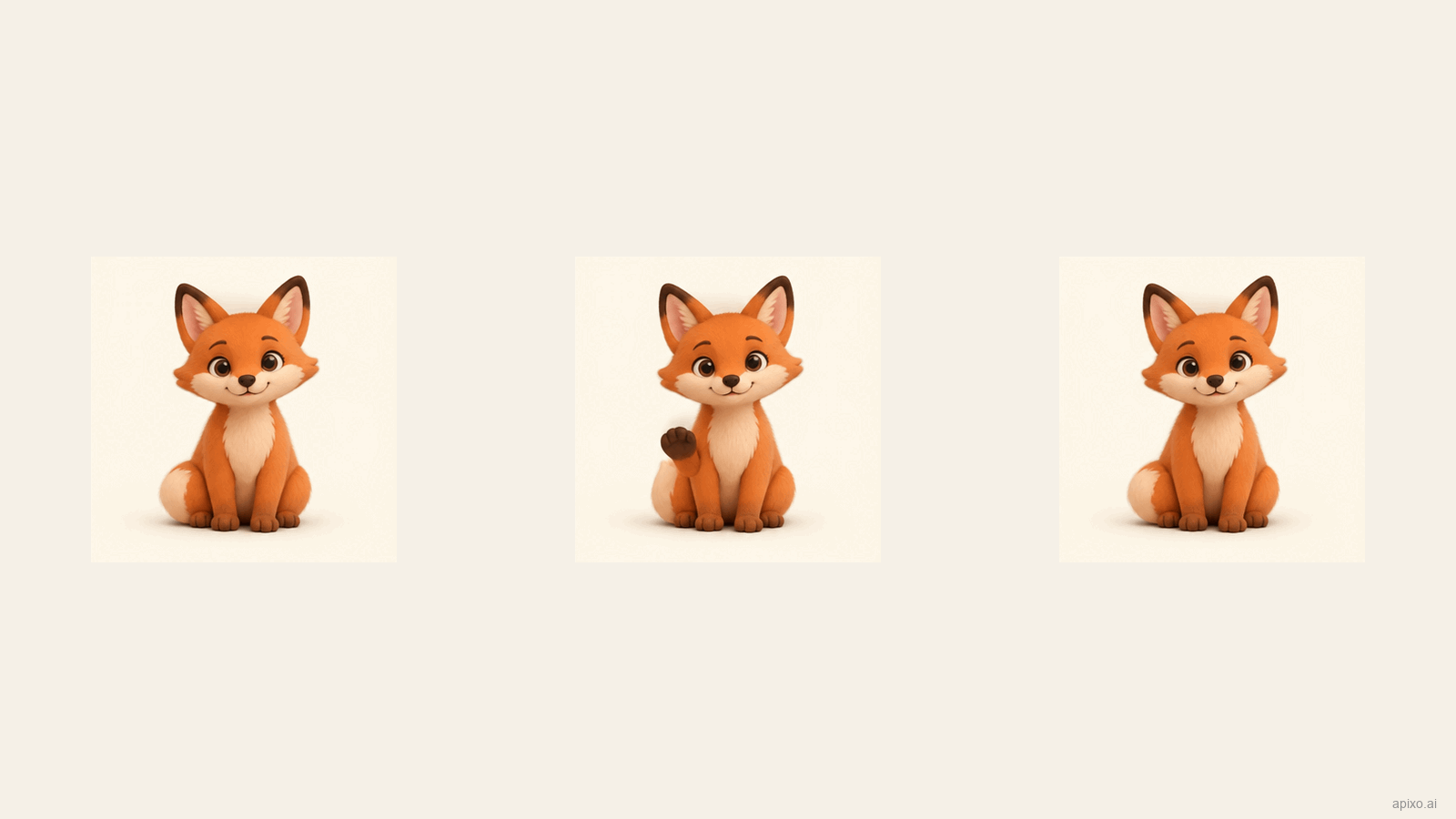
Frames 1, 4 und 9 des Fuchs-GIFs.
Eine kleine, wiederholbare Bewegung eignet sich für den Einstieg. Hier soll ein orangefarbener Fuchs die Vorderpfote heben, winken und in seine Ausgangspose zurückkehren. Ziel ist eine erkennbare Begrüßung bei stabiler Figur und ruhigem Hintergrund.
Die Anleitung enthält den tatsächlichen Flare-Prompt, Parameter und Einstellungen für Modellseite und AI Generator. Generiert wurde über APIXO MCP; die Screenshots zeigen die zugehörigen Einstellungen und gespeicherten Ergebnisse.
Die erste Animation einfach halten
Eine Figur, eine Hauptbewegung und eine feste Kamera sind leichter zu beurteilen als gleichzeitiges Springen, Drehen und Sprechen. Lassen Sie um die Pfote genügend Platz. Wählen Sie Text-to-Image und lassen Sie Referenzbilder leer: Dies ist der APIXO-Modus für GIF-Ausgaben.
Modell und Animation einstellen
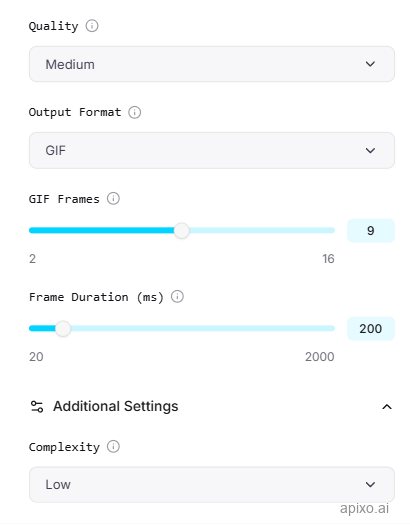
Öffnen Sie auf der Modellseite Playground → Form. Wählen Sie Model → GPT Image 2.6 Flare, Mode → Text-to-Image und Output Format → GIF. Dadurch erscheinen GIF Frames und Frame Duration (ms). Complexity liegt unter Additional Settings.
- Modell: GPT Image 2.6 Flare /
gpt-image-2.6-flare - Seitenverhältnis: 1:1
- Auflösungsstufe: 1k
- Quality: medium
- Complexity: low
- Frames: 9
- Dauer je Frame: 200 ms
Die Bereiche stehen im öffentlichen Schema. Trotz gewählter 1k-Stufe hatte die Datei 336 × 336 Pixel. Planen Sie die Anzeige anhand der heruntergeladenen Datei. APIXO erlaubt 2–16 Frames; 9×200 Millisekunden ergeben 1,8 Sekunden.
Im AI Generator starten
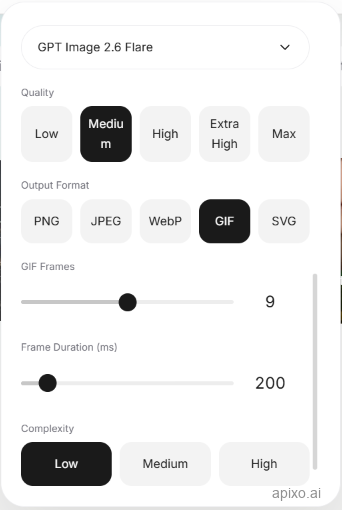
Öffnen Sie den AI Generator im Bildmodus, dann die Modelleinstellungen neben Image, und wählen Sie GPT Image 2.6. Setzen Sie Aspect Ratio → 1:1, Resolution → 1K. Klappen Sie More auf und scrollen Sie im Einstellungsbereich. Wählen Sie GPT Image 2.6 Flare, Quality → Medium, Output Format → GIF, Complexity → Low, GIF Frames → 9, Frame Duration (ms) → 200.
Bewegung und Stillstand beschreiben
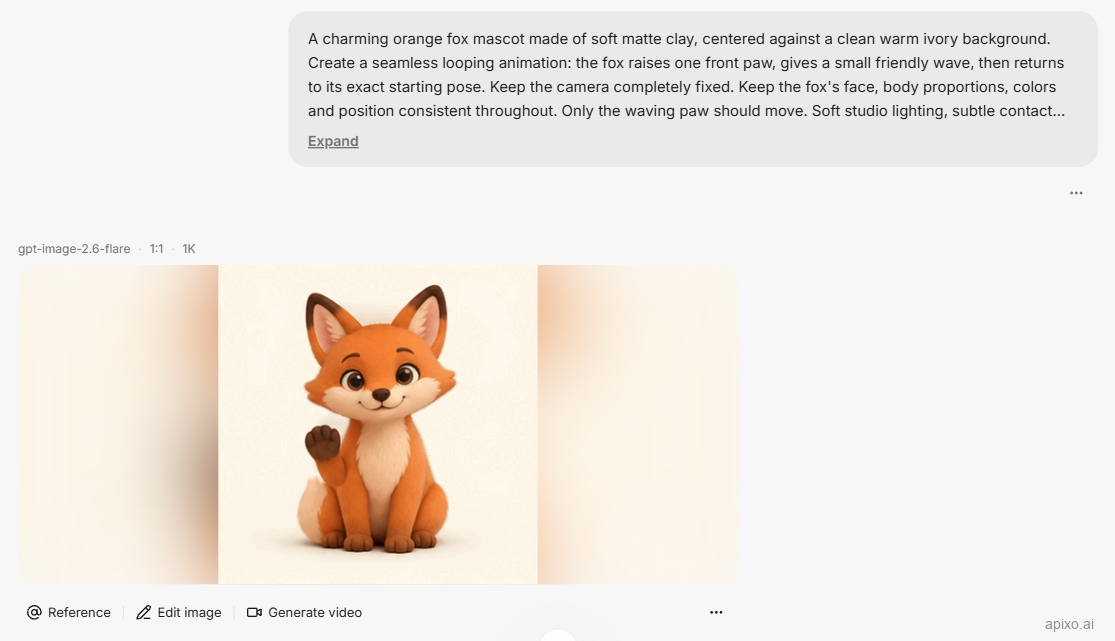
Dies ist der tatsächlich verwendete englische Prompt:
A charming orange fox mascot made of soft matte clay, centered against a clean warm ivory background. Create a seamless looping animation: the fox raises one front paw, gives a small friendly wave, then returns to its exact starting pose. Keep the camera completely fixed. Keep the fox's face, body proportions, colors and position consistent throughout. Only the waving paw should move. Soft studio lighting, subtle contact shadow, generous empty space around the character. No text, no logos, no motion lines and no additional objects. The first and last poses should match for a smooth loop.
Er konzentriert die Bewegung auf die Pfote und fordert die Rückkehr zur Ausgangspose. Optimieren Sie zuerst das Winken, bevor Sie etwa Blinzeln ergänzen. Fotografieren Sie vor der Generierung die vollständigen Einstellungen und laden Sie danach das Original-GIF statt einer Standbildvorschau herunter.
Gespeicherte Gespräche finden Sie über More → Recent am Eingabefeld. Dieses More ist ein anderes Menü als in den Generierungseinstellungen. Öffnen Sie das Ergebnis und verwenden Sie Download.
Vor dem Teilen die Schleife prüfen
Spielen Sie das GIF mehrfach in seiner vorgesehenen Größe ab. Prüfen Sie die tatsächliche Pfotenbewegung statt bloßen Körperwippens, die Stabilität von Gesicht, Ohren, Schwanz und Hintergrund sowie den Übergang von der letzten zur ersten Pose.
Vergleichen Sie zusätzlich erstes, mittleres und letztes Bild auf Anatomie und Haltung.
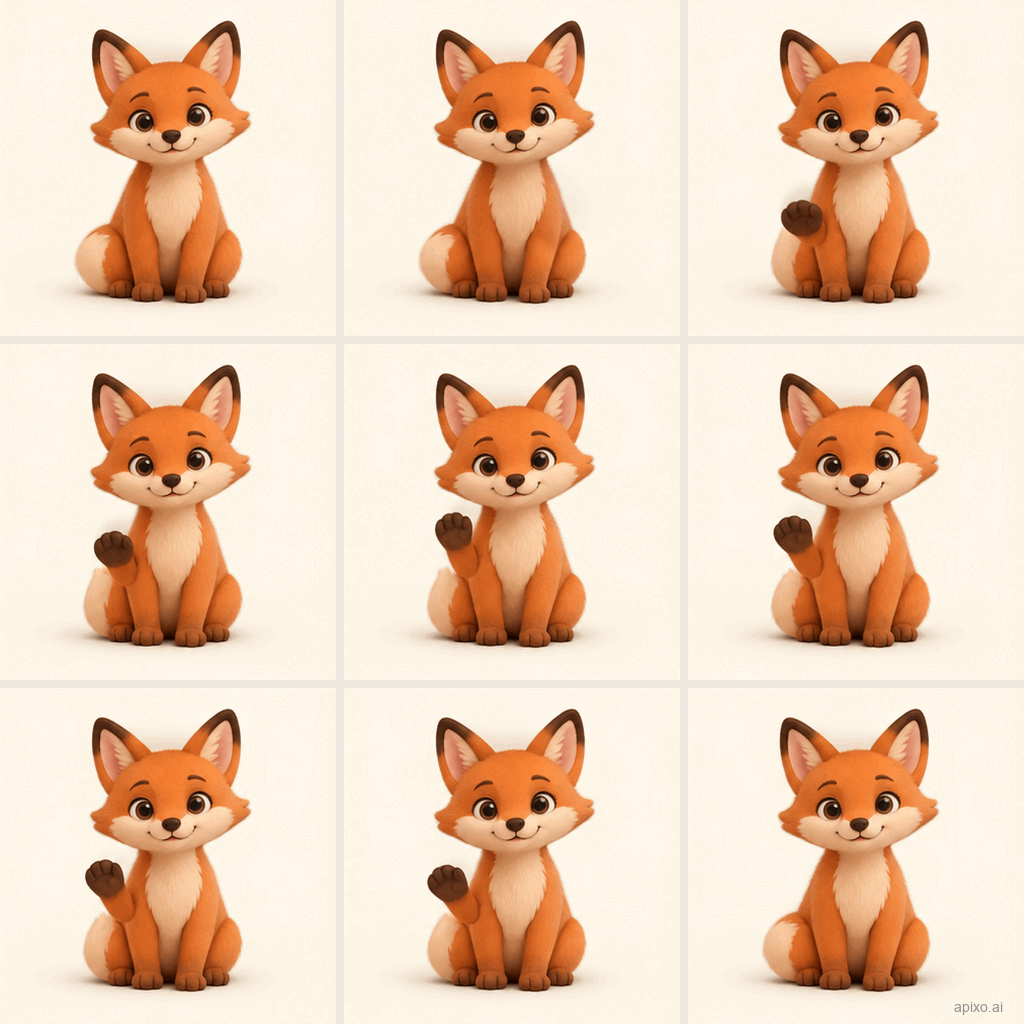
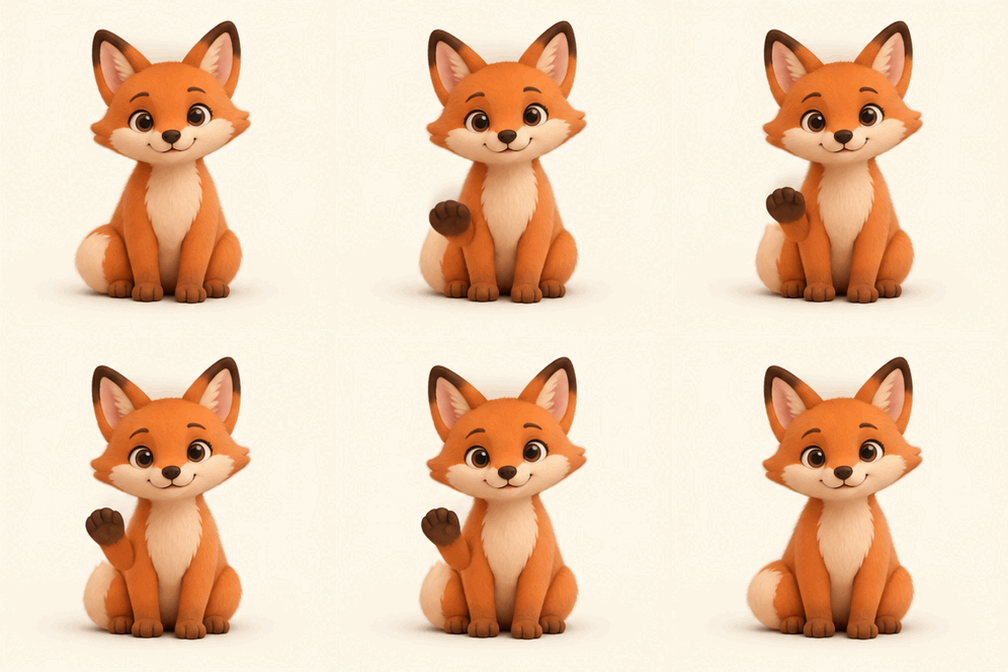
Bei wiederholter Wiedergabe in der Originalgröße von 336 × 336 Pixeln ist die winkende Pfote klar erkennbar. Kopf und Körper bewegen sich ebenfalls leicht; beim Übergang zur Anfangspose gibt es einen kleinen Sprung. Die Animation eignet sich als Ausgangspunkt für einen kurzen Gruß. Für eine ruhigere Schleife verkleinern Sie zunächst die Winkbewegung wie unten beschrieben.
Bei Problemen nur eine Variable ändern
Bewegt sich die ganze Szene, kürzen Sie die Bewegungsanweisung und betonen Sie die feste Kamera; die Parameter bleiben gleich. Ist die Bewegung verständlich, aber zu schnell, testen Sie ausschließlich 300 statt 200ms je Frame. Neun Frames dauern dann 2,7 Sekunden. Zum bloßen Verlangsamen der vorhandenen Datei ändern Sie die Framedauer in einem GIF-Editor.
Bei grober Bewegung können Sie 12 statt 9 Frames bei weiterhin 200ms testen. Die Länge steigt dabei auf 2,4 Sekunden: Beurteilen Sie auch das Tempo. Bei einem Sprung am Übergang verlangen Sie ein kleineres Winken und eine klare Rückkehr zur Ruhepose. Modell, Prompt, Qualität und Timing nicht gleichzeitig ändern.
Einstellungen mit der Datei aufbewahren
Speichern Sie Modell, vollständigen Prompt, Einstellungsbild, tatsächliche Maße, Framezahl, Framedauer und Ergebnisnotizen. Halten Sie hilfreiche Änderungen fest. Für einen Sunburst-Test bleiben alle anderen Bedingungen gleich; vergleichen Sie Bewegung, Figurendetails und Zeit. Modellarbeitsbereich öffnen.
Mit APIXO entwickeln
Entdecken Sie Bild-, Video- und Audiomodelle an einem zentralen Ort.