
Guide
Come creare una GIF in loop con GPT Image 2.6
Anima una volpe con Flare: impostazioni nella pagina del modello e AI Generator, prompt reale, tempi dei fotogrammi e verifica del loop.
Ethan Wang
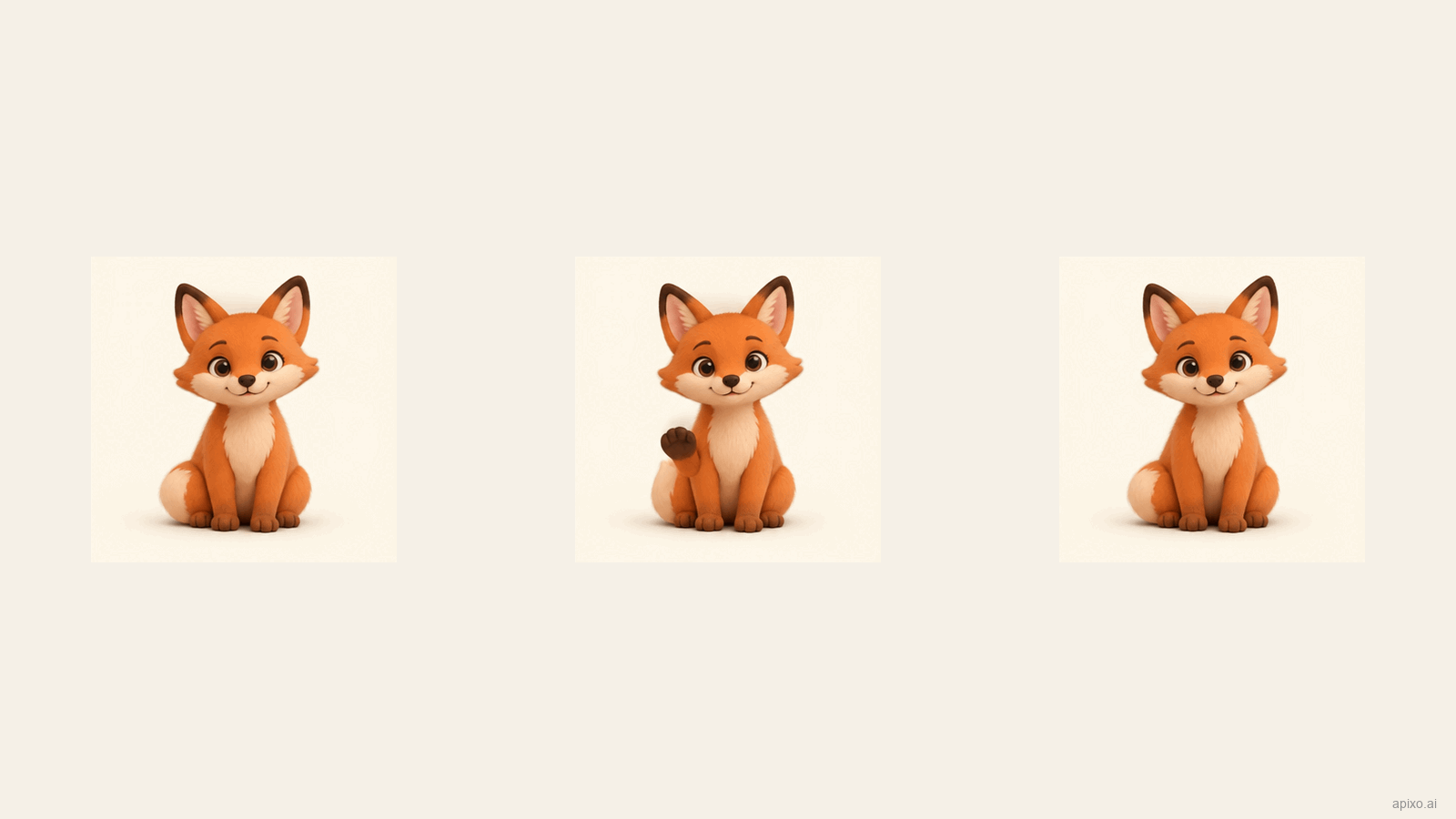
Fotogrammi 1, 4 e 9 della GIF.
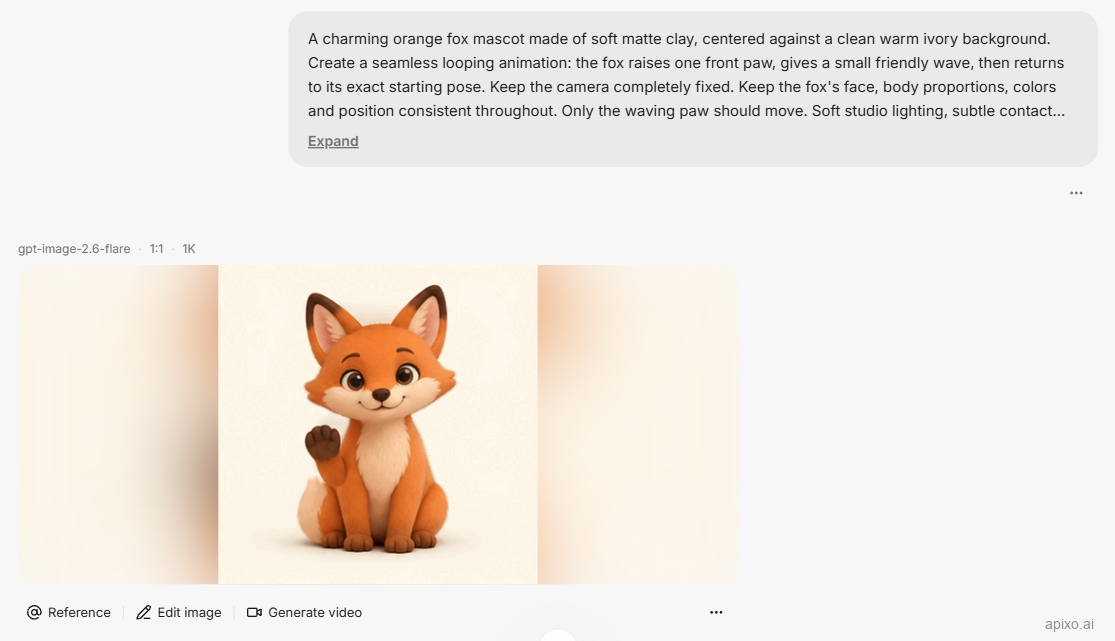
Un gesto breve e ripetibile è un buon punto di partenza. Vogliamo una volpe arancione che alzi una zampa, saluti e torni alla posa iniziale, mantenendo stabili personaggio e sfondo.
La guida include il prompt Flare effettivo e le impostazioni nella pagina del modello e in AI Generator. La generazione è avvenuta con APIXO MCP; le schermate mostrano configurazione corrispondente e risultato salvato.
Mantieni semplice la prima animazione
Un personaggio, un'azione e una camera fissa sono più facili da verificare rispetto a salti, rotazioni e dialogo simultanei. Lascia spazio attorno alla zampa. Seleziona Text-to-Image e lascia vuote le reference: APIXO usa questa modalità per GIF.
Configura modello e animazione
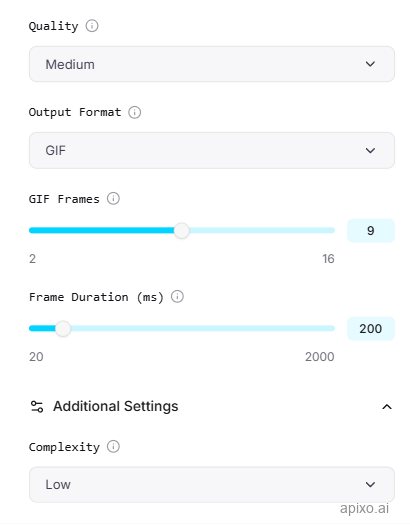
Nella pagina del modello, apri Playground → Form e seleziona Model → GPT Image 2.6 Flare, Mode → Text-to-Image, Output Format → GIF. Compaiono GIF Frames e Frame Duration (ms). Complexity è in Additional Settings.
- Modello: GPT Image 2.6 Flare /
gpt-image-2.6-flare - Proporzioni: 1:1
- Livello di risoluzione: 1k
- Quality: medium
- Complexity: low
- Fotogrammi: 9
- Durata per fotogramma: 200 ms
Gli intervalli sono nello schema pubblico. Abbiamo scelto 1k e ricevuto 336 × 336: pianifica la visualizzazione con le dimensioni del file. APIXO ammette 2–16 fotogrammi; nove per 200 millisecondi danno 1,8 secondi.
Partire da AI Generator
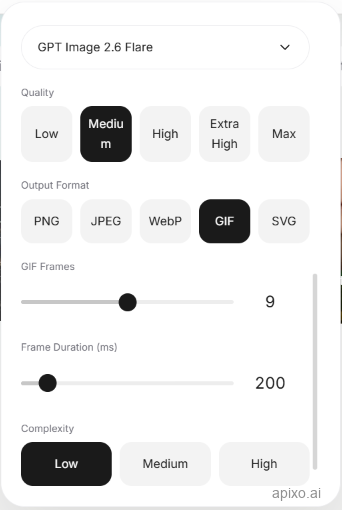
Apri AI Generator in modalità immagine, entra nelle impostazioni accanto a Image e scegli GPT Image 2.6. Imposta Aspect Ratio → 1:1, Resolution → 1K, espandi More e scorri nel pannello. Seleziona GPT Image 2.6 Flare, Quality → Medium, Output Format → GIF, Complexity → Low, GIF Frames → 9, Frame Duration (ms) → 200.
Descrivi movimento ed elementi fermi
Il prompt inglese effettivamente usato:
A charming orange fox mascot made of soft matte clay, centered against a clean warm ivory background. Create a seamless looping animation: the fox raises one front paw, gives a small friendly wave, then returns to its exact starting pose. Keep the camera completely fixed. Keep the fox's face, body proportions, colors and position consistent throughout. Only the waving paw should move. Soft studio lighting, subtle contact shadow, generous empty space around the character. No text, no logos, no motion lines and no additional objects. The first and last poses should match for a smooth loop.
Concentra l'azione sulla zampa e chiede di tornare alla posa iniziale. Ottieni prima il saluto, poi prova un battito di palpebre. Prima di generare, cattura modello e impostazioni aperte. Scarica il GIF originale, non l'anteprima statica, e conservalo con il prompt.
Per recuperare una conversazione usa More → Recent nel campo di input, quindi Download nel risultato. Questo More è diverso da quello nelle impostazioni di generazione.
Controlla il loop prima di condividerlo
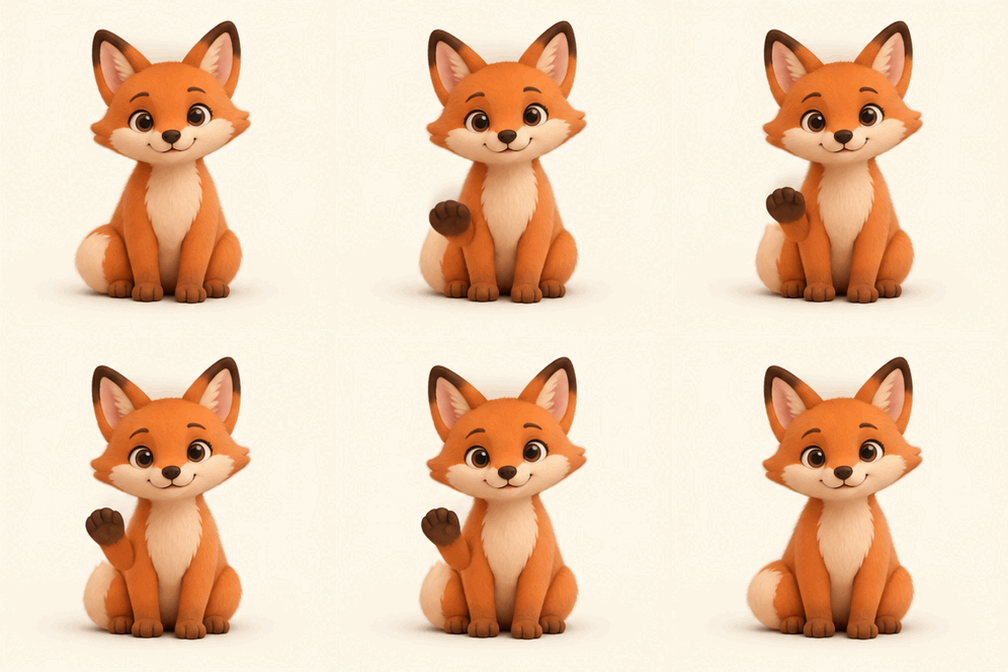
Riproduci diversi cicli alla dimensione prevista. Verifica che la zampa si alzi davvero, anziché oscillare soltanto il corpo; che volto, orecchie, coda e fondo siano coerenti; e che il finale si raccordi all'inizio senza salti fastidiosi.
Confronta anche primo, intermedio e ultimo fotogramma per anatomia e pose.
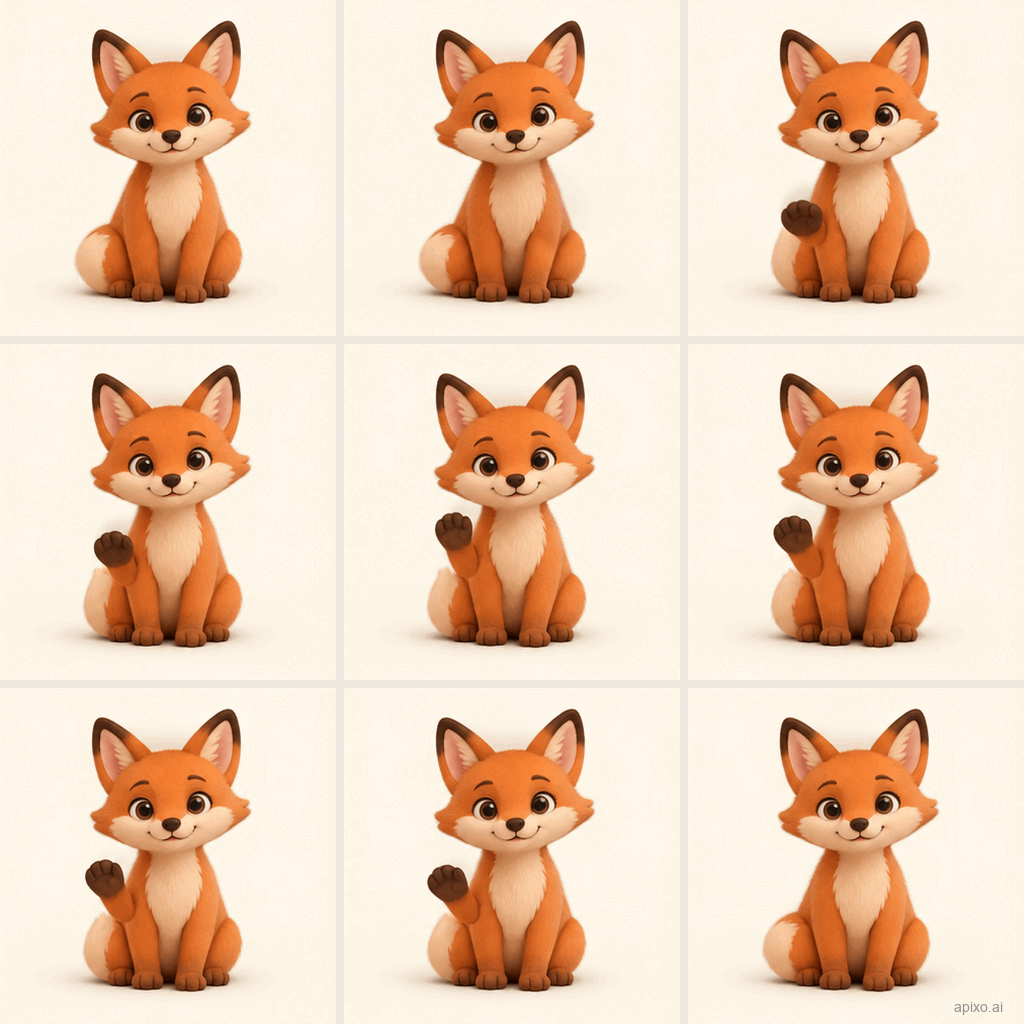
Riproducendo più volte il GIF alla dimensione originale di 336 × 336, il saluto con la zampa è ben riconoscibile. Anche testa e corpo si spostano leggermente e si nota un piccolo scatto nel ritorno alla posa iniziale. È un punto di partenza per un breve saluto; per migliorare il ciclo, prova prima a ridurre l’ampiezza del gesto come descritto sotto.
Modifica una variabile alla volta
Se si muove tutta la scena, accorcia la descrizione del gesto e ribadisci la camera fissa, senza cambiare parametri. Se il gesto è chiaro ma rapido, prova solo 300 anziché 200ms: nove fotogrammi dureranno 2,7 secondi. Per rallentare soltanto il file esistente, cambia la durata in un editor GIF.
Se il movimento è troppo discontinuo, prova 12 anziché 9 fotogrammi mantenendo 200ms. La durata diventa 2,4 secondi: valuta anche il ritmo. Per un raccordo brusco, chiedi un saluto più piccolo e un ritorno esplicito al riposo. Non cambiare insieme modello, prompt, qualità e tempi.
Conserva file e impostazioni
Salva modello, prompt completo, schermata, dimensioni reali, fotogrammi, durata e note. Annota quali modifiche hanno aiutato. Per provare Sunburst, fissa il resto e confronta gesto, dettagli e tempo. Apri il modello.
Sviluppa con APIXO
Esplora modelli di immagini, video e audio in un unico posto.