
アップデート
GPT Image 2.6がAPIXOに登場:新機能と生成例
APIXOのGPT Image 2.6でGIF、SVG、マークアップ編集を試す方法を紹介。実際の出力と、同じ条件でのFlare・Sunburstの違いを確認できます。
Ethan Wang
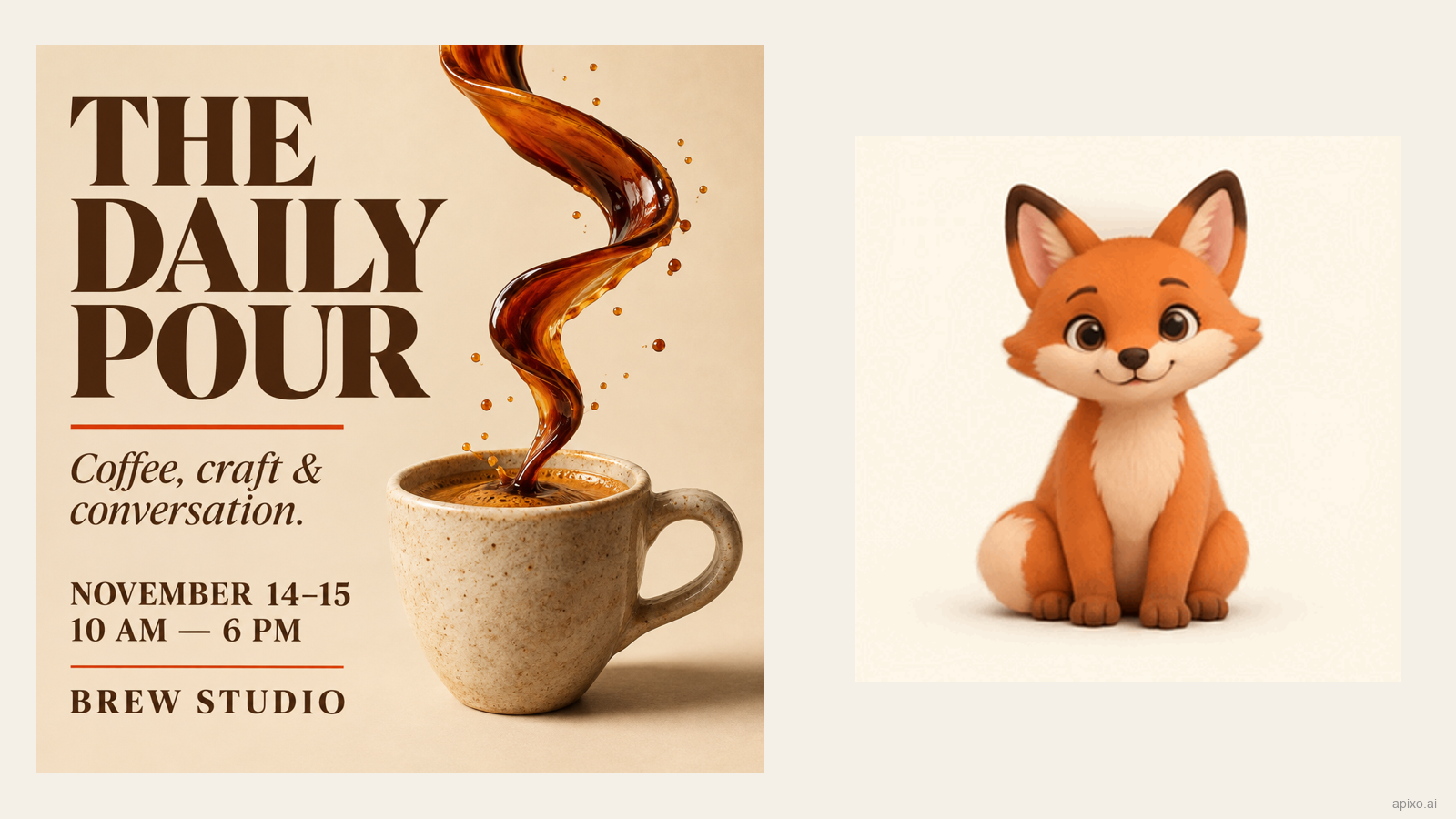
Flareで作成したポスターとキツネのGIFの一コマ。
GPT Image 2.6をAPIXOで利用できるようになりました。FlareとSunburstを選び、画像の生成・編集、短いGIF、静的なSVGを作成できます。生成前の計画にかける処理はcomplexityで調整でき、画像編集では独立したmarkupレイヤーで変更箇所を指定できます。
手を振るマスコット、デザインソフトで調整するベクター図形、商品の色替えなどに使えます。ここではポスター、アニメーション、花瓶の編集例を紹介します。
予告から正式提供へ
以前の予告記事では、API仕様に登場したGPT Image 2.6の情報を紹介しました。OpenAIの11月4日の更新履歴にはFlareとSunburstが記載され、2026年11月5日時点でAPIXOのモデルページと公開ドキュメントでも提供を確認しています。
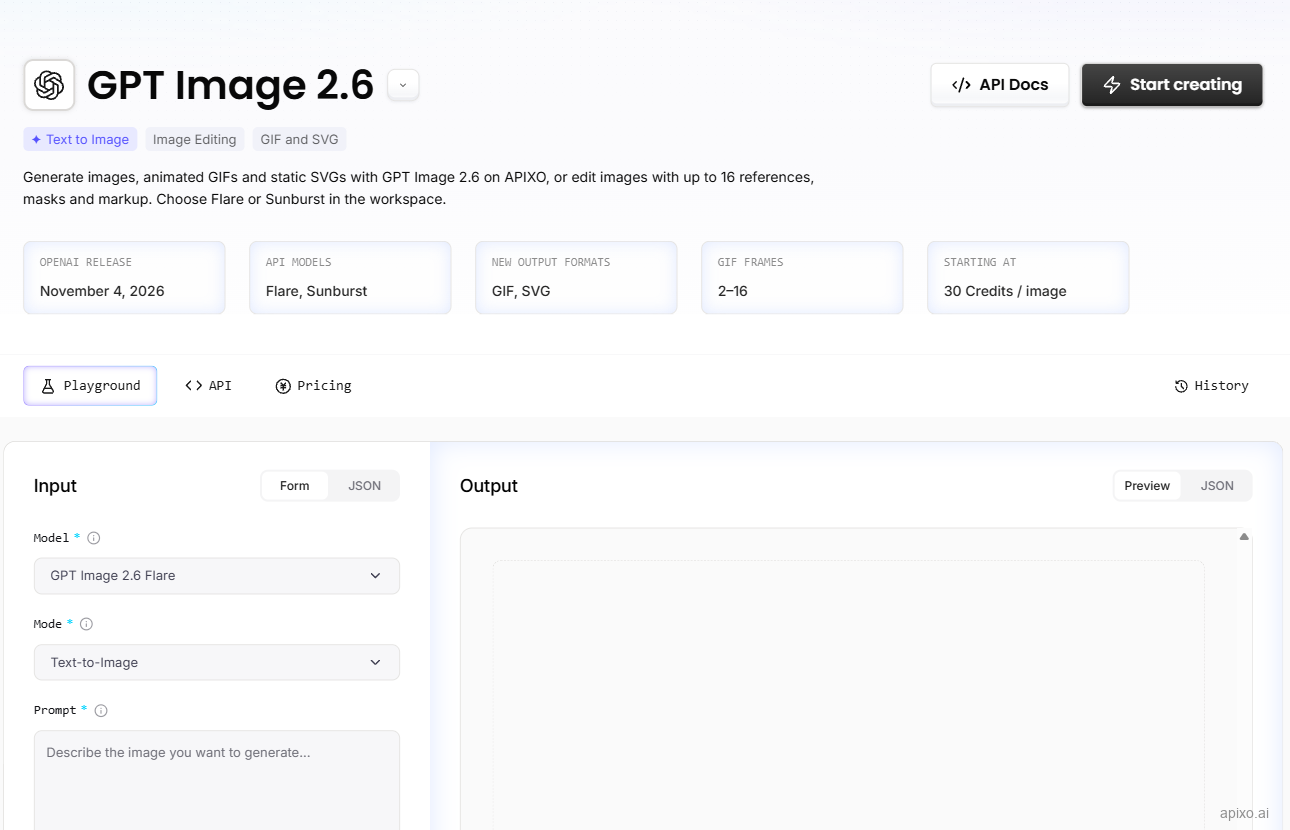
モデルページから始められます。GIF・SVGはText-to-Image、参照画像の編集はImage-to-Imageを選びます。画像編集の出力形式はPNG、JPEG、WebPです。
小さな動作をGIFにする
最初は、固定カメラで一度手を振り、元の姿勢に戻るマスコットがおすすめです。場面を単純にすると、意図しない動きが分かりやすくなります。
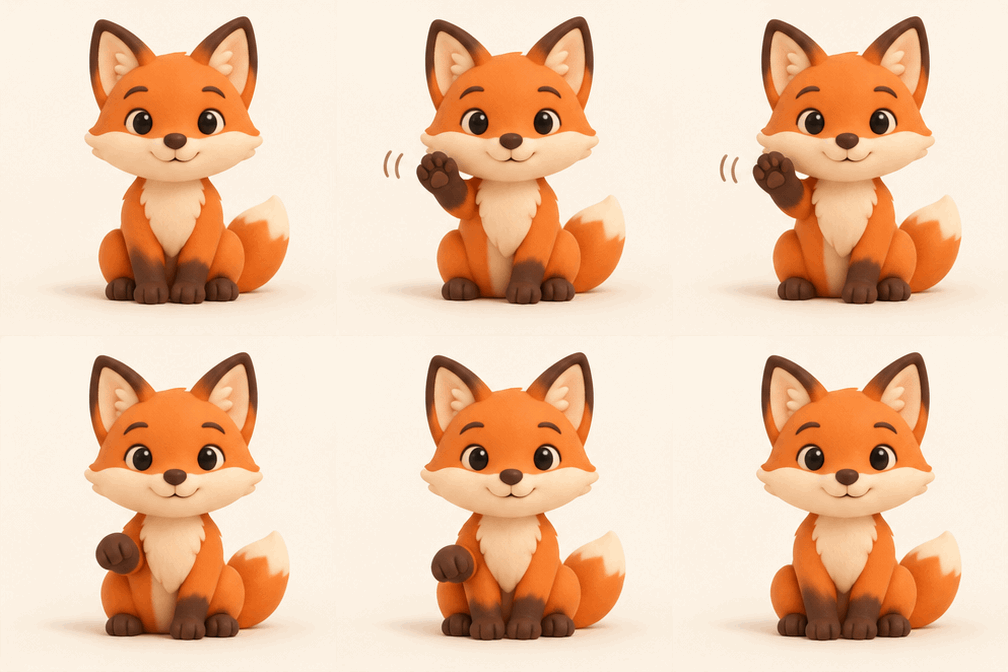
APIXOでは2~16フレームに対応しています。9フレーム×200ミリ秒なら1.8秒です。フレーム数は画面の数、フレーム時間は各画面の表示時間を決めます。書き出したら何周か再生し、最後から最初へのつながり、輪郭、背景を確認します。主体やカメラがずれる場合は、フレーム数を増やす前に動作を簡単にします。
SVGをベクター編集に活用する
SVGは静的なベクター図形です。デザインソフトに読み込み、パス、形、色を調整できます。下のカップはFlareで直接SVGとして生成しました。設定は1:1、1k、quality=medium、complexity=mediumです。7個のpath、2個のellipse、背景の矩形で構成され、カップ本体、持ち手、湯気を個別に編集できます。

マークアップで変更箇所を伝える
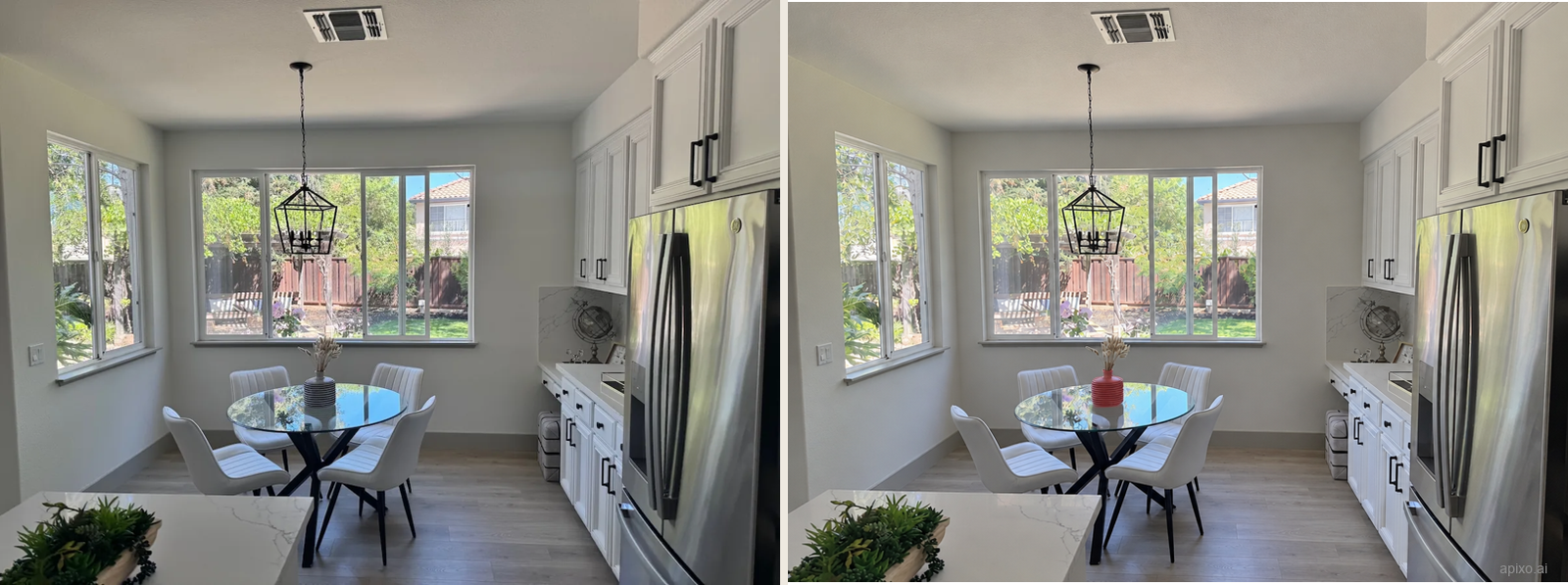
元画像、透明PNGの注釈レイヤー、指示文を組み合わせます。花瓶を赤い丸で示し、珊瑚色への変更と、家具・窓・照明を保つ指示を与えました。
markupは最初の参照画像に適用されます。元画像と注釈は別々の入力欄に入れ、markupとmaskは同時に指定しません。APIXOのFlareドキュメントでフィールドを確認できます。
OpenAI公開のキッチン画像と注釈を使った結果、花瓶が赤くなり、部屋全体も明るくなりました。対象だけでなく周囲も元画像と比較してください。
FlareとSunburst:同じ画像を編集するとどう違う?
同じ元画像、透明レイヤー、プロンプトで、モデルだけを変更しました。両方とも4:3、1k、quality=medium、complexity=low、PNGです。
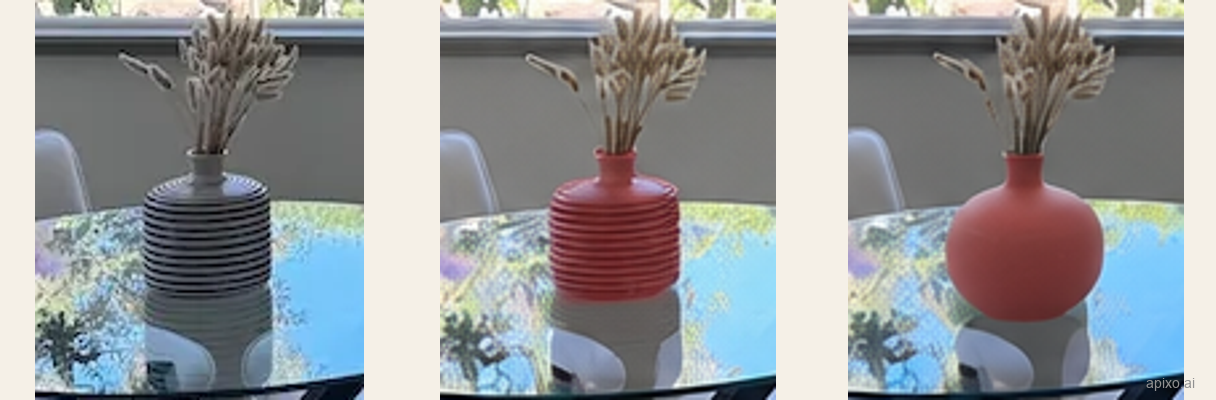
- 色と表面: Flare: 赤色になり、横の模様が残る ; Sunburst: 落ち着いた珊瑚色で滑らかな表面
- 輪郭: Flare: 比較的まっすぐな胴を維持 ; Sunburst: 胴と底が丸くふくらむ
- 出力サイズ: Flare: 1184 × 880 ; Sunburst: 1184 × 880
- 今回のサーバー処理時間: Flare: 30.847秒 ; Sunburst: 22.237秒
この組み合わせでは、元の形を残すならFlareの方が近い結果です。Sunburstは横模様を減らして滑らかにしましたが、形も変えています。どちらも部屋が元画像より明るくなりました。全体画像の比較も確認できます。
文字入りポスター:コピーと商品画像を組み合わせる

大きな見出し、小さめのイベント情報、コーヒーカップが読み順を作っています。イベント告知やカフェの販促に使える構成です。使用前に文言、日付、時刻を原稿と照合し、最終的な表示サイズで読みやすさを確認します。
Qualityとcomplexityを別々に設定する
Qualityは描画品質の段階、complexityは計画にかける処理量を指定します。GIFとmarkupのチュートリアルはいずれも medium quality + low complexity で実行しており、再現の出発点にできます。複雑なレイアウトを試すときは、プロンプト、モデル、サイズ、qualityを固定し、complexityだけをlowからmediumへ変更して、構図、細部、生成時間を比較します。
一つの作品から始める
挨拶GIF、イベントポスター、商品の色替えから一つ選びましょう。プロンプト、設定、出力を一緒に保存すると調整や再利用がしやすくなります。GPT Image 2.6で作成する。
APIXOで開発
画像、動画、音声の各モデルを1つの場所で探索。