
제품 업데이트
GPT Image 2.6 출시: APIXO 기능과 실제 생성 예시
APIXO의 GPT Image 2.6으로 만든 GIF, SVG, 마크업 편집 결과를 살펴보고 같은 조건의 Flare와 Sunburst를 비교하세요.
Ethan Wang
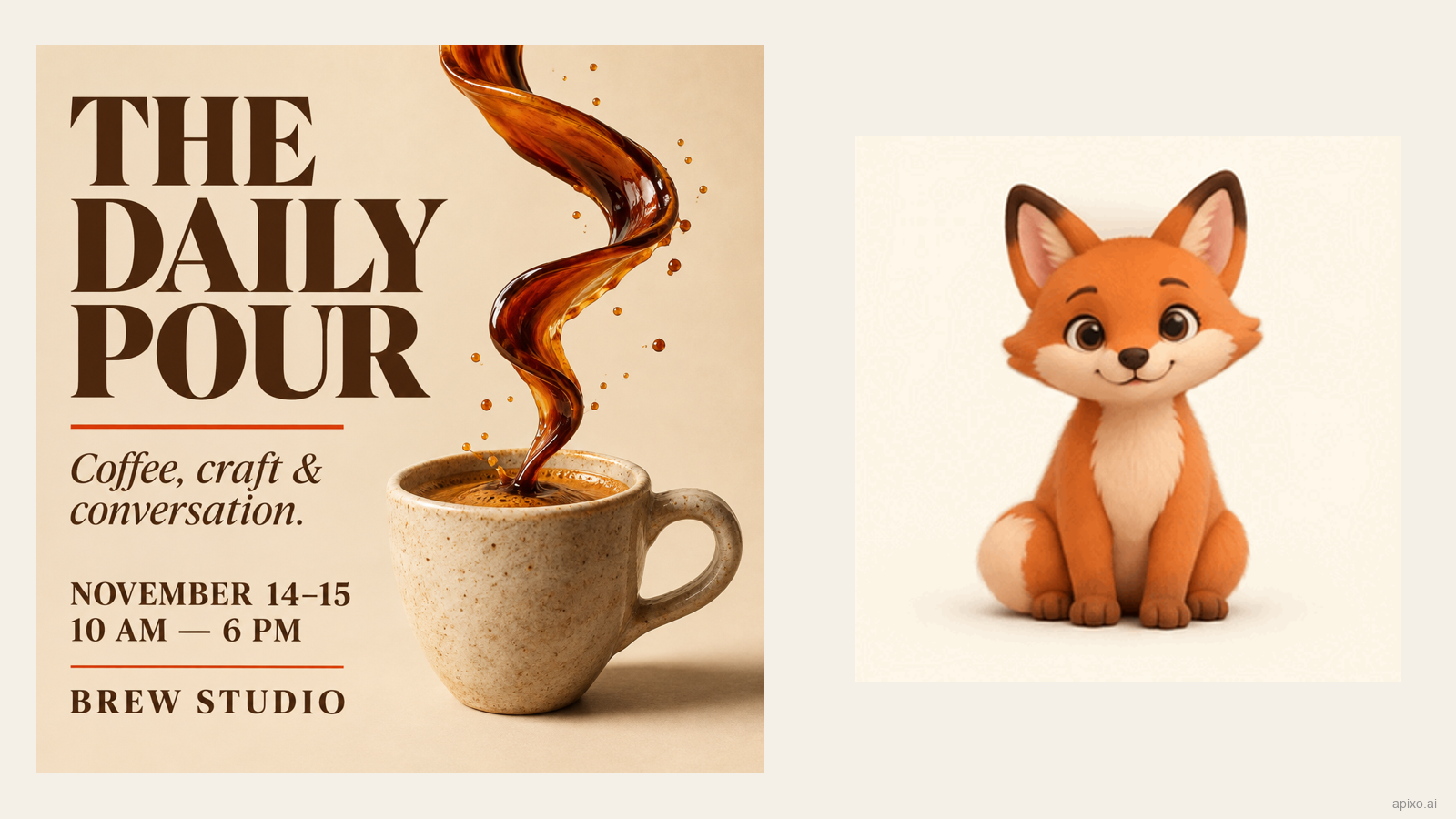
Flare로 만든 포스터와 여우 GIF의 한 프레임.
APIXO에서 GPT Image 2.6으로 이미지를 생성하고 편집할 수 있습니다. Flare와 Sunburst를 선택하고, 짧은 GIF와 정적인 SVG를 만들거나 생성 전 계획에 들이는 연산을 조절할 수 있습니다. 편집할 때는 별도의 markup 레이어로 수정할 위치를 표시합니다.
인사하는 마스코트, 디자인 도구에서 다듬을 벡터 그림, 제품 색상 변경에 활용할 수 있습니다. 포스터와 애니메이션, 꽃병 편집 결과를 통해 살펴보겠습니다.
사전 소식에서 정식 제공으로
이전 예고 글에서는 API 사양에 등장한 모델 정보를 소개했습니다. OpenAI의 11월 4일 변경 기록에 Flare와 Sunburst가 올라왔고, 2026년 11월 5일 기준 APIXO 모델 페이지와 공개 문서에서도 제공을 확인했습니다.
작은 동작을 GIF로 만들기
카메라를 고정하고 마스코트가 한 번 손을 흔든 뒤 처음 자세로 돌아오도록 요청해 보세요. 장면이 단순할수록 불필요한 움직임을 찾기 쉽습니다.
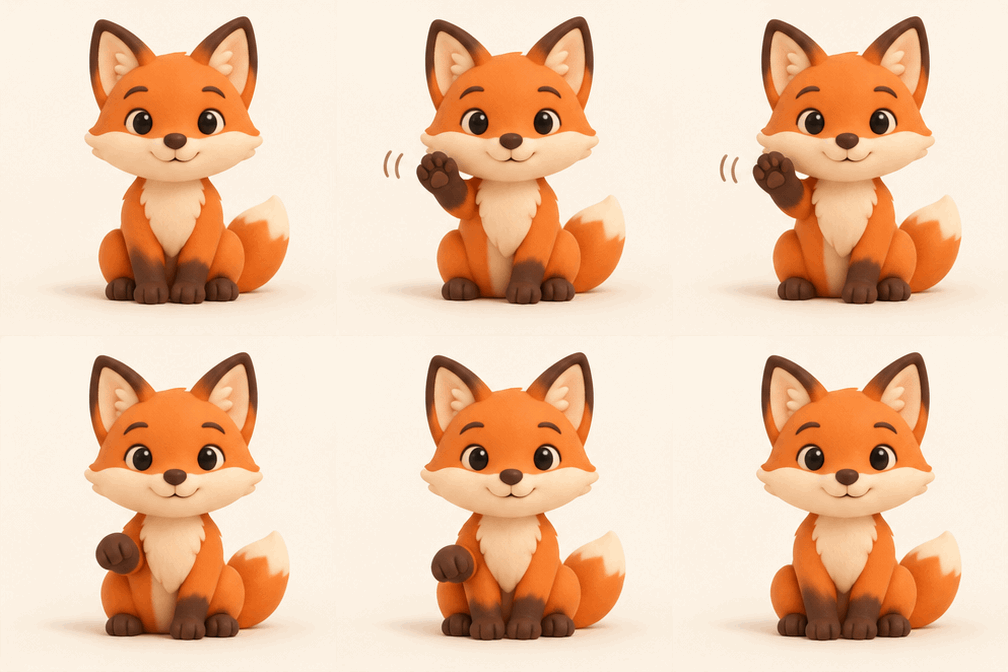
APIXO는 2~16프레임을 지원합니다. 9프레임에 각각 200밀리초면 총 1.8초입니다. 프레임 수는 장면의 개수, 프레임 시간은 각 장면의 표시 시간을 정합니다. 다운로드 후 여러 번 재생하며 마지막과 첫 프레임의 연결, 캐릭터 윤곽, 배경을 확인하세요. 카메라나 피사체가 밀리면 프레임을 늘리기 전에 동작부터 단순화합니다.
SVG를 벡터 편집에 활용하기
SVG는 디자인 도구에서 경로, 모양, 색을 조정할 수 있는 정적인 벡터 형식입니다. 아래 컵은 Flare에서 1:1, 1k, quality=medium, complexity=medium으로 직접 생성했습니다. path 7개, ellipse 2개, 배경 사각형으로 구성되며 컵 몸체와 손잡이, 김을 따로 선택해 수정할 수 있습니다.

표시로 편집 대상을 알려 주기
원본, 투명 PNG 표시 레이어, 지시문을 함께 사용합니다. 꽃병을 빨간 원으로 표시하고 산호색으로 바꾸되 가구, 창문, 조명을 유지하도록 요청했습니다.
markup은 첫 번째 참조 이미지에 적용됩니다. 원본과 표시 레이어는 별도 입력에 넣고 markup과 mask 중 하나만 사용합니다. 필드는 APIXO Flare 문서에 있습니다. OpenAI가 공개한 주방 원본과 표시 레이어로 편집하니 꽃병이 붉게 바뀌었으며 방 전체도 밝아졌습니다. 대상과 주변을 함께 비교하세요.
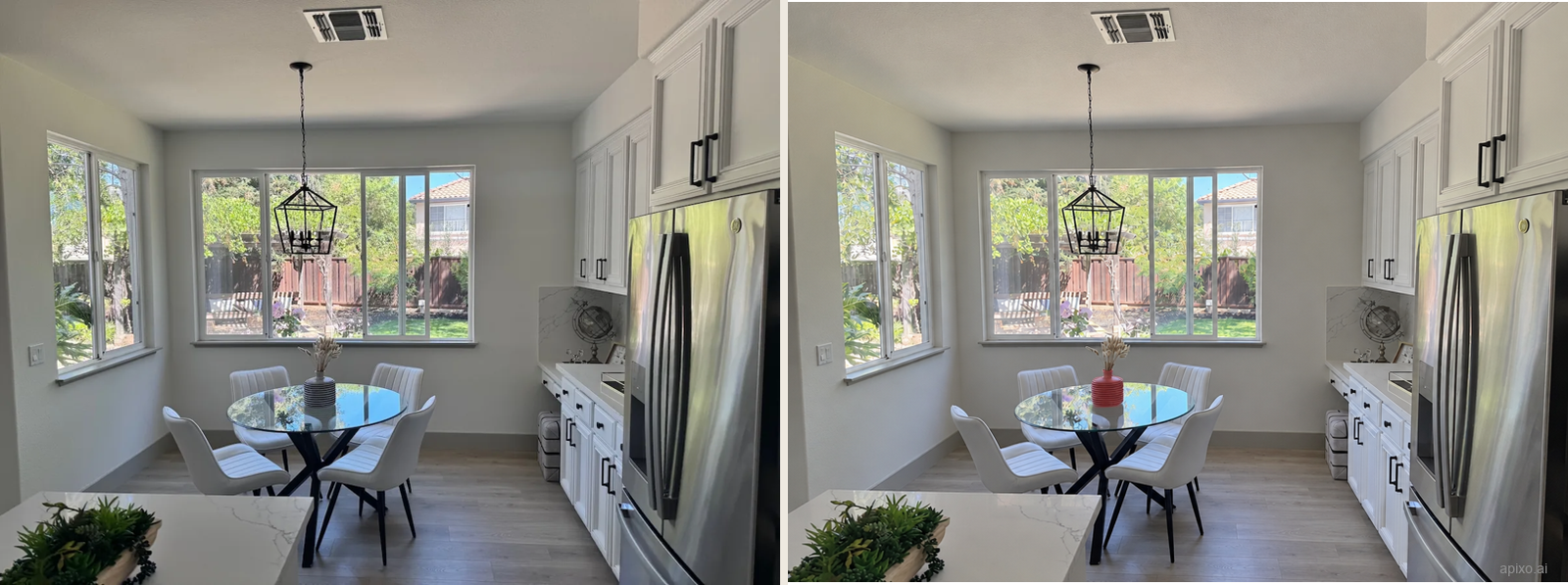
Flare와 Sunburst의 같은 이미지 편집 비교
원본, 투명 레이어, 프롬프트를 동일하게 두고 모델만 바꿨습니다. 두 요청 모두 4:3, 1k, quality=medium, complexity=low, PNG입니다.
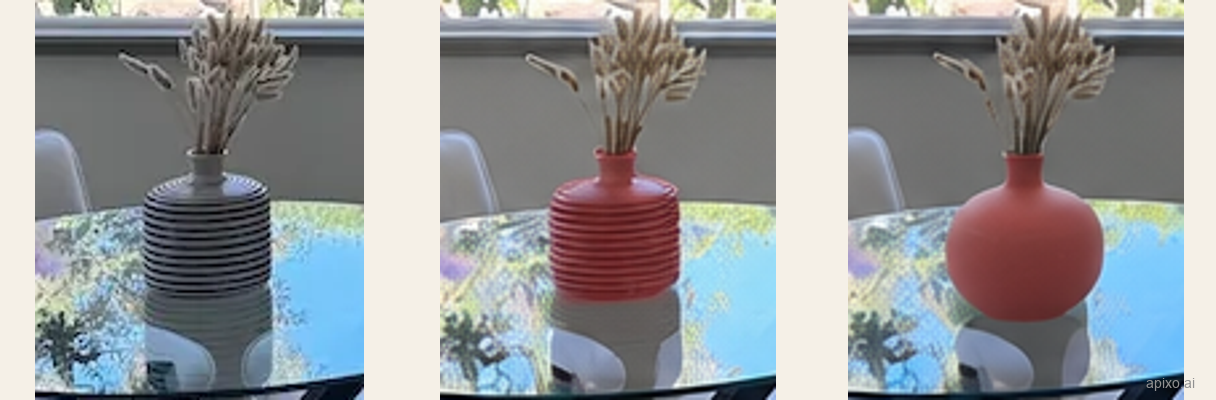
- 색과 표면: Flare: 붉게 바뀌며 가로 무늬 유지 ; Sunburst: 차분한 산호색과 매끈한 표면
- 윤곽: Flare: 비교적 곧은 몸체 유지 ; Sunburst: 몸체와 밑부분이 더 둥글어짐
- 출력 크기: Flare: 1184 × 880 ; Sunburst: 1184 × 880
- 이번 서버 처리 시간: Flare: 30.847초 ; Sunburst: 22.237초
이 결과에서는 원래 모양을 유지하는 데 Flare가 더 가깝습니다. Sunburst는 가로 무늬를 줄이고 표면을 매끈하게 만들었지만 모양도 바꿨습니다. 두 결과 모두 주변이 원본보다 밝습니다. 전체 화면 비교도 확인할 수 있습니다.
텍스트 포스터: 문구와 제품 이미지를 함께 배치하기

큰 제목, 작은 행사 정보, 커피잔이 명확한 읽기 순서를 만듭니다. 행사 공지나 카페 홍보에 활용할 수 있는 구성입니다. 사용 전에 문구와 날짜, 시간을 원고와 대조하고 최종 표시 크기에서 가독성을 확인하세요.
Quality와 complexity를 따로 설정하기
Quality는 렌더링 품질 단계를, complexity는 계획에 들이는 처리량을 조절합니다. GIF와 markup 튜토리얼은 모두 medium quality + low complexity를 사용했으므로 이 설정에서 재현을 시작할 수 있습니다. 복잡한 레이아웃을 시험할 때는 프롬프트, 모델, 크기, quality를 고정하고 complexity만 low에서 medium으로 바꿔 구도, 세부 표현, 생성 시간을 비교하세요.
한 가지 작업부터 시작하기
인사 GIF, 행사 포스터, 제품 색상 변경 중 하나를 골라 보세요. 프롬프트와 설정, 결과를 함께 저장하면 수정하고 재사용하기 편합니다. GPT Image 2.6 사용하기.
APIXO로 빌드하기
이미지, 동영상, 오디오 모델을 한곳에서 탐색해 보세요.