
가이드
GPT Image 2.6 마크업 편집: 표시 레이어로 수정 위치 지정하기
투명 markup 레이어로 꽃병 색상을 바꾸세요. Flare의 입력 준비, 역할 지정, 설정과 실제 프롬프트, 주변 변화 확인법을 설명합니다.
Ethan Wang
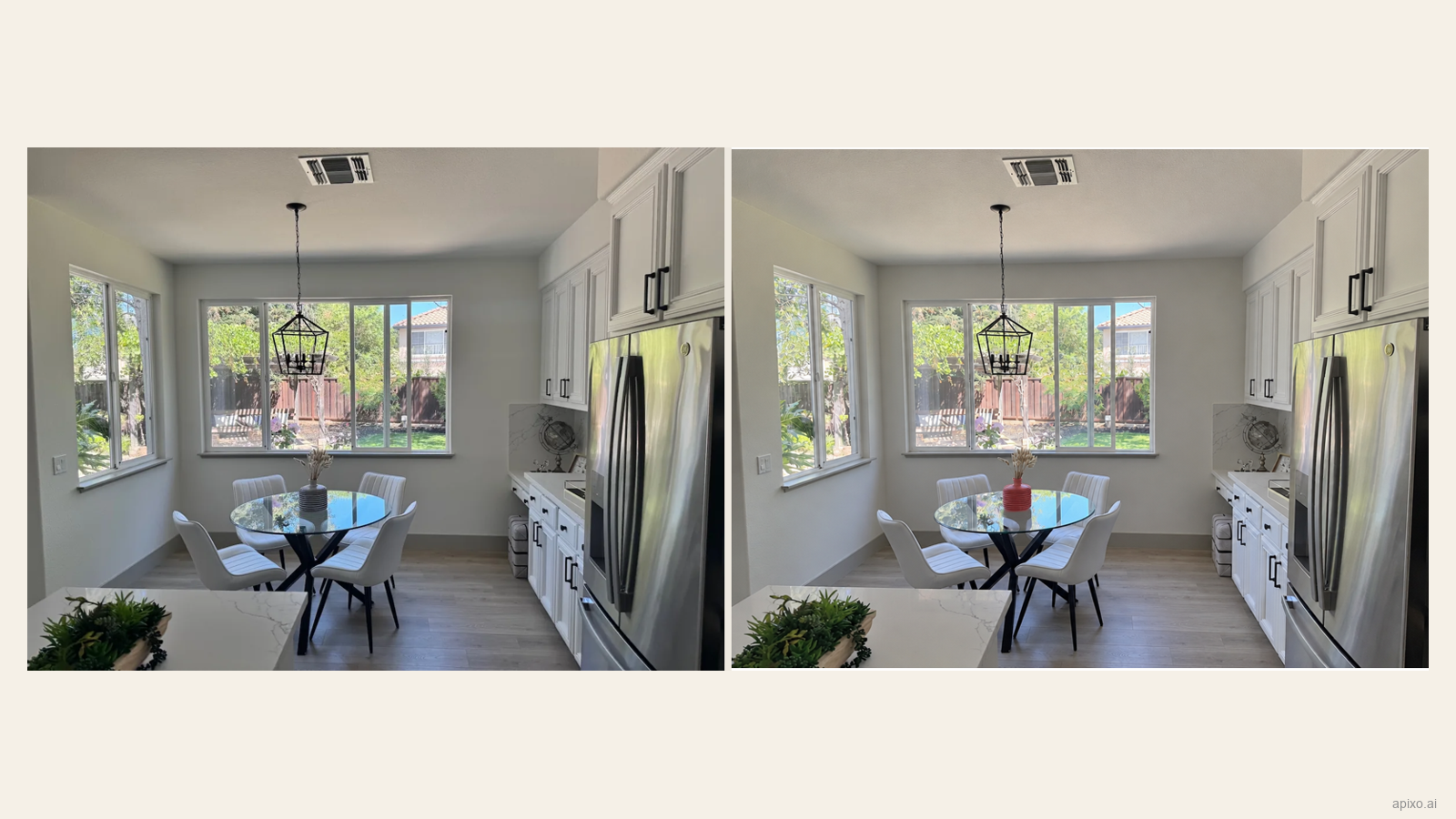
원본 주방과 Flare의 꽃병 편집.
markup 레이어는 어떤 물체를 말하는지 모델에 알려 줍니다. 이번에는 줄무늬 꽃병을 빨간 원으로 표시하고 GPT Image 2.6 Flare로 산호색으로 바꿉니다. 입력 준비, 설정, 프롬프트, 결과 확인을 따라가 보세요.
원본 사진과 투명 주석은 OpenAI 이미지 생성 가이드의 공개 예제입니다. 아래 비교에는 APIXO MCP 생성 결과를 사용하며, 모델 페이지 사용법에서는 브라우저에서 새로 생성한 결과도 보여 줍니다.
원본과 정렬된 표시 레이어 준비하기
유리 식탁 위에 줄무늬 꽃병이 있고, 별도의 투명 PNG에 빨간 원이 있습니다. 두 파일 모두 1200 × 900픽셀이며 표시 레이어에는 알파 투명도가 있습니다.
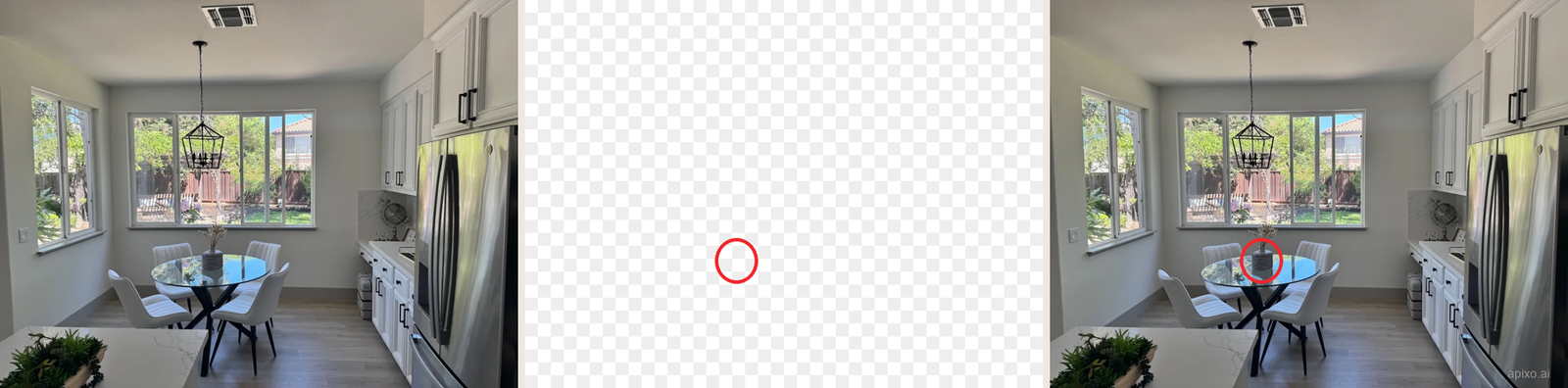
주방 원본 사진 다운로드(WebP) · 투명 마크업 레이어 다운로드(PNG)
대상이 선명하고 가려지지 않은 사진을 고르세요. 편집기에서 투명 레이어를 추가해 대상을 표시하고 그 레이어만 내보냅니다. 원본의 전체 캔버스 크기와 방향을 유지해야 위치가 맞습니다. 검게 보이면 체크무늬 배경을 켜고 알파 채널을 확인합니다.
참조와markup을 별도 입력에 넣기
원본은 image_urls의 첫 번째 항목, 투명 PNG는 markup_url에 넣습니다. 이번에는 참조 1장과 markup을 사용하고 mask는 넣지 않았습니다. APIXO는 순서가 있는 참조 1~16장을 지원하지만 이 작업에는 추가 이미지가 필요하지 않습니다.
- 모델: GPT Image 2.6 Flare /
gpt-image-2.6-flare - 모드:
image-to-image - 화면 비율:
4:3 - 해상도:
1k - Quality:
medium - Complexity:
low - 출력:
png - 가이드: 투명 markup PNG 1장, mask 없음
필드는 APIXO 문서를 참고하세요. markup과 mask 중 하나를 선택하며 둘 다 첫 번째 참조에 적용됩니다.
모델 페이지 폼 설정
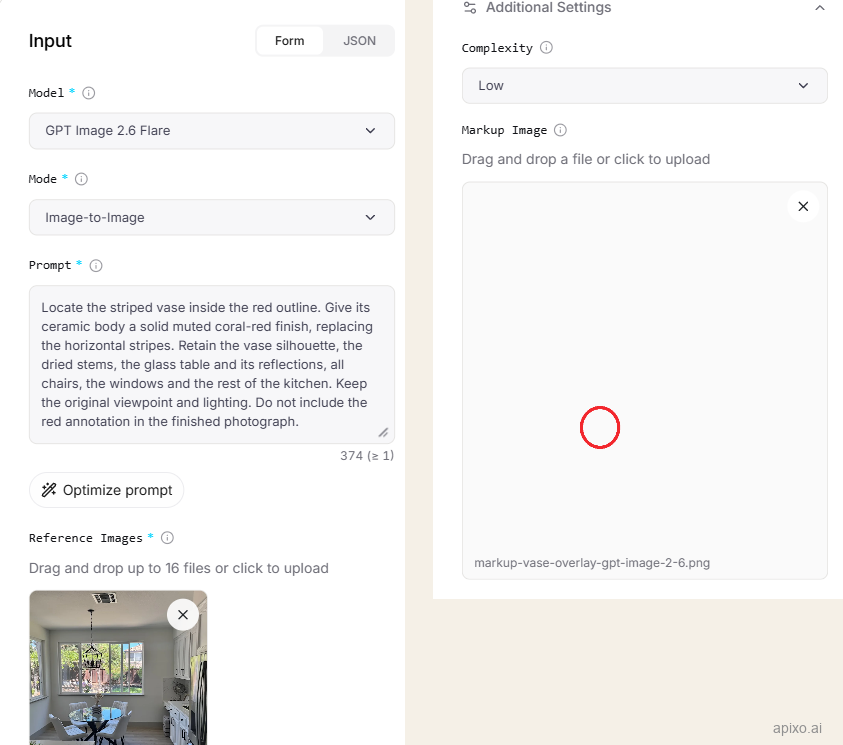
모델 페이지의 Playground → Form에서 GPT Image 2.6 Flare, Image-to-Image를 고릅니다. 사진은 Reference Images에 넣습니다. Additional Settings에서 Complexity → Low로 정하고 별도 PNG를 Markup Image에 넣습니다. Mask Image는 비우고 Aspect Ratio → 4:3, Resolution → 1K, Quality → Medium, Output Format → PNG를 사용합니다.
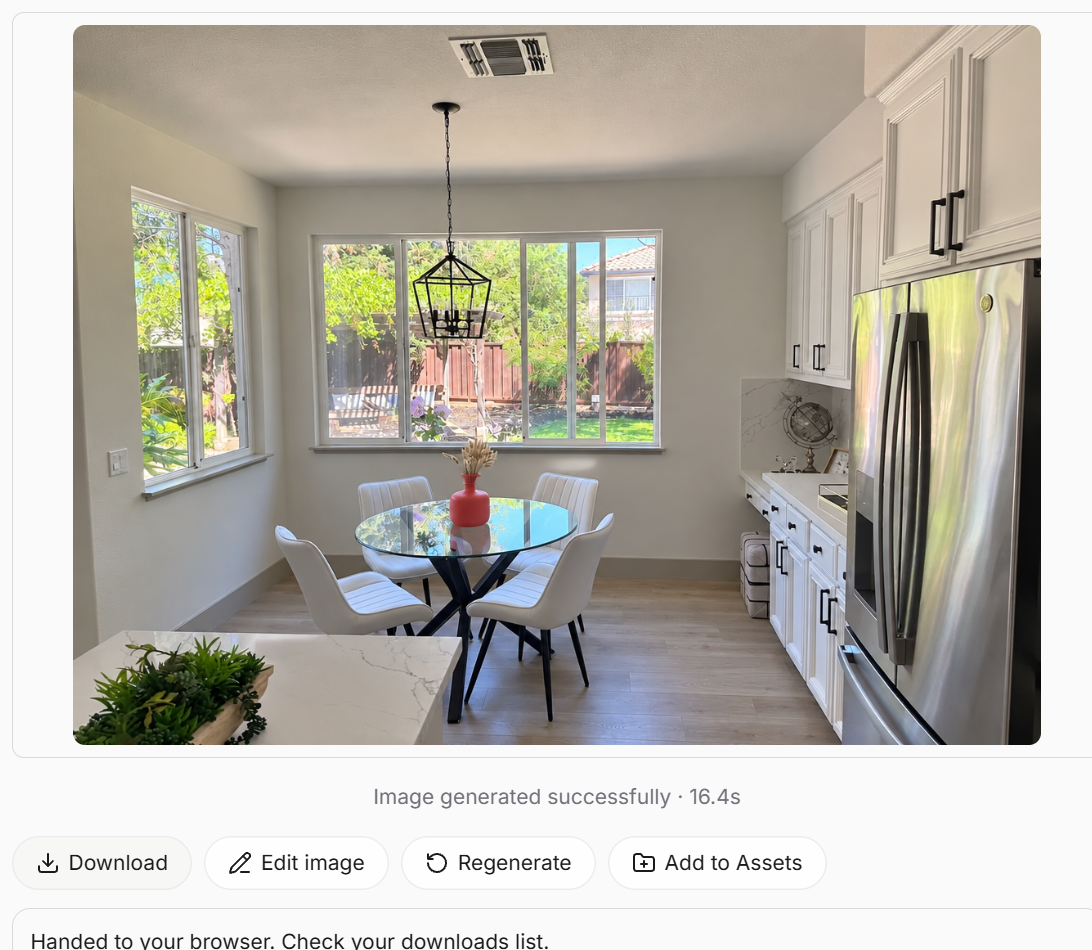
컴퓨터에서 kitchen-openai-original.webp를 Reference Images에, kitchen-openai-markup.png를 Markup Image에 업로드합니다. 두 파일의 업로드가 끝나면 아래의 전체 프롬프트를 붙여 넣고 Generate를 클릭합니다. 결과가 나타나면 Download를 눌러 PNG를 저장합니다. 위 설정으로 업로드부터 다운로드까지 완료했습니다.
다른 시작점: AI Generator
AI Generator의 모델 설정에서 GPT Image 2.6을 선택하세요. Add files (+)에는 Reference Images, Mask Image, Markup Image가 있습니다. 참조를 넣으면 이미지 편집에서 지원하지 않는 GIF와 SVG가 비활성화됩니다.
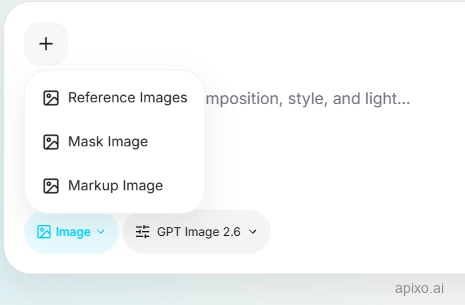
업로드 후 사진에는 Manage Reference Images, 주석에는 Manage Markup Image가 표시되어야 합니다. 둘 다 참조 이미지로 표시된다면 위 모델 페이지의 별도 업로드 필드에 각각 넣으세요.
변경점 하나와 유지할 요소 쓰기
실제 요청에 사용한 영어 프롬프트입니다.
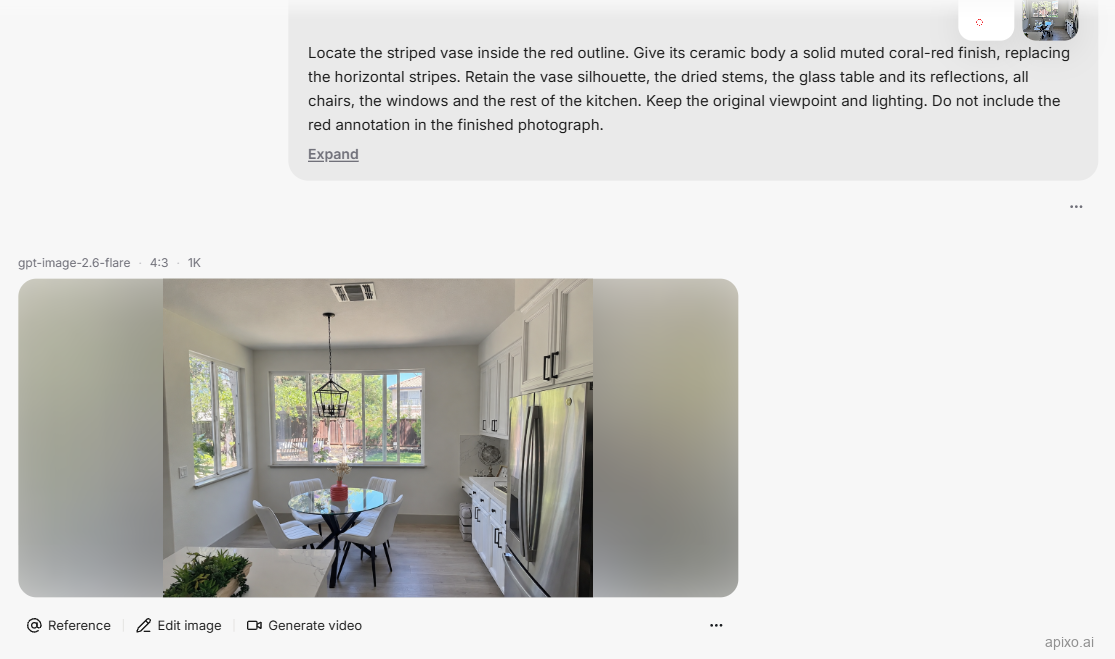
Locate the striped vase inside the red outline. Give its ceramic body a solid muted coral-red finish, replacing the horizontal stripes. Retain the vase silhouette, the dried stems, the glass table and its reflections, all chairs, the windows and the rest of the kitchen. Keep the original viewpoint and lighting. Do not include the red annotation in the finished photograph.
색 변경을 먼저 설명하고 유지할 요소를 나열해, 생성 후 비교할 기준을 만듭니다.
선택한 물체 밖도 살펴보기
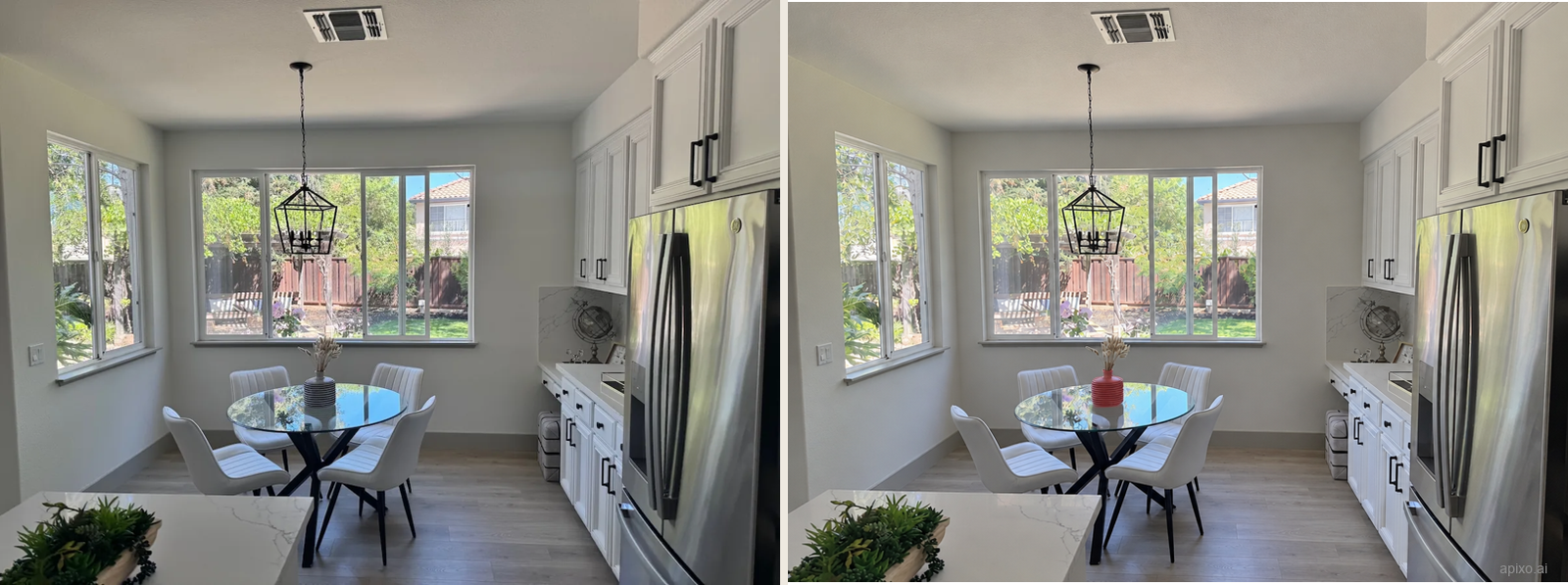
꽃병은 산호색이 되고 원은 사라졌습니다. 공간 배치와 가구는 알아볼 수 있지만 전체가 밝아졌습니다. 크기도 1200 × 900에서 1184 × 880으로 변했습니다. 제품이나 실내 사진에서 원래 주변을 유지해야 한다면 함께 확인하세요.
이 결과에는 가로 굴곡이 남아 있습니다. 색상은 바뀌었지만 줄무늬를 단색 표면으로 바꾸라는 요청은 충분히 반영되지 않았습니다. 동일 조건의 Flare와 Sunburst 비교에서 표면과 꽃병 형태의 차이를 확인할 수 있습니다.
설정 변경 전 입력부터 점검하기
다른 물체가 바뀌면 원본이 첫 참조인지, 방향을 포함해 표시가 맞는지 확인합니다. 가이드가 거부되면 투명도, 가로·세로 크기, mask 중복 지정 여부를 봅니다. 원이 결과에 남으면 사진과 합친 파일을 넣은 것은 아닌지 점검하고 표시를 제거하라는 지시를 유지합니다.
주변이 바뀌면 원본·표시·프롬프트를 보관하고 한 항목씩 시험합니다. Flare의 complexity를 low에서 medium으로 바꾸는 시험과, low를 유지하고 Sunburst로 바꾸는 시험을 나눠 색, 배경 밝기, 가구 세부를 비교하세요.
자신의 이미지로 활용하기
대상이 분명한 사진과 별도의 투명 표시를 준비하고 변경점과 유지할 부분을 적습니다. 원본, 표시, 프롬프트, 설정, 결과를 함께 보관하면 수정하거나 팀에 작업 방법을 공유하기 쉽습니다.
APIXO로 빌드하기
이미지, 동영상, 오디오 모델을 한곳에서 탐색해 보세요.