
Rehberler
GPT Image 2.6'da markup katmanıyla görsel düzenleme
Flare ile vazo rengini değiştirin: şeffaf katmanı hazırlayın, girişleri ayırın, gerçek promptu kullanın ve çevredeki değişimi kontrol edin.
Ethan Wang
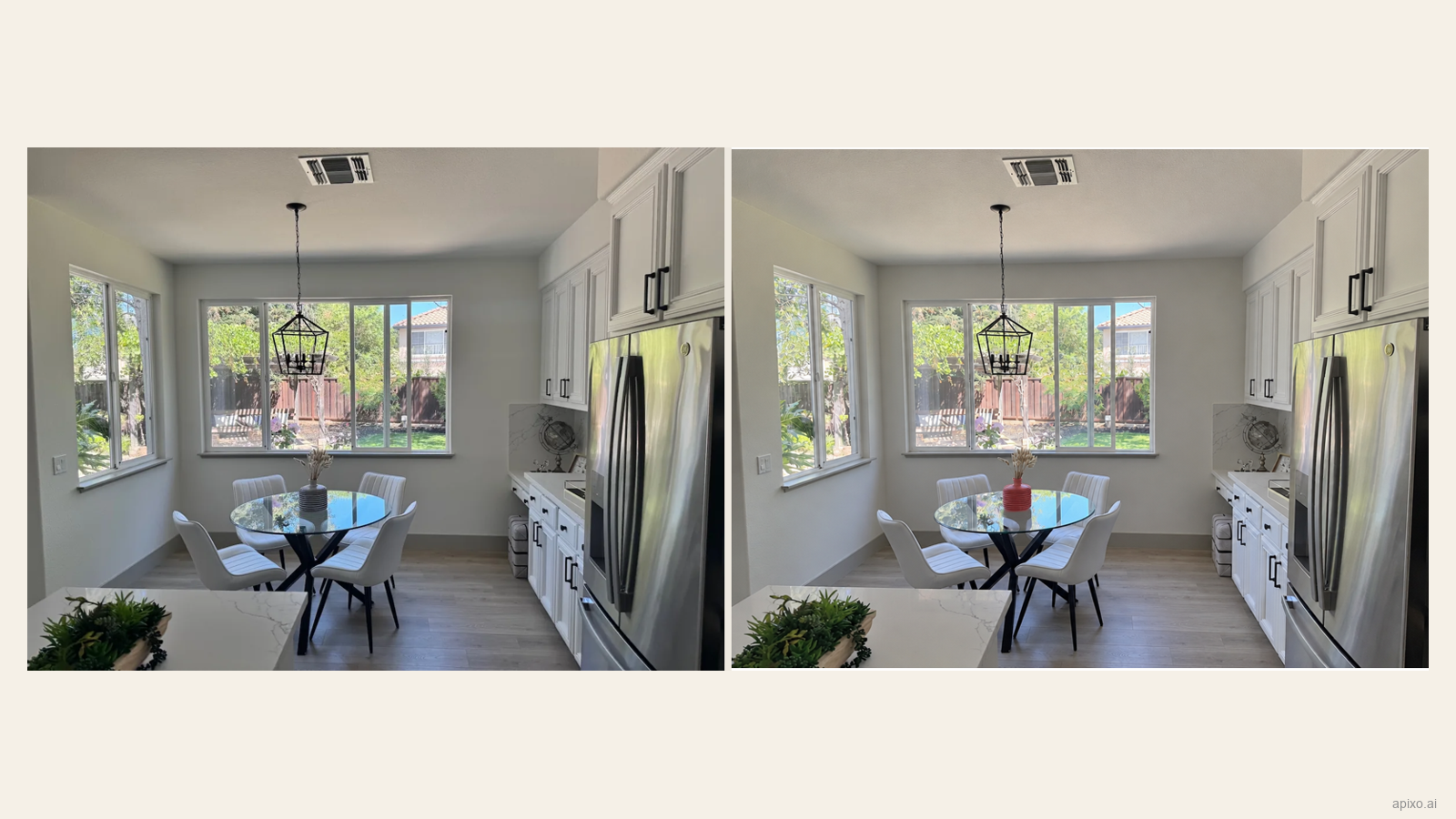
Orijinal fotoğraf ve Flare sonucu.
markup katmanı hangi nesneyi kastettiğinizi gösterir. Çizgili vazoyu kırmızıyla çevreleyip GPT Image 2.6 Flare'dan mercan rengi istiyoruz. Hazırlık, ayarlar, prompt ve sonucu inceleyelim.
Kaynak fotoğraf ve saydam işaretleme OpenAI görsel üretim kılavuzundan alınmıştır. Karşılaştırmada APIXO MCP ile ürettiğimiz sonuç kullanılır; model sayfasındaki adımlarda tarayıcıda yeniden üretilen bir sonuç da gösterilir.
Hizalı işaretlemeyi hazırlayın
Vazo cam masanın üzerindedir. Kırmızı daire ayrı, şeffaf PNG'dedir. İki dosya da 1200 × 900 pikseldir ve işaretleme alfa saydamlığı içerir.
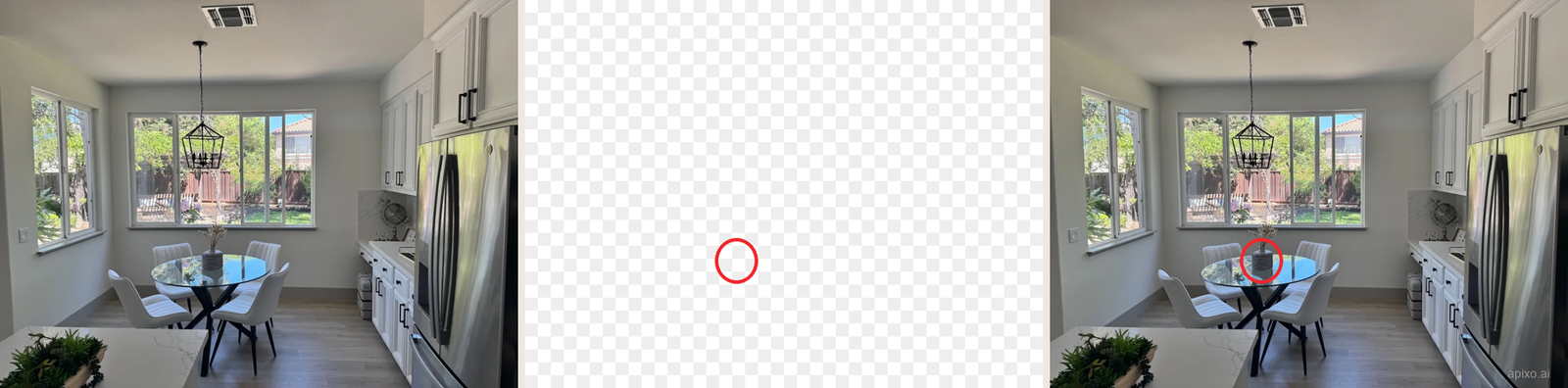
Orijinal fotoğrafı indir (WebP) · Saydam işaretleme katmanını indir (PNG)
Net, önü kapanmamış hedef seçin. Düzenleyicide şeffaf katman ekleyip nesneyi işaretleyin ve yalnızca katmanı dışa aktarın. Tam tuvali, boyutları ve yönü koruyun. Siyah görünüyorsa alfa kanalını dama zemininde kontrol edin.
Referans ve markup girişlerini ayırın
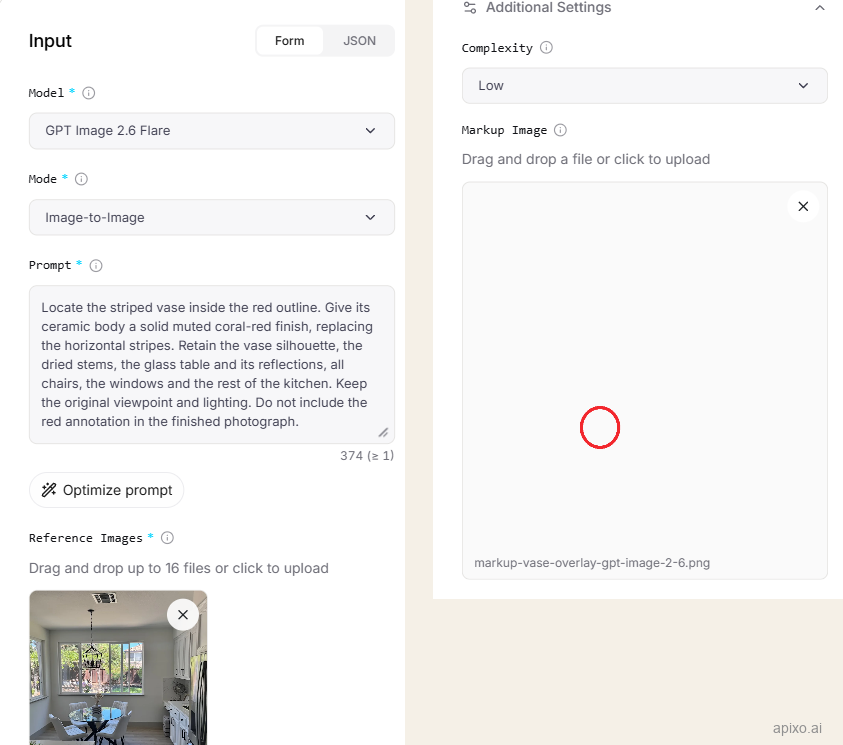
Fotoğraf image_urls içinde ilk, PNG ise markup_url içinde olmalıdır. Bir referans ve maske olmadan çalıştık. APIXO 1–16 sıralı referans kabul eder; burada fazlasına gerek yok.
- Model: GPT Image 2.6 Flare /
gpt-image-2.6-flare - Mod:
image-to-image - Oran:
4:3 - Çözünürlük:
1k - Quality:
medium - Complexity:
low - Biçim:
png - Kılavuz: Bir şeffaf markup PNG, mask yok
Alanlar APIXO belgesindedir. markup veya mask seçin; ikisi de ilk referansa uygulanır.
Model sayfasındaki form
Playground → Form içinde GPT Image 2.6 Flare, Image-to-Image seçin. Fotoğrafı Reference Images alanına koyun. Additional Settings açıp Complexity → Low seçin; PNG'yi Markup Image alanına ekleyin. Mask Image boş kalsın. Aspect Ratio → 4:3, Resolution → 1K, Quality → Medium, Output Format → PNG kullanın.
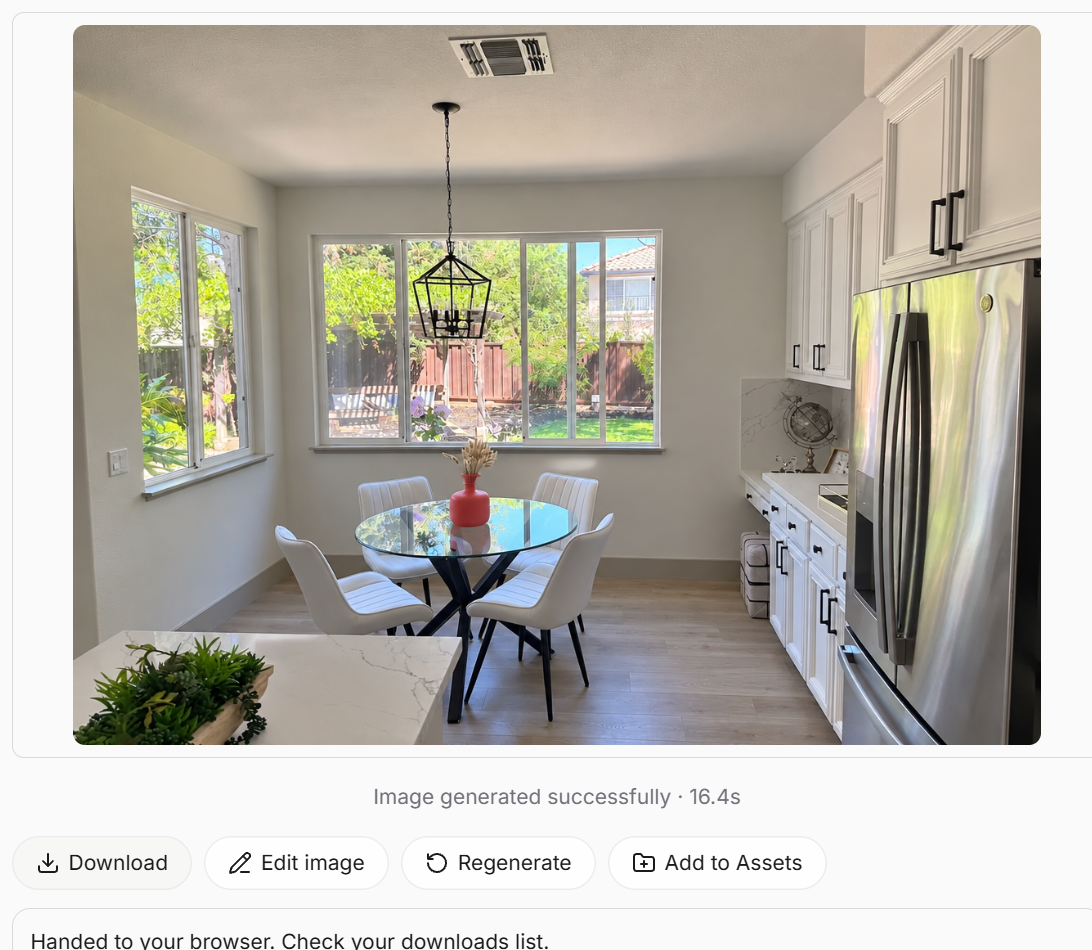
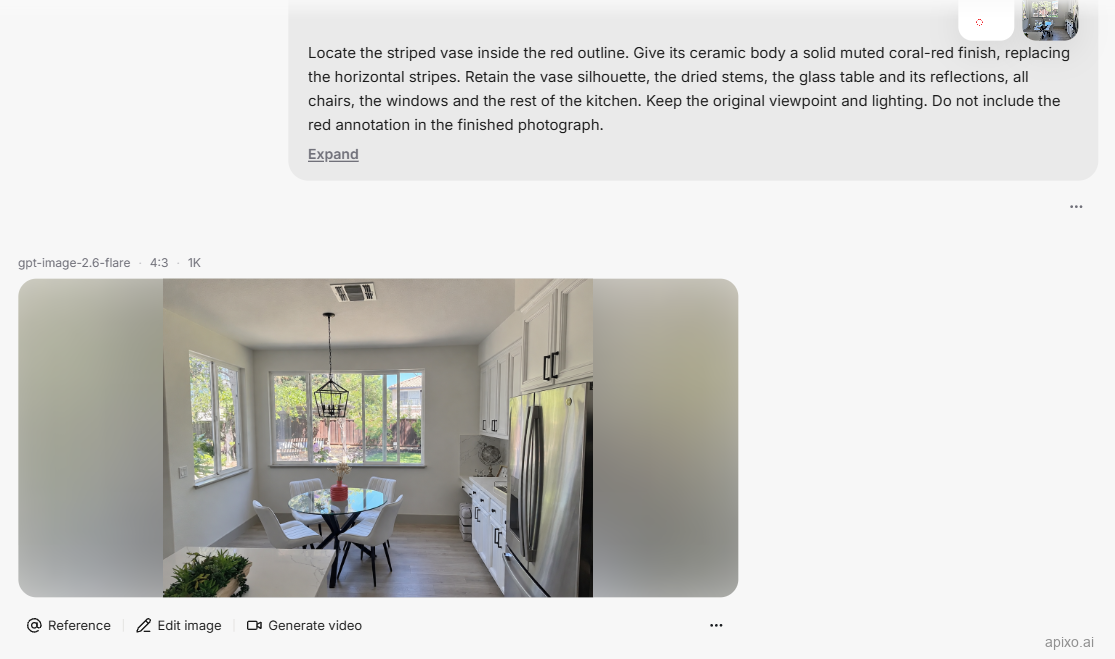
Bilgisayarınızdan kitchen-openai-original.webp dosyasını Reference Images, kitchen-openai-markup.png dosyasını Markup Image alanına yükleyin. İki yükleme de tamamlanınca aşağıdaki tam istemi yapıştırıp Generate düğmesine tıklayın. Sonuç göründüğünde Download ile PNG dosyasını kaydedin. Yüklemeden indirmeye kadar bu akışı yukarıdaki ayarlarla tamamladık.
Diğer giriş: AI Generator
AI Generator'da GPT Image 2.6 seçin. Add files (+) menüsünde Reference Images, Mask Image, Markup Image vardır. Referans eklenince düzenlemede kullanılamayan GIF ve SVG devre dışı kalır.
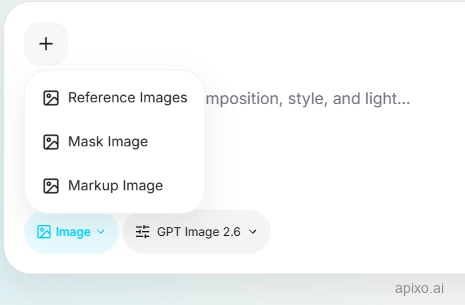
Yükleme sonrasında fotoğrafta Manage Reference Images, işaretlemede Manage Markup Image etiketi görünmelidir. İkisi de referans olarak görünüyorsa yukarıda anlatılan model sayfasındaki ayrı yükleme alanlarını kullanın.
Bir değişiklik ve korunacak ayrıntıları belirtin
Gerçekte gönderilen İngilizce prompt:
Locate the striped vase inside the red outline. Give its ceramic body a solid muted coral-red finish, replacing the horizontal stripes. Retain the vase silhouette, the dried stems, the glass table and its reflections, all chairs, the windows and the rest of the kitchen. Keep the original viewpoint and lighting. Do not include the red annotation in the finished photograph.
Önce renk değişikliği, sonra sonuçta karşılaştırılacak korunması gereken ayrıntılar yazılır.
Nesnenin çevresini de inceleyin
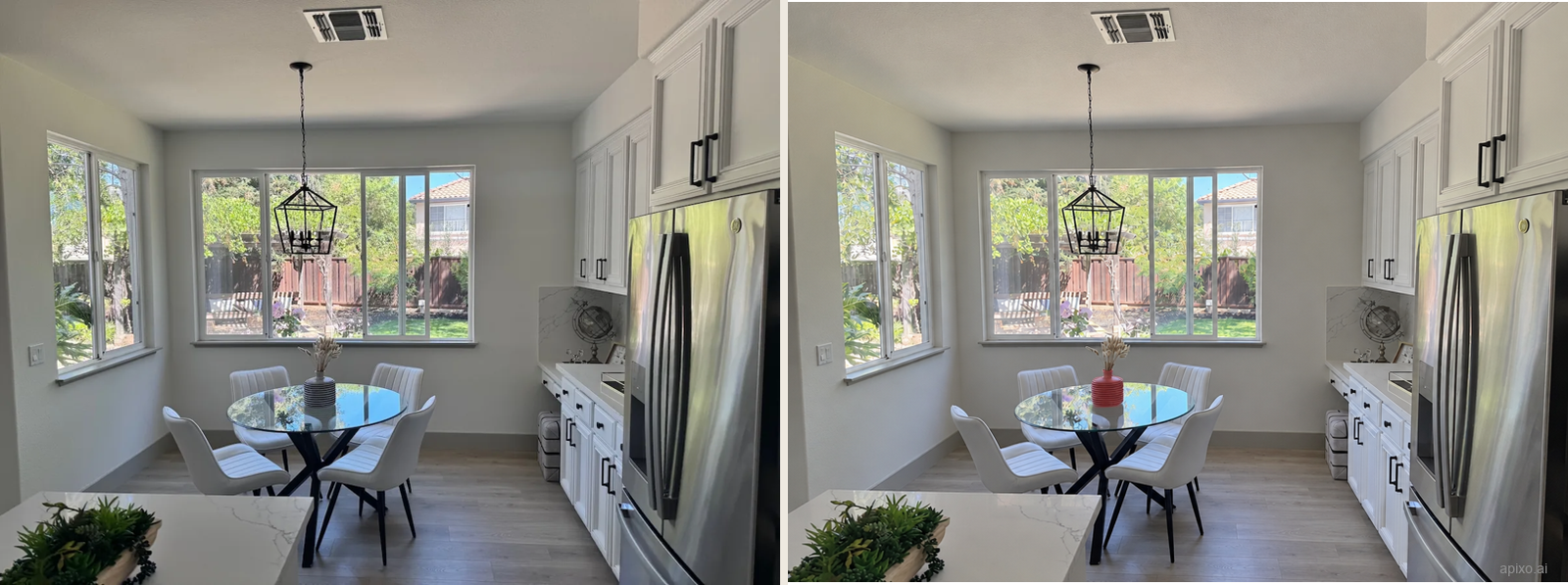
Vazo mercan oldu, daire kayboldu. Yerleşim ve mobilyalar tanınabilir kaldı fakat görüntü aydınlandı. Boyut 1200 × 900'den 1184 × 880'e değişti. Çevresini korumak istediğiniz ürün ve iç mekân fotoğraflarında bunları inceleyin.
Bu sonuçta yatay kabartılar korunuyor. Renk değişti ancak çizgilerin düz renkli bir yüzeyle değiştirilmesi isteği tam olarak yerine gelmedi. Aynı ayarlarla Flare ve Sunburst karşılaştırması, yüzey ve vazo biçimindeki farklılıkları gösteriyor.
Ayarlardan önce girişleri düzeltin
Yanlış nesne değişirse ilk referansı, yönü ve işaretlemenin hizasını kontrol edin. Kılavuz reddedilirse saydamlık, genişlik, yükseklik ve mask bulunmadığını inceleyin. Daire kalırsa ayrı katman yerine işaretlemeyle birleştirilmiş fotoğraf göndermediğinizden emin olun; daireyi kaldırma talimatını koruyun.
Çevre değişirse orijinal, katman ve prompt sabit kalsın. Flare'da complexity=low yerine medium denemesini, low korunarak Sunburst denemesinden ayrı yapın. Vazo rengi, arka plan parlaklığı ve mobilya detaylarını karşılaştırın.
Kendi fotoğrafınızda uygulayın
Belirgin hedefli fotoğraf ve ayrı şeffaf işaretleme kullanın; neyin değişeceğini ve kalacağını yazın. Girişler, prompt, ayarlar ve sonucu birlikte tutarak düzenlemeyi geliştirebilir veya ekibinizle paylaşabilirsiniz.
APIXO ile geliştirin
Görüntü, video ve ses modellerini tek bir yerde keşfedin.