
Poradniki
Jak edytować obraz warstwą markup w GPT Image 2.6
Zmień kolor wazonu z Flare: przygotuj przezroczystą warstwę, przypisz wejścia, użyj rzeczywistego promptu i sprawdź też otoczenie.
Ethan Wang
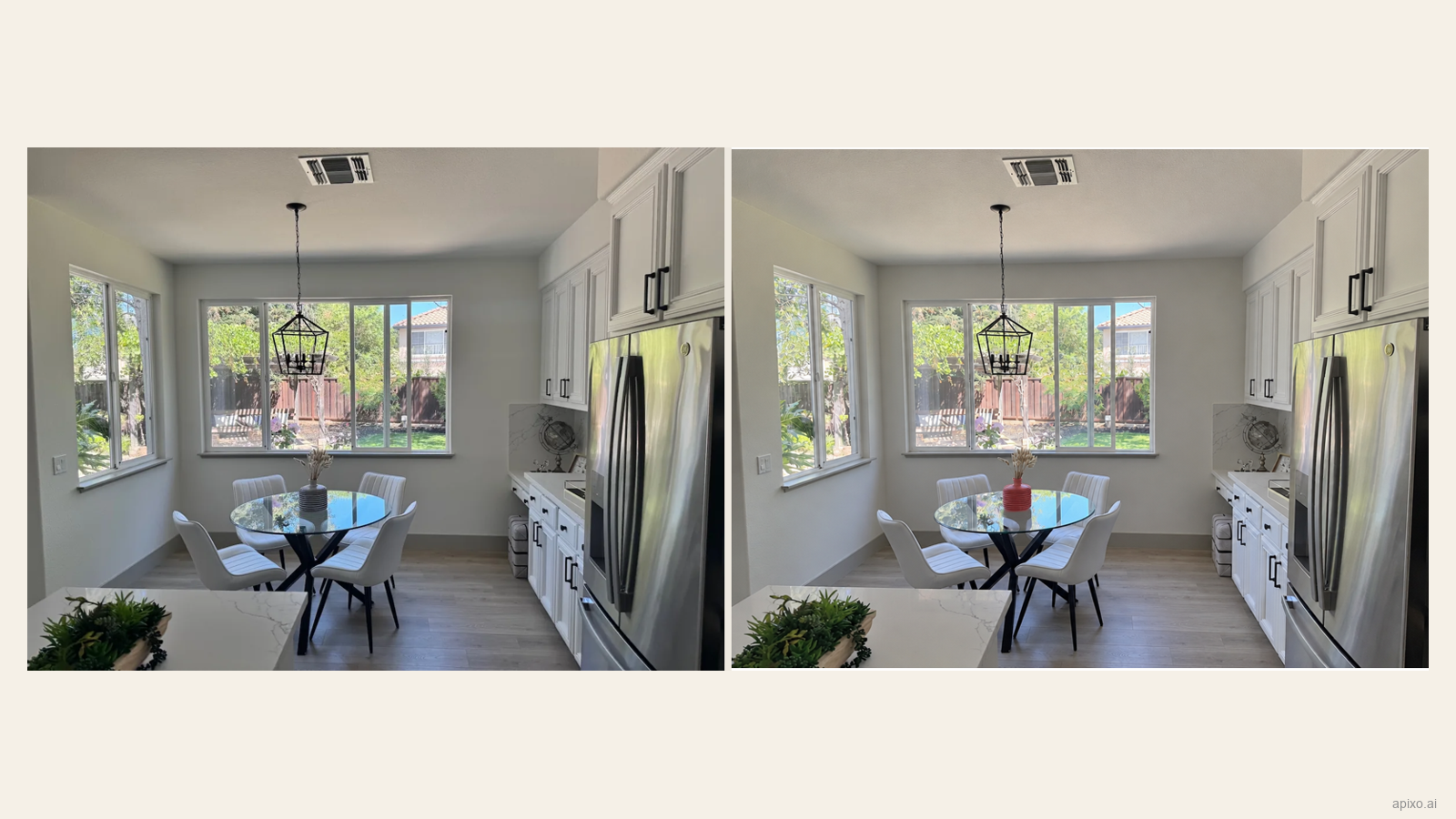
Zdjęcie źródłowe oraz wynik Flare.
Warstwa markup wskazuje modelowi konkretny obiekt. Oznaczamy pasiasty wazon czerwonym okręgiem i prosimy GPT Image 2.6 Flare o kolor koralowy. Przejdziemy przez przygotowanie, ustawienia, prompt i ocenę.
Zdjęcie źródłowe i przezroczysta adnotacja pochodzą z przewodnika OpenAI po generowaniu obrazów. Porównanie przedstawia nasz wynik z APIXO MCP; instrukcja dla strony modelu zawiera również nowy wynik wygenerowany w przeglądarce.
Przygotuj dopasowaną warstwę
Wazon stoi na szklanym stole. Okrąg znajduje się w osobnym przezroczystym PNG. Oba pliki mają 1200 × 900 pikseli, a oznaczenie zawiera kanał alfa.
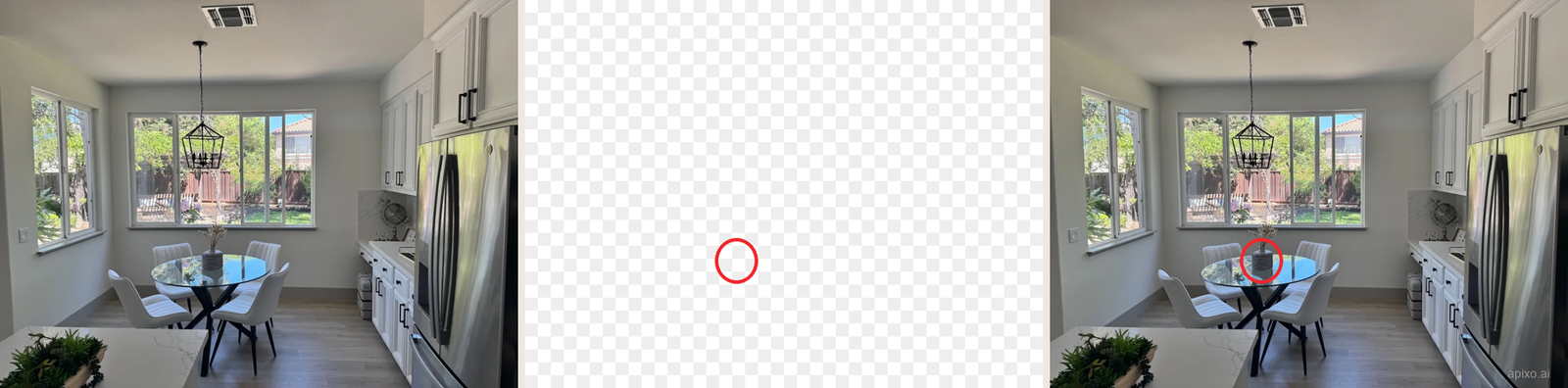
Pobierz oryginalne zdjęcie (WebP) · Pobierz przezroczystą adnotację (PNG)
Wybierz wyraźny, niezasłonięty obiekt. W edytorze dodaj przezroczystą warstwę, oznacz obiekt i wyeksportuj tylko ją. Zachowaj całe płótno, wymiary i orientację. Jeśli podgląd jest czarny, sprawdź kanał alfa na szachownicy.
Oddziel referencję od markup
Zdjęcie umieść jako pierwsze w image_urls, a PNG w markup_url. Użyliśmy jednej referencji bez maski. APIXO przyjmuje 1–16 referencji w kolejności, ale tutaj dodatkowe są zbędne.
- Model: GPT Image 2.6 Flare /
gpt-image-2.6-flare - Tryb:
image-to-image - Proporcje:
4:3 - Rozdzielczość:
1k - Quality:
medium - Complexity:
low - Format:
png - Wskazówka: Jeden przezroczysty PNG markup, bez mask
Pola opisuje dokumentacja APIXO. Wybierz markup albo mask; oba dotyczą pierwszej referencji.
Formularz strony modelu
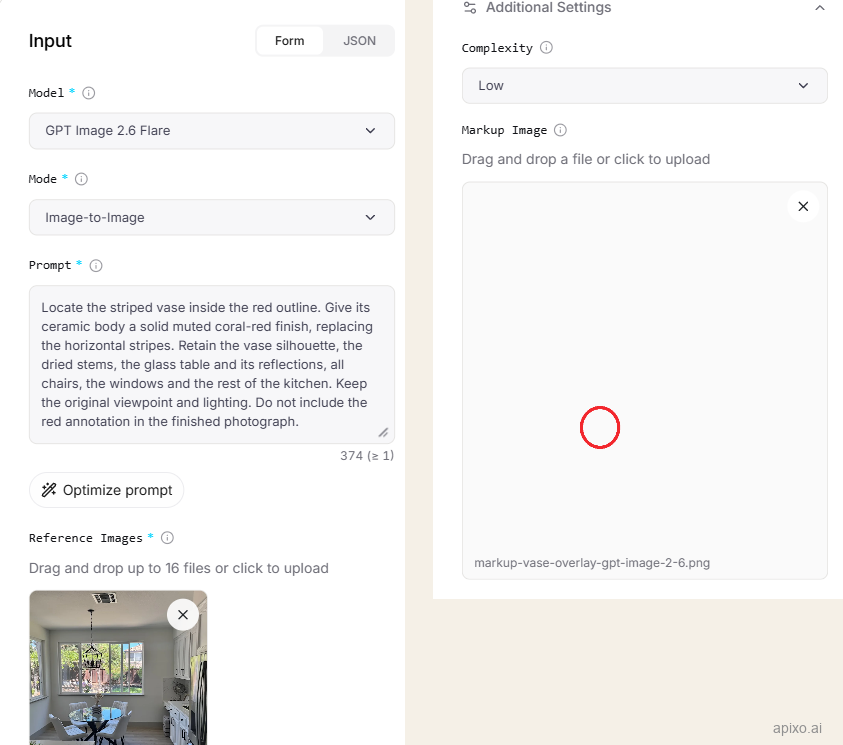
W Playground → Form wybierz GPT Image 2.6 Flare, Image-to-Image. Zdjęcie trafia do Reference Images. Otwórz Additional Settings, ustaw Complexity → Low, a PNG dodaj do Markup Image. Mask Image pozostaw puste. Użyj Aspect Ratio → 4:3, Resolution → 1K, Quality → Medium, Output Format → PNG.
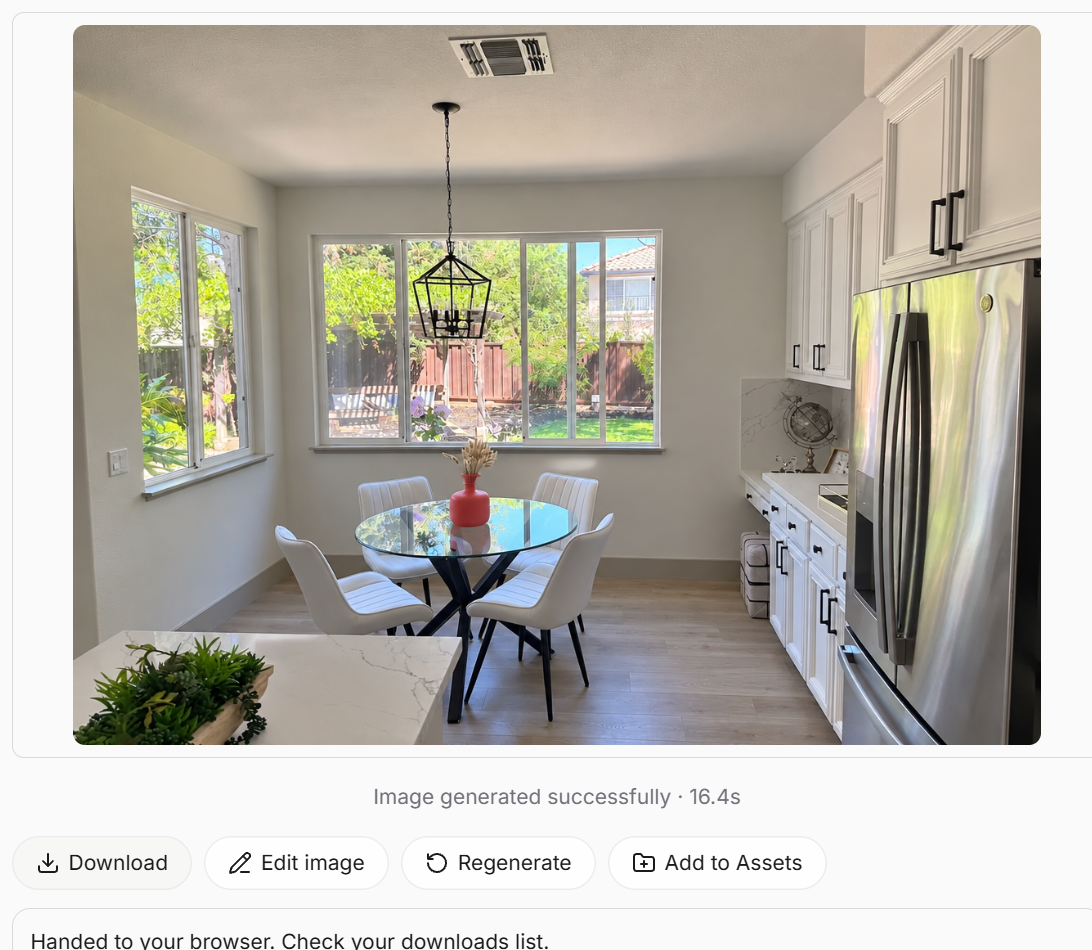
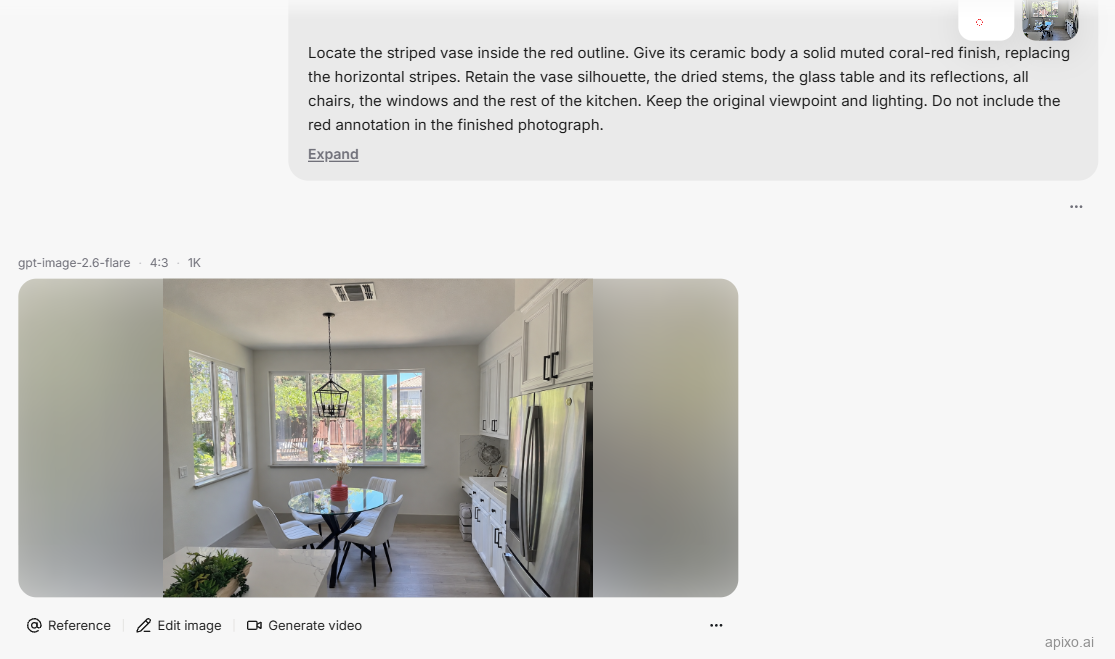
Prześlij z komputera kitchen-openai-original.webp do Reference Images, a kitchen-openai-markup.png do Markup Image. Po zakończeniu obu przesyłań wklej pełny prompt podany niżej i kliknij Generate. Gdy pojawi się wynik, kliknij Download, aby zapisać PNG. Przeszliśmy tę ścieżkę od przesłania do pobrania przy powyższych ustawieniach.
Inny punkt wejścia: AI Generator
W AI Generator wybierz GPT Image 2.6. Add files (+) zawiera Reference Images, Mask Image, Markup Image. Dodanie referencji wyłącza GIF i SVG, niedostępne w edycji obrazu.
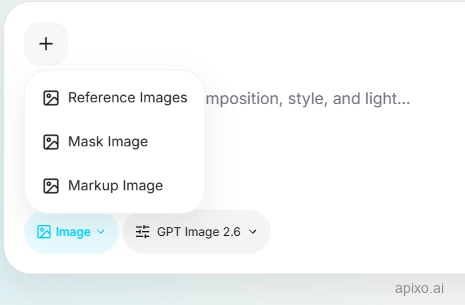
Po przesłaniu zdjęcie powinno mieć etykietę Manage Reference Images, a adnotacja Manage Markup Image. Jeśli oba pliki są oznaczone jako referencje, użyj oddzielnych pól przesyłania na opisanej wyżej stronie modelu.
Nazwij zmianę i szczegóły do zachowania
Angielski prompt faktycznie wysłanej prośby:
Locate the striped vase inside the red outline. Give its ceramic body a solid muted coral-red finish, replacing the horizontal stripes. Retain the vase silhouette, the dried stems, the glass table and its reflections, all chairs, the windows and the rest of the kitchen. Keep the original viewpoint and lighting. Do not include the red annotation in the finished photograph.
Najpierw określa kolor, następnie elementy do zachowania i późniejszego porównania.
Oceń także otoczenie
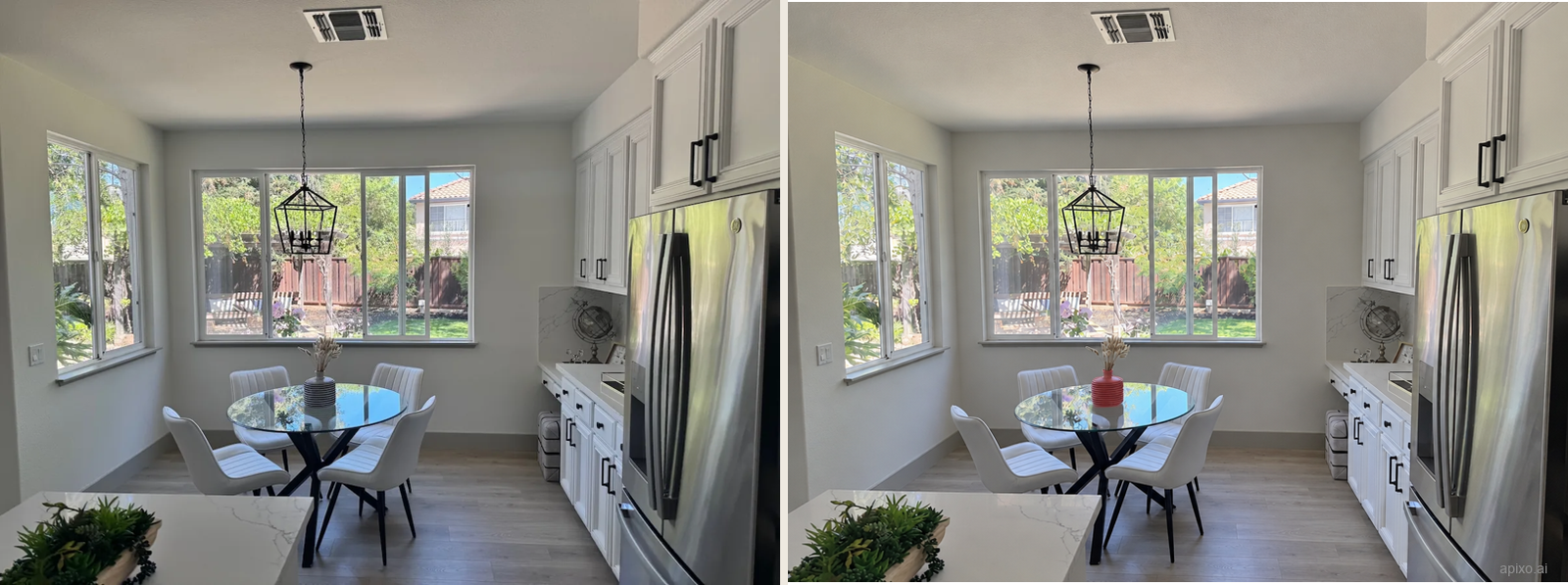
Wazon stał się koralowy, okrąg zniknął. Układ i meble pozostały rozpoznawalne, ale obraz jest jaśniejszy. Wymiary zmieniły się z 1200 × 900 na 1184 × 880. Sprawdź te różnice przy zdjęciach produktów i wnętrz wymagających zachowania otoczenia.
W tym wyniku pozostały poziome żłobienia. Kolor został zmieniony, ale prośba o zastąpienie pasów jednolitą powierzchnią nie została w pełni wykonana. Porównanie Flare i Sunburst przy tych samych ustawieniach pokazuje różnice powierzchni i kształtu wazonu.
Najpierw popraw wejście
Jeśli zmienia się zły obiekt, sprawdź pierwszą referencję, orientację i dopasowanie oznaczenia. Gdy system odrzuca wskazówkę, sprawdź przezroczystość, szerokość, wysokość oraz brak mask. Jeśli okrąg zostaje, upewnij się, że nie przesłano spłaszczonego zdjęcia z oznaczeniem zamiast osobnej warstwy; zachowaj polecenie usunięcia okręgu.
Jeśli zmienia się tło, ustal oryginał, markup i prompt. Oddzielnie przetestuj Flare z complexity=medium zamiast low oraz Sunburst przy low. Porównaj kolor wazonu, jasność tła i szczegóły mebli.
Zastosuj metodę do własnego zdjęcia
Wybierz wyraźny cel i osobne przezroczyste oznaczenie, opisz zmiany i elementy do zachowania. Przechowuj wejścia, prompt, parametry i wynik razem, aby dopracować obraz lub przekazać metodę zespołowi.
Twórz z APIXO
Przeglądaj modele obrazów, wideo i dźwięku w jednym miejscu.