
Guías
Cómo editar con una capa de anotación (markup) en GPT Image 2.6
Cambia el color de un jarrón con Flare: prepara la capa transparente, asigna entradas, copia el prompt y revisa el objeto y su entorno.
Ethan Wang
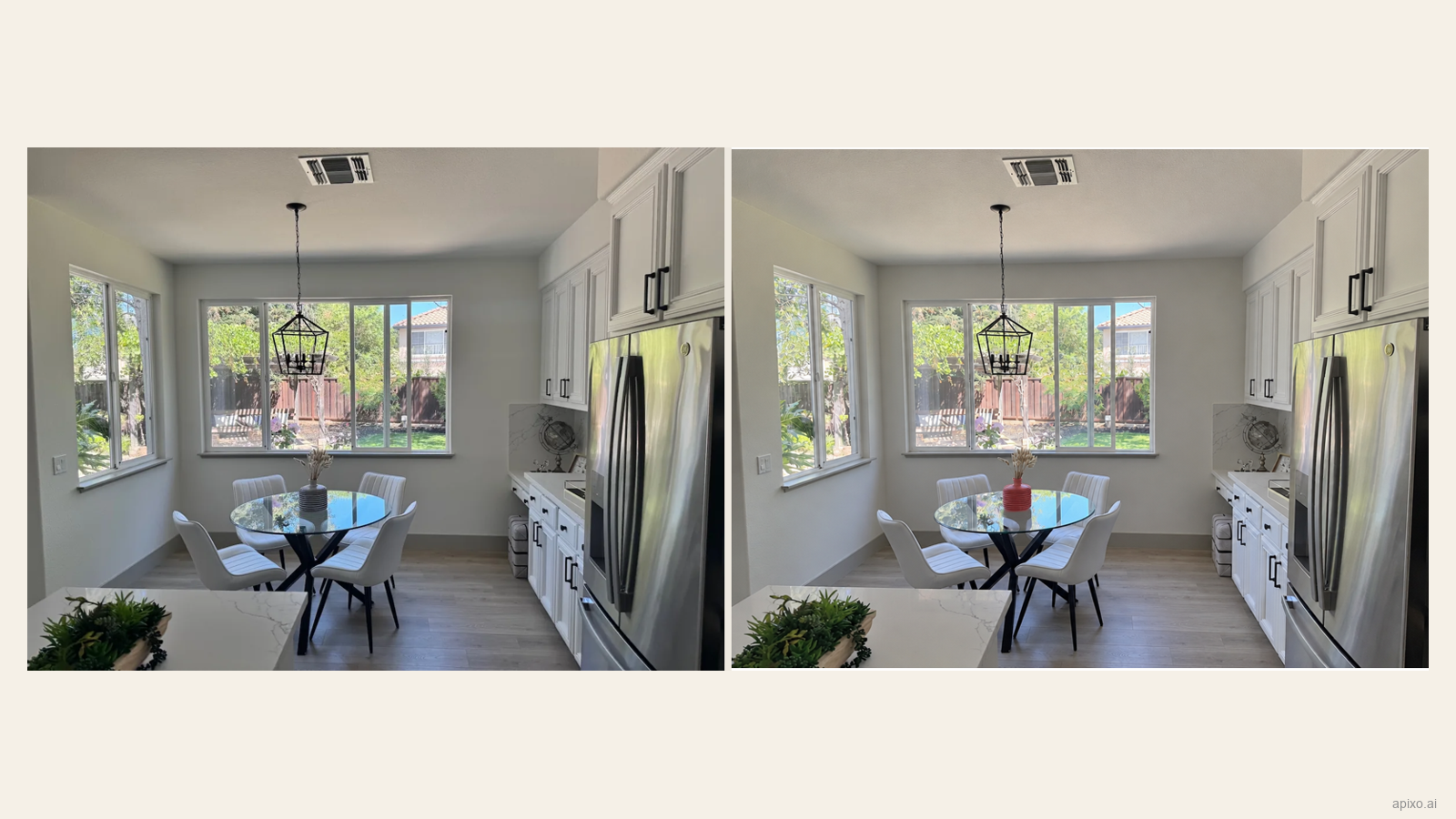
Original y resultado Flare.
Una capa de anotación (markup) indica qué objeto quieres editar. Marcamos un jarrón a rayas con un círculo rojo y usamos GPT Image 2.6 Flare para darle color coral. Veremos preparación, ajustes, prompt y revisión.
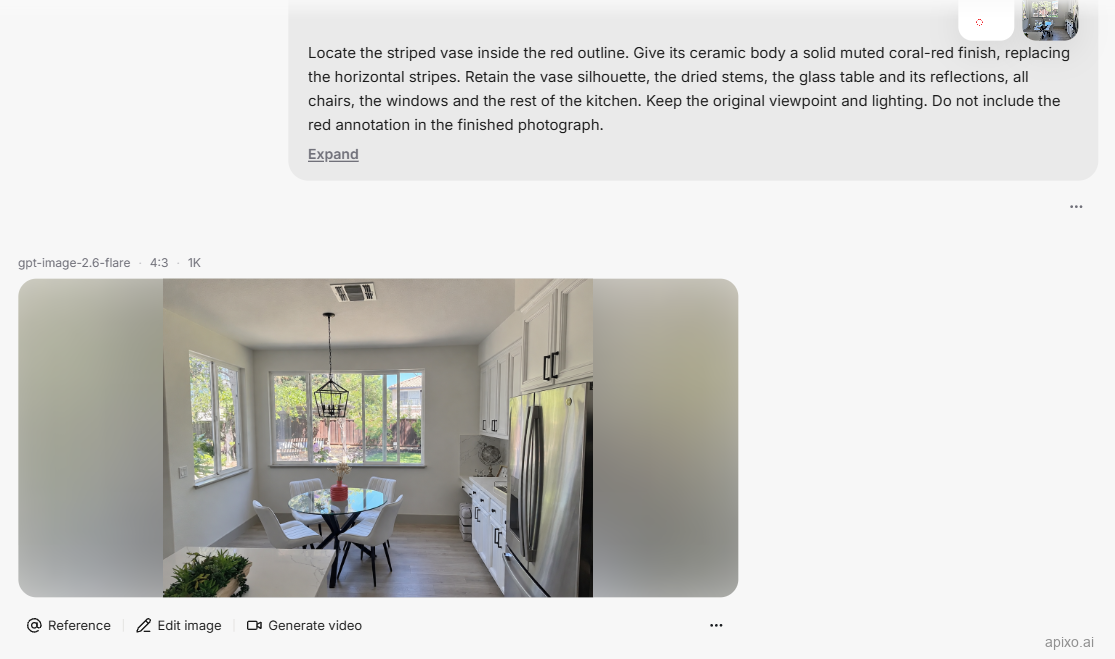
La foto y la anotación transparente proceden de la guía de generación de imágenes de OpenAI. La comparación utiliza nuestro resultado de APIXO MCP; el recorrido por la página del modelo incluye además un nuevo resultado generado en el navegador.
Prepara la foto y una anotación alineada
El jarrón está sobre una mesa de cristal. El círculo ocupa un PNG transparente independiente. Ambos archivos miden 1200 × 900 píxeles y la anotación tiene transparencia alfa.
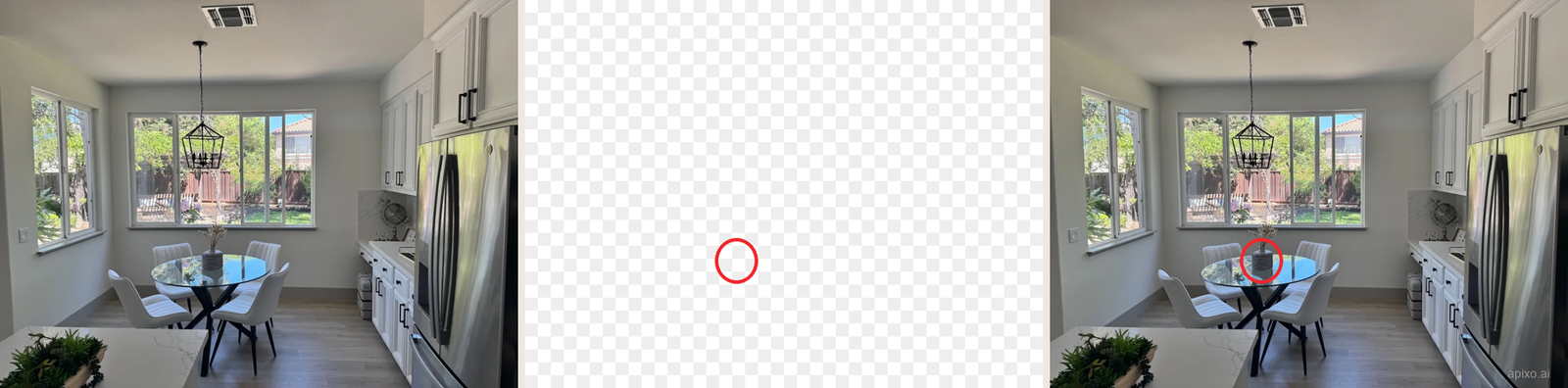
Descargar la foto original (WebP) · Descargar la anotación transparente (PNG)
Escoge un objetivo nítido y sin obstáculos. Crea una capa transparente, marca el objeto y exporta solo esa capa, conservando lienzo completo, dimensiones y orientación. Si se ve negra, comprueba el canal alfa con un fondo de cuadrícula.
Separa la referencia y la capa de anotación (markup)
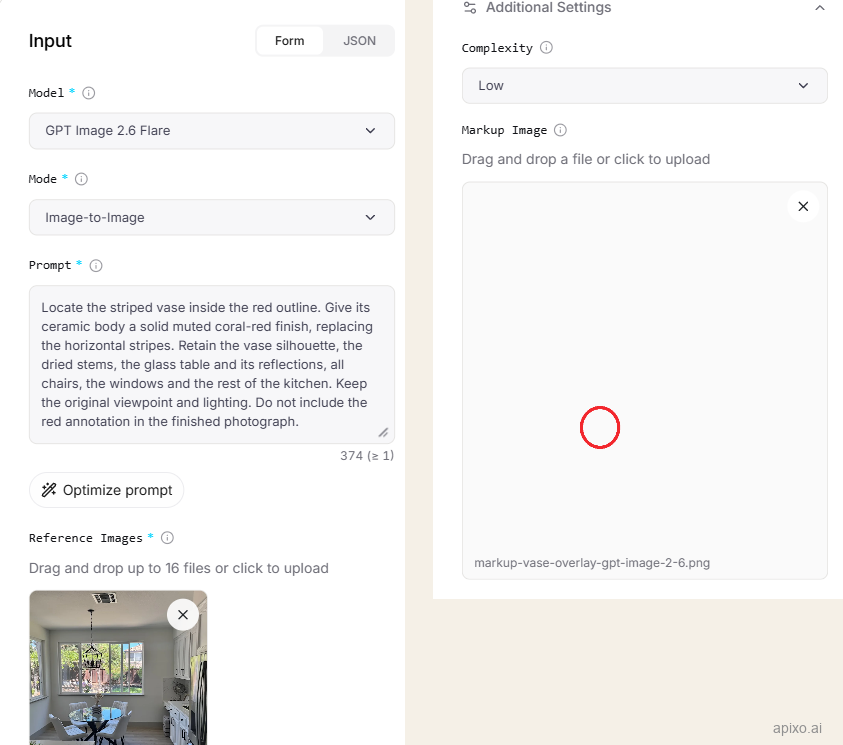
La foto va primero en image_urls; el PNG, en markup_url. Utilizamos una referencia y ninguna máscara. APIXO admite 1–16 referencias ordenadas, pero este caso no necesita más.
- Modelo: GPT Image 2.6 Flare /
gpt-image-2.6-flare - Modo:
image-to-image - Proporción:
4:3 - Resolución:
1k - Quality:
medium - Complexity:
low - Formato:
png - Guía: Un PNG transparente con anotaciones (markup), sin máscara (mask)
Consulta los campos en la documentación APIXO. Usa markup o mask, nunca ambos; se aplican a la primera referencia.
Formulario de la página del modelo
En Playground → Form, elige GPT Image 2.6 Flare e Image-to-Image. Coloca la foto en Reference Images. Abre Additional Settings, selecciona Complexity → Low y coloca el PNG en Markup Image. Deja Mask Image vacío. Usa Aspect Ratio → 4:3, Resolution → 1K, Quality → Medium y Output Format → PNG.
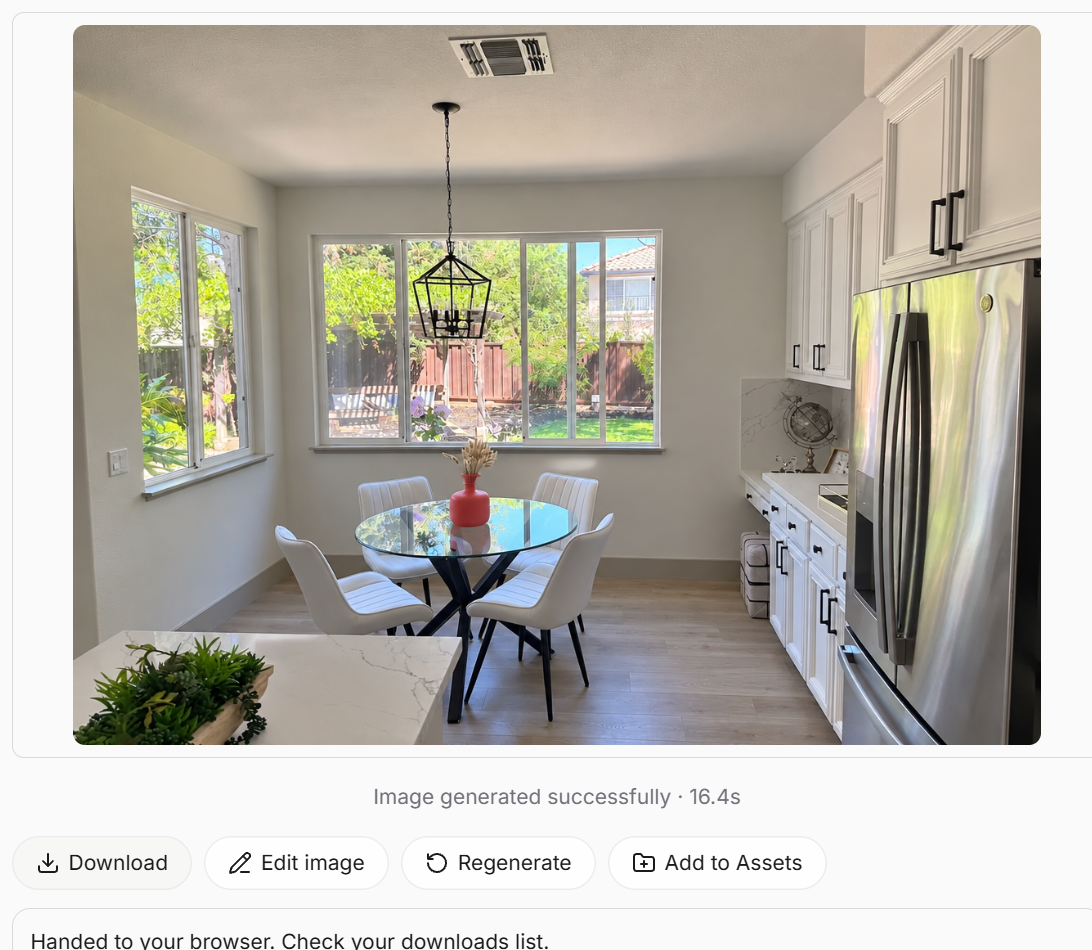
Sube kitchen-openai-original.webp desde tu equipo a Reference Images y kitchen-openai-markup.png a Markup Image. Cuando terminen ambas cargas, pega el prompt completo que aparece más abajo y pulsa Generate. Al aparecer el resultado, pulsa Download para guardar el PNG. Completamos este recorrido de carga a descarga con los ajustes indicados.
Otra entrada: AI Generator
En AI Generator, selecciona GPT Image 2.6. Add files (+) ofrece Reference Images, Mask Image y Markup Image. Añadir una referencia desactiva GIF y SVG, que no son salidas de edición.
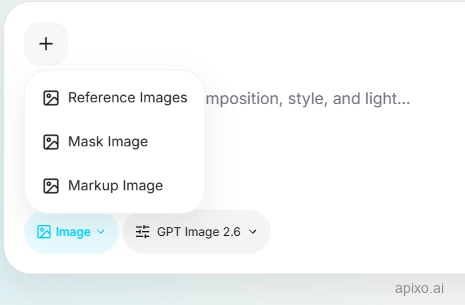
Tras subir los archivos, la foto debe mostrar Manage Reference Images y la anotación Manage Markup Image. Si ambas aparecen como referencias, utiliza los campos de carga separados de la página del modelo descrita arriba.
Pide un cambio e identifica qué conservar
Este es el prompt real en inglés:
Locate the striped vase inside the red outline. Give its ceramic body a solid muted coral-red finish, replacing the horizontal stripes. Retain the vase silhouette, the dried stems, the glass table and its reflections, all chairs, the windows and the rest of the kitchen. Keep the original viewpoint and lighting. Do not include the red annotation in the finished photograph.
Primero pide el cambio de color y después enumera los detalles que se deben conservar para compararlos al terminar.
Revisa también el entorno
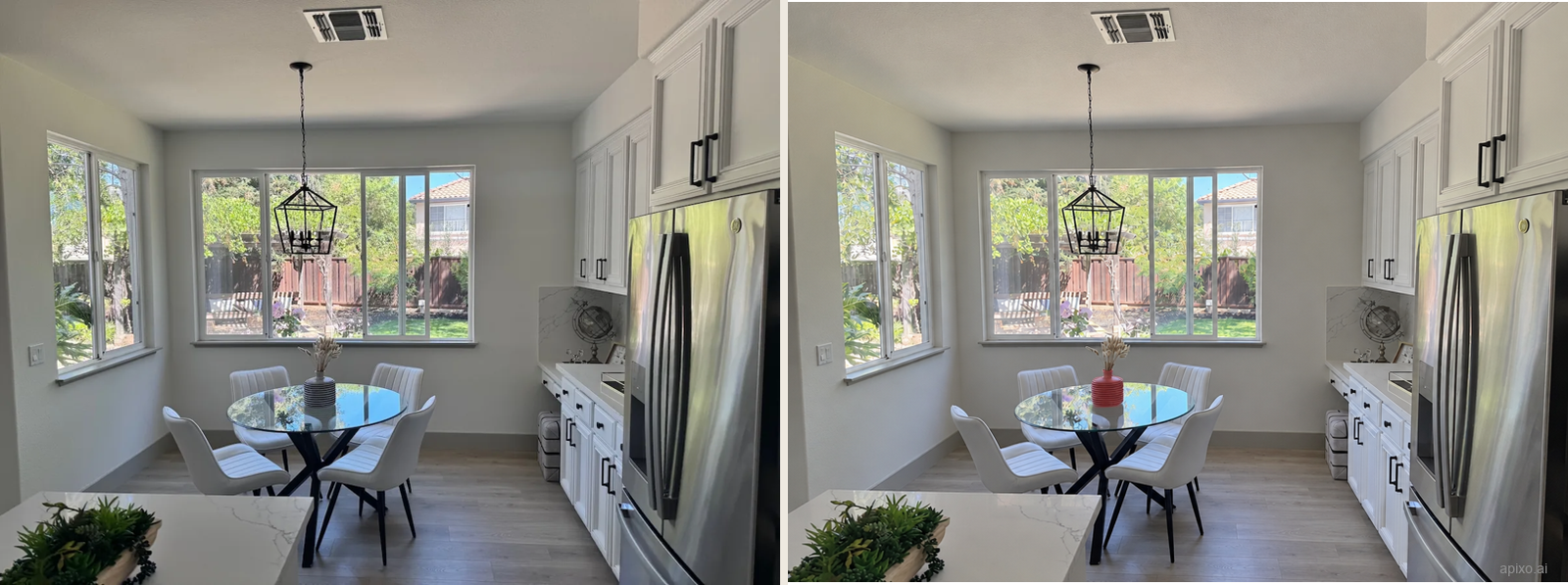
El jarrón pasó a coral y el círculo desapareció. Distribución y muebles siguen siendo reconocibles, pero la imagen es más luminosa. Pasó de 1200 × 900 a 1184 × 880. Revisa estas diferencias si necesitas conservar el entorno de productos o interiores.
En este resultado se conservan los relieves horizontales. El color cambió, pero la petición de sustituir las franjas por una superficie de color uniforme no se cumplió por completo. La comparación de Flare y Sunburst con los mismos ajustes muestra las diferencias de superficie y forma del jarrón.
Corrige las entradas antes de cambiar ajustes
Si cambia otro objeto, verifica que el original es la primera referencia y que la anotación sigue alineada y orientada. Si se rechaza, revisa transparencia, ancho, alto y ausencia de mask. Si queda el círculo, comprueba que no subiste una imagen aplanada en lugar de la capa independiente; conserva la instrucción de retirarlo.
Si cambia el entorno, fija original, anotación y prompt. Prueba por separado Flare con complexity=medium en vez de low, y Sunburst manteniendo low. Compara color del jarrón, luminosidad y detalles de los muebles.
Reutiliza el método
Elige una foto con objetivo claro, añade una anotación transparente independiente y describe qué cambiar y conservar. Guarda entradas, prompt, ajustes y salida para afinar la edición o compartir el procedimiento con tu equipo.
Desarrolla con APIXO
Explora modelos de imagen, vídeo y audio en un solo lugar.