

Oui. OpenAI a lancé GPT Image 2.6 le 4 novembre 2026. Vous pouvez l'utiliser sur APIXO via l'espace de travail de cette page ou via l'API.
It looks like you prefer English. Would you like to switch?
我们注意到您可能偏好使用 简体中文. 要切换语言吗?
Es scheint, Sie bevorzugen Deutsch. Möchten Sie die Sprache wechseln?
Parece que prefieres Español. ¿Te gustaría cambiar de idioma?
Sembra che tu preferisca Italiano. Vuoi cambiare lingua?
優先言語は次のようです 日本語. 言語を切り替えますか?
선호하시는 언어는 다음과 같습니다 한국어. 언어를 변경하시겠습니까?
Похоже, вы предпочитаете Русский. Хотите сменить язык?
Tercih ettiğiniz dil Türkçe. Dili değiştirmek ister misiniz?
Wygląda na to, że wolisz Polski. Czy chcesz zmienić język?
Black Friday : jusqu’à 66% de remise sur la plupart des modèles IA.
Voir les offresGPT Image 2.6
Générez des images, des GIF animés et des SVG statiques avec GPT Image 2.6 sur APIXO, ou modifiez des images avec jusqu'à 16 images de référence, masques et annotations. Choisissez Flare ou Sunburst dans l'espace de travail.
Créer avec GPT Image 2.6
Maintenant sur APIXO
GIF et SVG, directement depuis une requête d’image
GPT Image 2.6 ajoute les formats GIF animés et SVG statiques aux sorties PNG, JPEG et WebP. Choisissez Flare pour une itération rapide ou Sunburst pour un travail visuel détaillé. Ces deux formats comportent des limites qu'il convient de vérifier au préalable ; cette page détaille donc les capacités de chacun.
Ce qu’il crée
Boucles courtes, vecteurs modifiables et retouches guidées
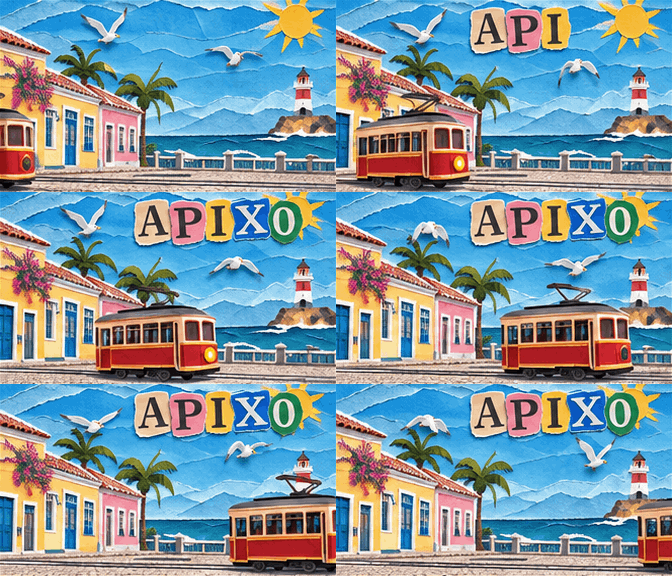
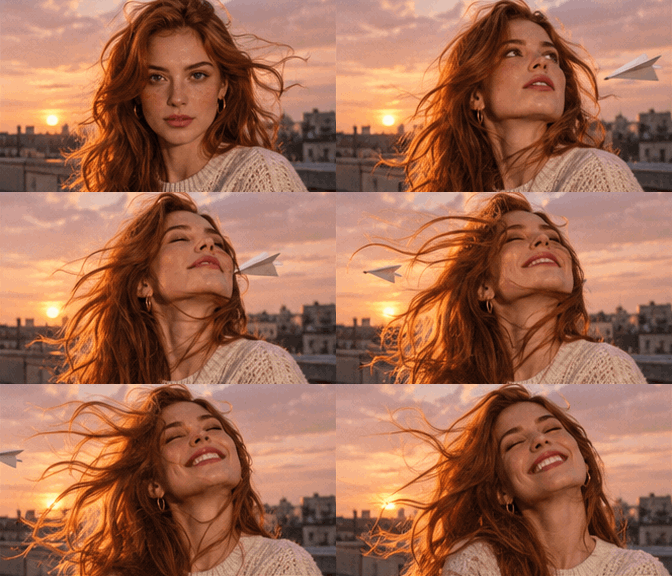
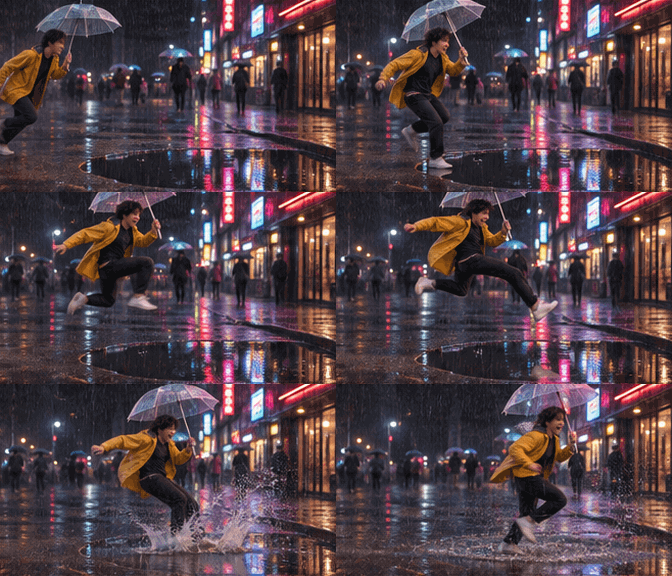
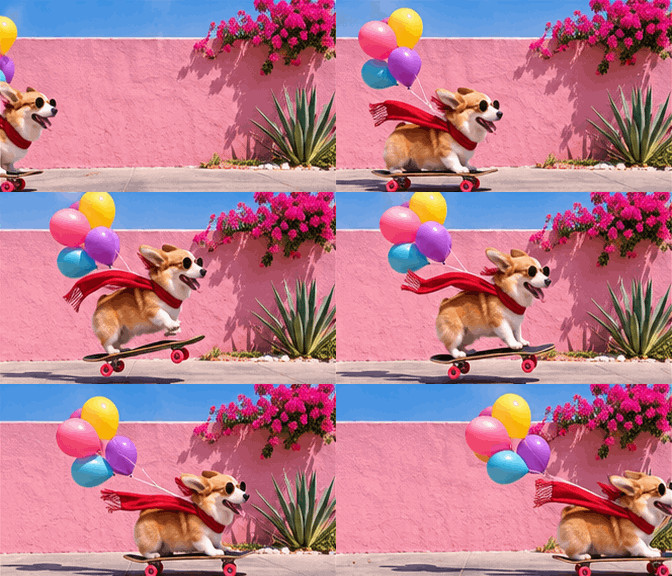
Des GIF animés pour les boucles courtes
Décrivez le sujet, le mouvement et la boucle, puis réglez le format de sortie sur GIF. Vous obtiendrez une animation de 2 à 16 images ; la configuration par défaut est de 9 images sur 1.8 secondes. Utilisez-le pour les mascottes, les réactions et les rotations de produits. Pour du son ou des scènes plus longues, utilisez un modèle vidéo.
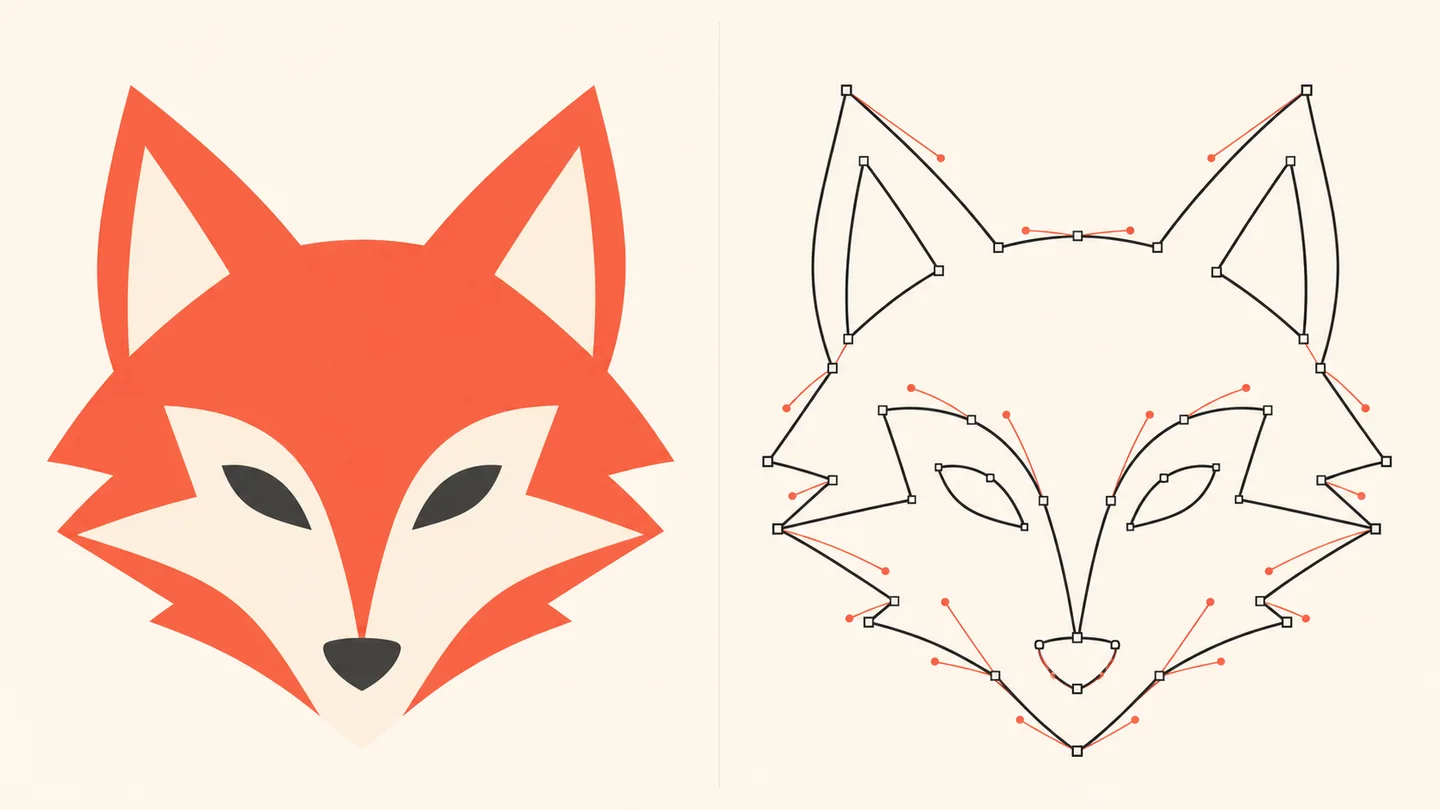
SVG pour les icônes et illustrations
Obtenez des tracés, des formes et des couleurs modifiables dans un outil vectoriel. L’API renvoie 1 fichier statique par requête, sans scripts, ressources externes ni images matricielles intégrées. Elle crée d’abord une image de référence, puis produit le SVG à partir de celle-ci. Ouvrez donc le fichier et vérifiez les petits détails avant de l’utiliser comme logo définitif.
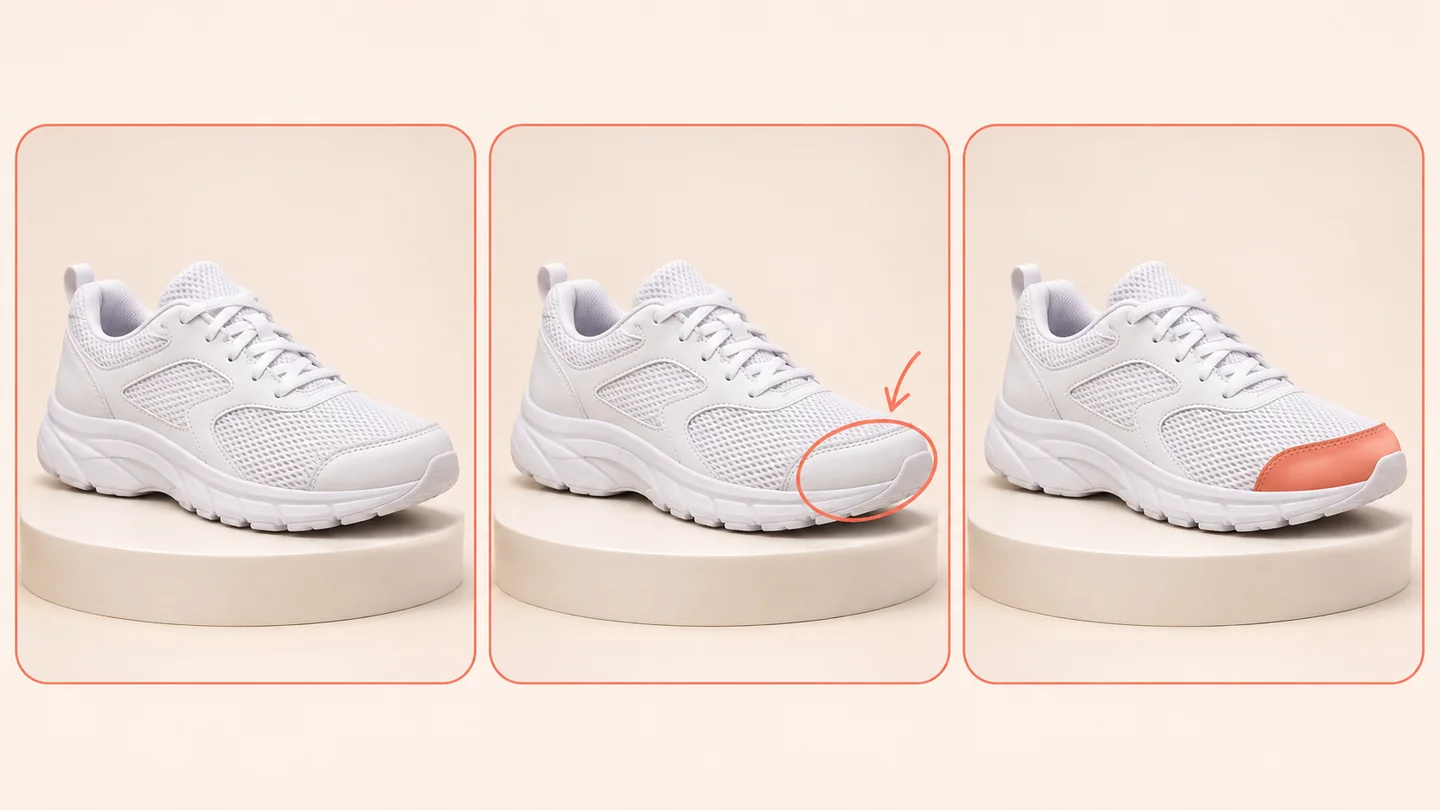
Dessinez sur une image pour guider la retouche
Ajoutez des cercles ou des croquis sur un calque PNG transparent pour indiquer l'emplacement d'une modification, puis décrivez-la dans votre prompt. Importez-le en tant qu'Image d'annotation en mode image-to-image. Cela s'applique à la première image de référence et ne peut être combiné avec un masque. Vérifiez les zones qui doivent rester inchangées dans le résultat.
Capacités
Que savoir d’autre sur GPT Image 2.6 ?
Les paramètres utilisables dans l'espace de travail et l'API.
Flare pour itérer
OpenAI destine Flare à l’itération rapide ainsi qu’à la génération et à la retouche interactives. Il convient aux brouillons, aux aperçus et aux outils dont les utilisateurs attendent le résultat.
Sunburst pour les détails
OpenAI destine Sunburst aux créations visuelles détaillées et indique qu’il conserve mieux les détails entre les retouches en qualité moyenne ou élevée.
Contrôle de la complexité
Un réglage distinct contrôle le niveau de planification avant le rendu, sans frais supplémentaires. La valeur par défaut est élevée, ce qui peut augmenter la latence et entraîner des modifications indésirables. Comparez donc les résultats pour votre usage.
Réglages de qualité
La qualité du rendu s'échelonne de « faible » à « max » et se règle indépendamment de la complexité. Les paliers supérieurs étant plus coûteux, comparez les résultats sur vos propres requêtes.
Images de référence ordonnées
Le mode Image-to-image accepte entre 1 et 16 images de référence dans l'ordre. Un masque ou une image d'annotation s'applique toujours à la première.
Réglage du timing GIF
Dans l’API, vous définissez le nombre d’images et la durée d’affichage de chaque image, de 20 à 2000 millisecondes. Ce réglage fait partie de la requête : le modifier nécessite donc de générer à nouveau le GIF.
Avant de changer de version
Vérifiez si GPT Image 2.6 convient à votre workflow
Une version plus récente n’est pas forcément le bon choix pour tous les projets.
Vérifiez les paramètres sur lesquels vous vous appuyez
GPT Image 2.5 dispose de formats de sortie personnalisés et d'un réglage d'arrière-plan sur APIXO. Si votre workflow dépend de l'une de ces options, conservez GPT Image 2.5 pour l'instant.
Vérifiez que le format convient au projet
Les formats GIF et SVG sont disponibles en mode texte vers image comme en mode image vers image. Les directives d'OpenAI sur la transparence mentionnent le PNG et le WebP ; testez donc tout GIF ou SVG nécessitant un arrière-plan transparent.
Comparez avec les mêmes briefs
Testez vos propres briefs sur les deux versions, à taille et qualité égales. Comparez les résultats retenus, les nouvelles tentatives, la latence et le coût total, au-delà de la meilleure image obtenue.
FAQ
Questions sur GPT Image 2.6
Avant de prévoir d’utiliser GPT Image 2.6
01
Les limites et tarifs APIXO sur cette page proviennent du schéma d'API publié, vérifié le 5 novembre 2026. Les mentions relatives à la conception du modèle sont issues de la documentation d'OpenAI.
02
Selon OpenAI, les nouveaux modèles génèrent les images 50% plus vite qu’avant. Il s’agit du chiffre d’OpenAI : testez-le avec vos propres prompts et dimensions.
03
Le nombre et la taille des images, ainsi que le nombre d’animations, doivent respecter un budget total de pixels par requête. OpenAI ne publie pas la valeur chiffrée de ce budget.
04
Les illustrations de cette page sont des concepts visuels, pas des sorties de GPT Image 2.6.
Foire aux questions
Commencez par Flare pour vos brouillons et outils interactifs. Essayez Sunburst pour des travaux visuels détaillés et des retouches successives. Leur coût est identique sur APIXO, comparez-les donc sur vos propres briefs.
Oui, en mode texte vers image comme en mode image vers image. Définissez le Format de sortie sur GIF ou SVG. Une modification au format GIF utilise une image de référence, avec une résolution de 1K, une qualité « Moyen » et un rapport de 1:1, 16:9 ou 9:16, et renvoie 9 frames de 200 ms chacune.
Les SVG animés ne sont pas disponibles : OpenAI décrit la sortie SVG comme statique. Le mode image vers image peut renvoyer un GIF ou un SVG à partir de votre image de référence, mais un SVG ne peut pas être utilisé comme entrée de modification.
GPT Image 2.6 ajoute la prise en charge des formats GIF et SVG, l'édition guidée par annotations et un paramètre de complexité. GPT Image 2.5 propose des tailles de sortie personnalisées et un réglage d'arrière-plan sur APIXO.
Les tarifs commencent à 30 Crédits par image et dépendent de la qualité, de la résolution, du mode et du format de sortie. En mode image-to-image, chaque image de référence supplémentaire ajoute 15 Crédits, et un masque ou une image d'annotation ajoute 15 Crédits une seule fois.
Sur APIXO, les ID de modèle sont gpt-image-2.6-flare et gpt-image-2.6-sunburst.
Le mode Image-to-image accepte de 1 à 16 images de référence. Vous pouvez ajouter un masque ou une image d'annotation pour la première image de référence, mais pas les deux.
Explorer d'autres modèles
Découvrez d'autres modèles d'IA pour votre prochain workflow créatif
OpenAI


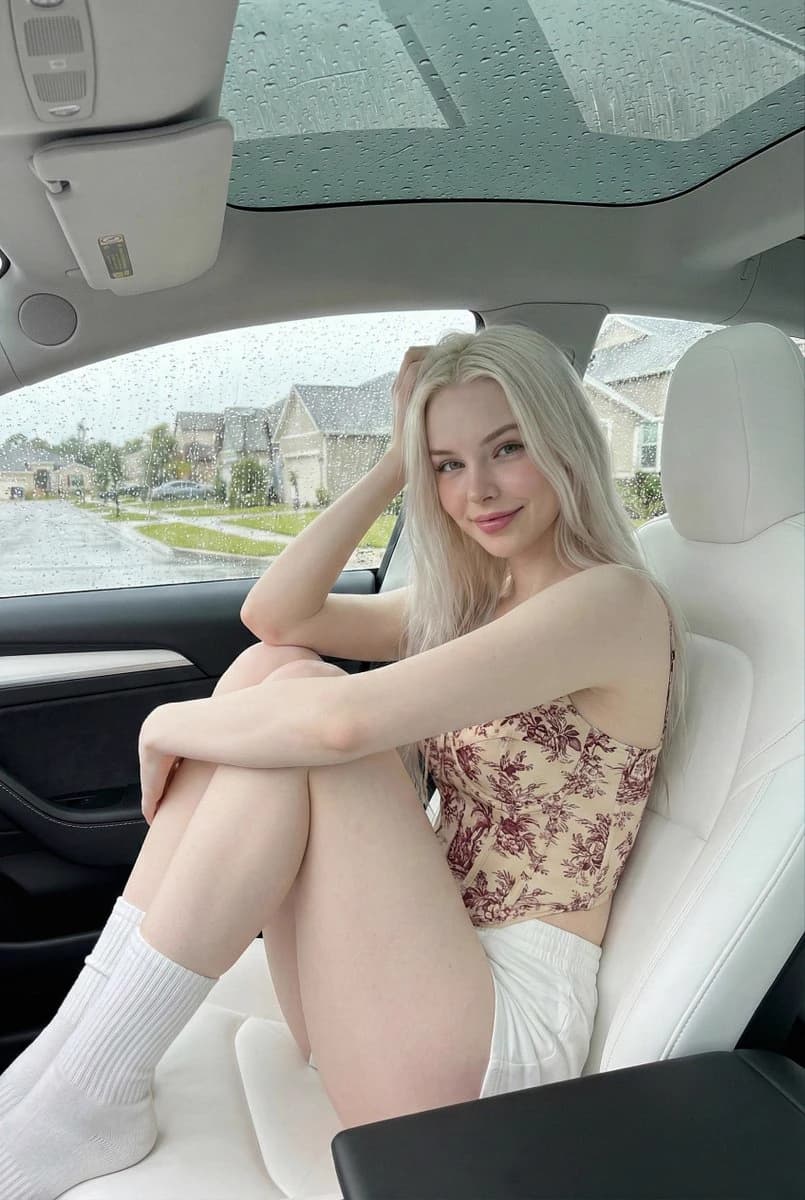
GPT-Image-2.5
Explorez GPT Image 2.5 pour la génération et l'édition d'images par IA. Comparez Flare et Sunburst, découvrez des cas d'usage créatifs et les options d'images d'entrée et de sortie.
ImageNouveau
10 Crédits/pic Image
OpenAI

GPT-Image-2
Utilisez l'API GPT Image 2 d'OpenAI via APIXO pour la génération d'images et l'édition guidée par référence avec des contrôles de résolution 1K, 2K, 4K, de qualité et de format.
ImageNouveau
30 Crédits/pic
OpenAI
GPT-Image-1
Utilisez GPT Image 1 sur APIXO pour la génération basée sur un prompt et l'édition d'images guidée par référence avec jusqu'à cinq entrées et une, deux ou quatre sorties.
Image
350 Crédits/pic
Google

Nano Banana Pro
Générez et modifiez des images de 1K à 4K avec Nano Banana Pro sur APIXO en utilisant des prompts détaillés, jusqu'à dix références, du texte multilingue et des formats d'image flexibles.
Image
80 Crédits/pic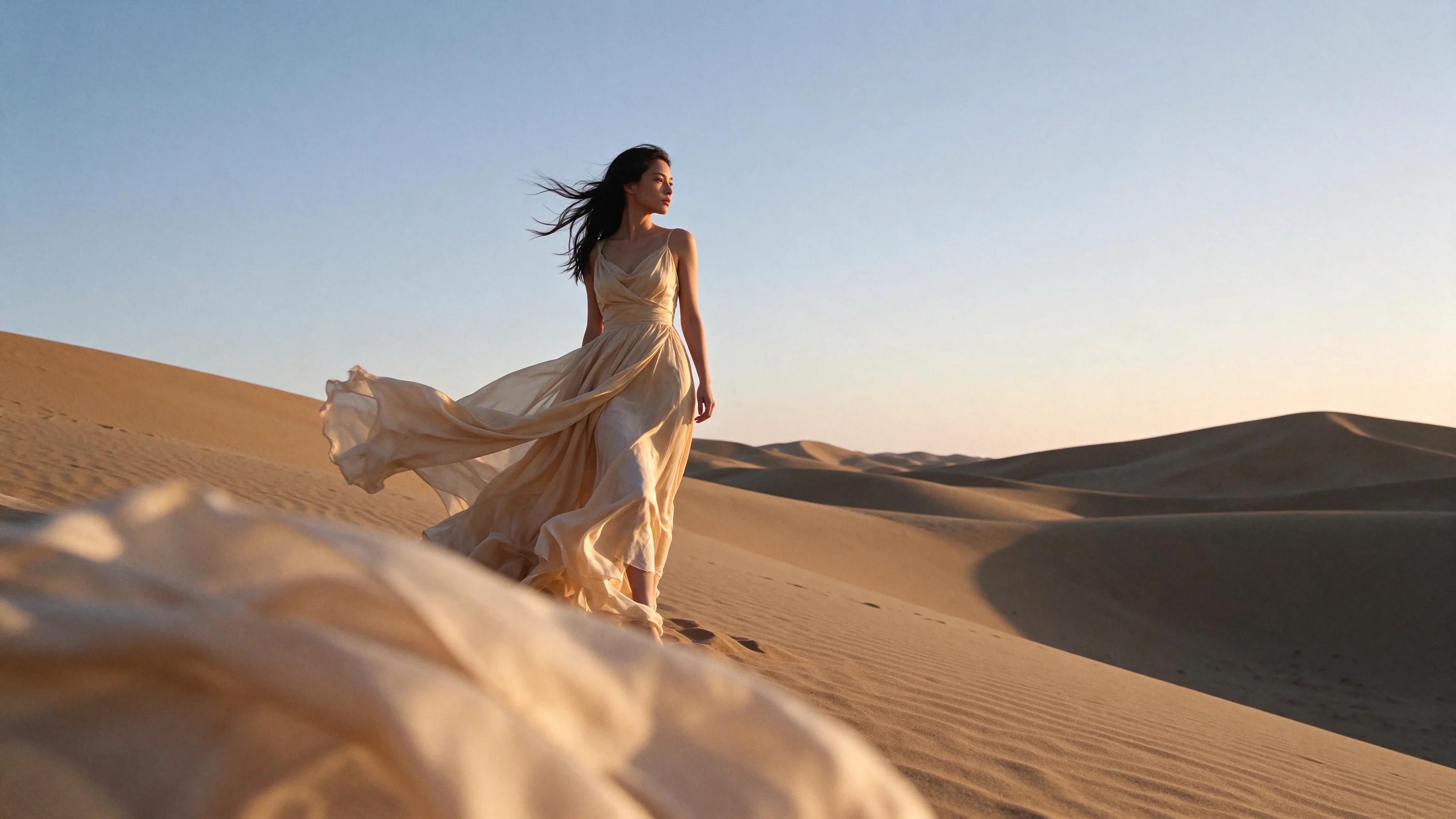
ByteDance

Seedream 5.5
Seedream 5.5 de ByteDance est désormais disponible sur APIXO. Retouches cohérentes, texte multilingue, export PNG transparent et calques. En ligne ou via l’API.
ImageNouveau
20 Crédits/pic
Black Forest Labs

FLUX 3 Image
Créez et modifiez avec FLUX 3 Image sur APIXO : des images 1K / 2K / 4K, jusqu'à 10 références, un cadrage flexible et une tarification basée sur la résolution.
ImageNouveau
50 Crédits/pic