
比較
WebP vs. PNG vs. JPG:どの画像フォーマットを使うべきか?
商品写真・ロゴ・アップロード向けにWebP、PNG、JPGを選択。透過の扱いや、同等の画質基準での実測ファイルサイズを比較します。
Ethan Wang

ロゴに透過が必要なときはPNGを使います。管理しているWebサイトで画像ワークフローが対応しているならWebPを試してください。送信先が求める場合はJPGで書き出し、元画像が透過なら先に背景を選びます。変換後に残る要素を確かめるためにロゴを1点、正確なファイルサイズを比較するために商品画像を1点使いました。
画像の用途で選ぶ
- 透過ロゴやアイコン、スクリーンショット。PNGは透過とピクセル値の両方を保持できます。送信先が対応しているなら透過WebPを試しましょう。小さな文字や細い線は表示されるサイズで確認します。
- 管理しているサイト向けの商品画像。JPGとWebPを同じサイズで書き出します。先にラベルとエッジを確認してください。両方とも問題なく見えたらファイルサイズを比較します。サイト側でアップロード画像を再エンコードする場合は、実際に配信される画像を調べてください。
- JPG限定のアップロード。不透明な写真は要件どおりに書き出せます。透過のあるアートワークでは単色の背景を選び、後から別版を作れるよう透過付きの元データを残しておきます。
白背景のJPGをPNGに戻すと透過は復元される?
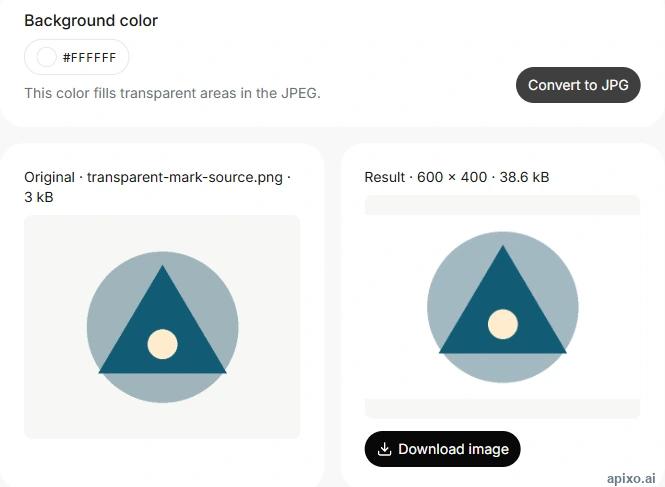
600 × 400 pxの透過マークをPNGからJPGに読み込み、白を選択しました。書き出されたJPGは透過部分を白で塗りつぶしました。それをJPGからPNGで戻しました。サイズは変わらず、新しいPNGは全ピクセルのアルファ値が255であり、完全な不透明でした。アルファ値を調べるか、別の背景の上で画像を確認してください。
変換したロゴが白背景では自然に見えても、ダークモードで明るい縁が出る場合は、最終サイズで両方の背景に重ねてプレビューします。白い四角形が見えるなら背景が平坦化されています。細いフリンジは、すでに白と混ざった半透明のエッジピクセルから生じることがあります。透過が残る元データから書き出し直し、エッジを再確認してください。
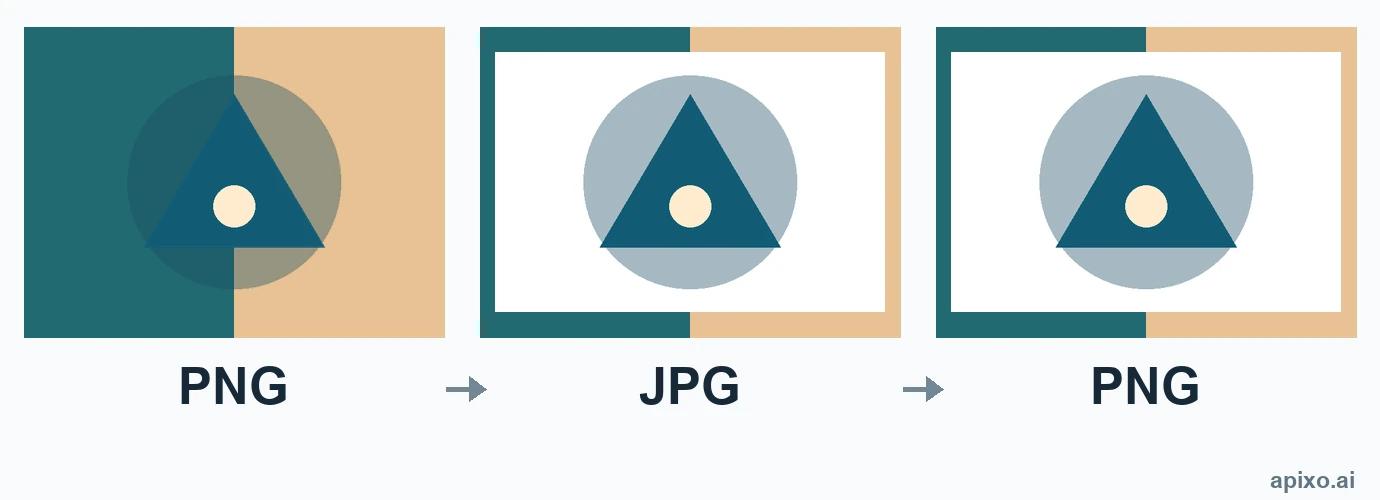
透過が必要なときは、それが残っている元データから書き出します。このロゴからローカルで作成した1,390バイトの可逆WebPは、全ピクセルで元のアルファ値と一致しました。明色と暗色の両方の背景に合成したとき、このテストではPNGとWebPが同じピクセルになりました。
同程度の画質でファイルサイズをどう比較するか?
同じサイズは出発点にすぎません。1000 × 667 pxの同じ商品PNGをピクセル基準として使い、その基準に対して同程度の測定ピクセル誤差を生むJPEGとWebPの設定を選びました。この計測によってファイルサイズのテストを比較可能に保ちました。細かい部分は読み手の目には違って見えることがあります。
- PNG基準:749,579バイト(元のピクセルを保持)。
- JPG:64,753バイト。
- WebP:48,994バイト。今回の比較ではJPGより15,759バイト小さく、約24%の差でした。画像やエンコード設定によって結果は変わります。
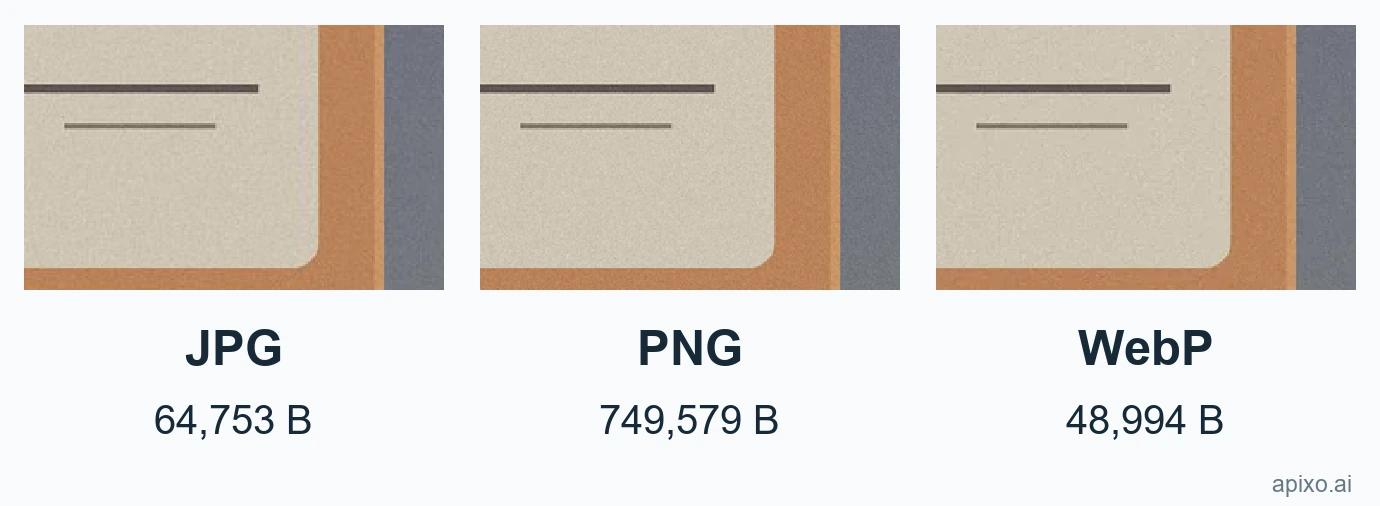
自分の画像でも、各書き出しの同じ箇所を比較してください。商品写真はラベルの端、人物写真は階調やグラデーション、ロゴは透過エッジを見ると違いがわかります。小さいファイルが配信サイズで明らかに劣化するなら、品質設定を上げるか、適切に見える方を使ってください。
ファイルを送る前に何を確認すべきか?
送信先のアプリで書き出したファイルを開きます。フォーマット、サイズ、向きを確認してください。透過がある場合は、明るい背景と暗い背景の両方に重ねます。フォームにピクセル数やバイト数の制限もあるなら、エラーメッセージを見て次の調整を決めます。アップロード制限に合わせて画像を調整
APIXOで開発
画像、動画、音声の各モデルを1つの場所で探索。