
Comparativas
WebP vs. PNG vs. JPG: ¿qué formato de imagen deberías usar?
Elige WebP, PNG o JPG para fotos de producto, logotipos y subidas. Mira qué pasa con la transparencia y compara exportaciones reales con fidelidad similar.
Ethan Wang

Usa PNG cuando un logotipo necesite transparencia. Prueba WebP para un sitio web que controles cuando su flujo de imágenes lo admita. Exporta en JPG si el receptor lo exige y elige un fondo primero si el origen es transparente. Usamos un logotipo para probar qué sobrevive a la conversión y una imagen de producto para comparar tamaños exactos de archivo.
Elige según lo que tenga que hacer la imagen
- Logotipo transparente, icono o captura de pantalla. PNG puede conservar tanto la transparencia como los valores de píxel. Prueba WebP transparente si el destino lo admite. Revisa el texto pequeño o las líneas finas al tamaño en que se mostrarán.
- Imagen de producto para un sitio que controles. Exporta JPG y WebP con las mismas dimensiones. Revisa primero la etiqueta y los bordes. Cuando ambos se vean aceptables, compara el tamaño del archivo. Si tu sitio recodifica las subidas, inspecciona la imagen que entrega en realidad.
- Subida solo en JPG. Una foto opaca puede exportarse tal como se pide. Para ilustraciones con transparencia, elige un fondo sólido y guarda el origen transparente para crear otra versión después.
¿Convertir de vuelta a PNG un JPG con fondo blanco recupera la transparencia?
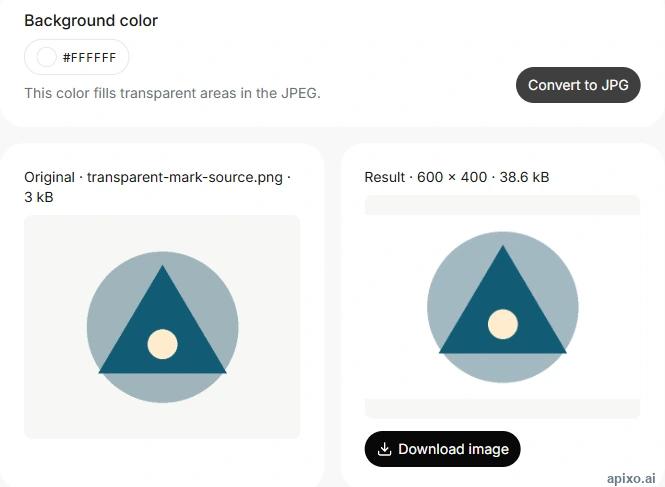
Cargamos una marca transparente de 600 × 400 px en PNG a JPG y seleccionamos blanco. El JPG exportado rellenó el área transparente con blanco. La convertimos de vuelta con JPG a PNG. Las dimensiones se mantuvieron y el nuevo PNG tenía un valor alfa de 255 en cada píxel, por lo que era totalmente opaco. Inspecciona los valores alfa o prueba la imagen sobre otro fondo.
Si un logotipo convertido se ve bien sobre blanco pero muestra un borde claro en modo oscuro, previsualiza la exportación sobre ambos fondos a su tamaño final. Un rectángulo blanco indica un fondo acoplado. Un halo estrecho puede venir de píxeles semitransparentes en el borde que ya se mezclaron con blanco. Vuelve a exportar desde el original con transparencia y revisa esos bordes otra vez.
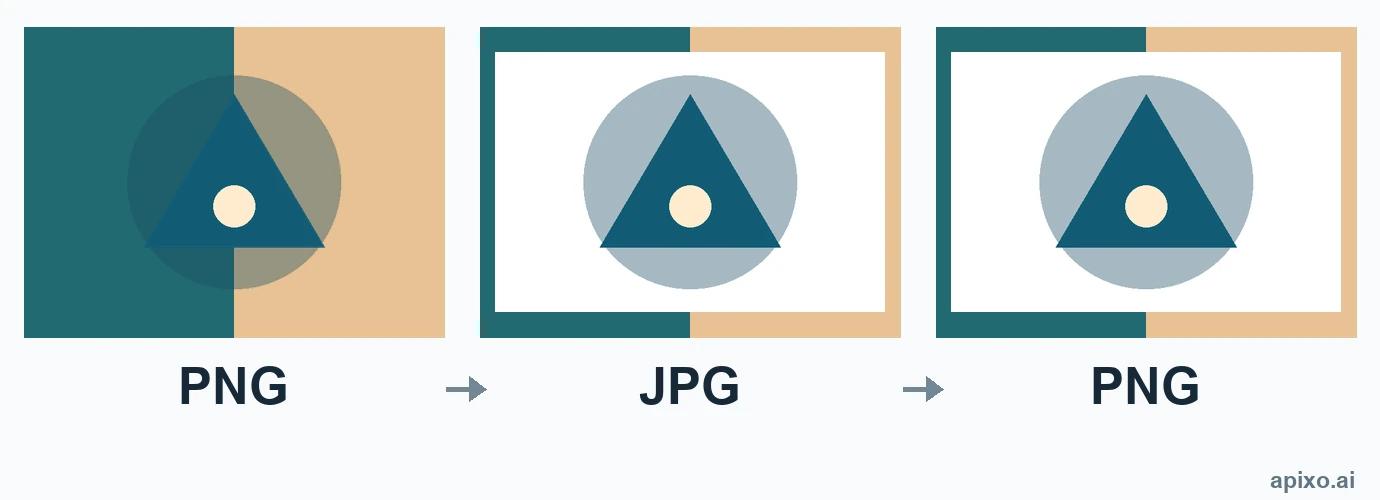
Cuando necesites transparencia, exporta desde el original que aún la conserve. Un WebP sin pérdida de 1 390 bytes que creamos en local a partir de este logotipo coincidió con el alfa original en cada píxel. Compuestos sobre un fondo claro y uno oscuro, el PNG y el WebP produjeron los mismos píxeles en esta prueba.
¿Cómo comparar tamaños de archivo con una fidelidad de imagen similar?
Las mismas dimensiones son un punto de partida. Usamos el mismo PNG de producto de 1000 × 667 px como referencia de píxeles y elegimos ajustes de JPEG y WebP que produjeron un error de píxel medido similar respecto a esa referencia. La medición mantuvo comparable esta prueba de tamaño de archivo. Los detalles pequeños aún pueden verse distintos para un lector.
- Referencia PNG: 749 579 bytes, con los píxeles originales conservados.
- El JPG ocupó 64 753 bytes.
- WebP: 48 994 bytes. En esta comparación, fue 15 759 bytes más pequeño que JPG, una diferencia de alrededor del 24 %. La imagen y los ajustes de codificación pueden cambiar el resultado.
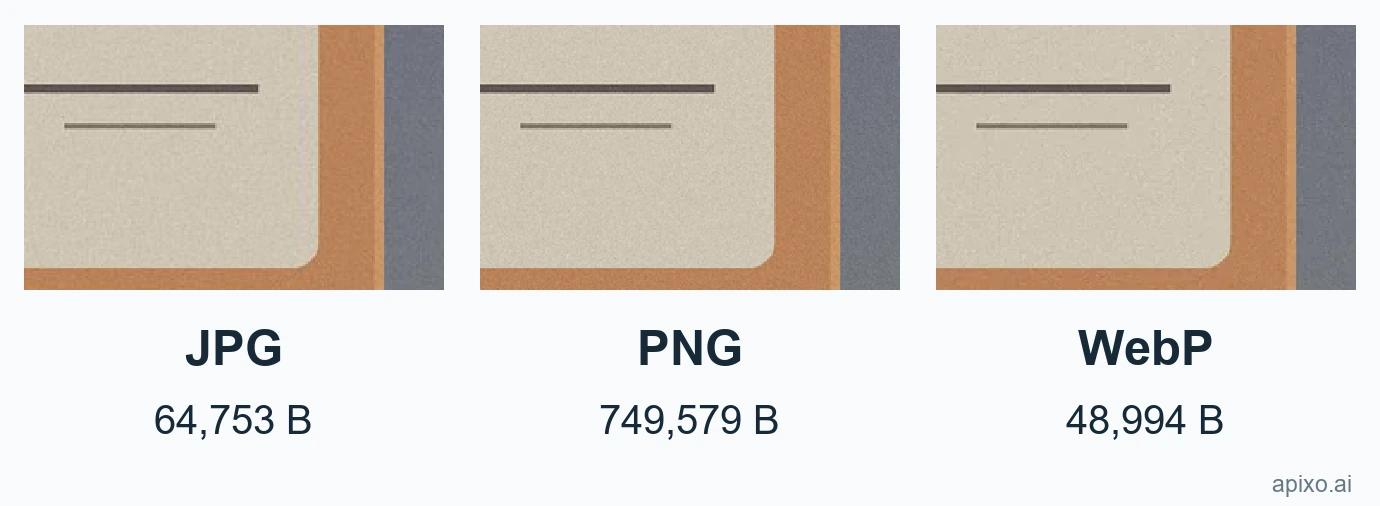
Con tu propia imagen, compara la misma zona en cada exportación. En fotos de producto conviene revisar los bordes de la etiqueta; en retratos, los tonos y degradados; y en logotipos, los bordes transparentes. Si una exportación más pequeña se ve visiblemente peor al tamaño de entrega, prueba con mayor calidad o usa la versión que se vea bien.
¿Qué deberías revisar antes de enviar el archivo?
Abre la exportación en la aplicación receptora. Confirma el formato, las dimensiones y la orientación. Si hay transparencia, coloca la imagen sobre un fondo claro y otro oscuro. Si el formulario también limita el tamaño en píxeles o los bytes, usa el mensaje de error para elegir el siguiente ajuste. Ajustar una imagen a un límite de subida
Desarrolla con APIXO
Explora modelos de imagen, vídeo y audio en un solo lugar.