
비교
WebP vs. PNG vs. JPG: 어떤 이미지 포맷을 써야 할까?
제품 사진, 로고, 업로드용으로 WebP, PNG, JPG를 고르세요. 투명도 처리 방식을 살펴보고 비슷한 픽셀 품질의 실제 내보내기 파일을 비교합니다.
Ethan Wang
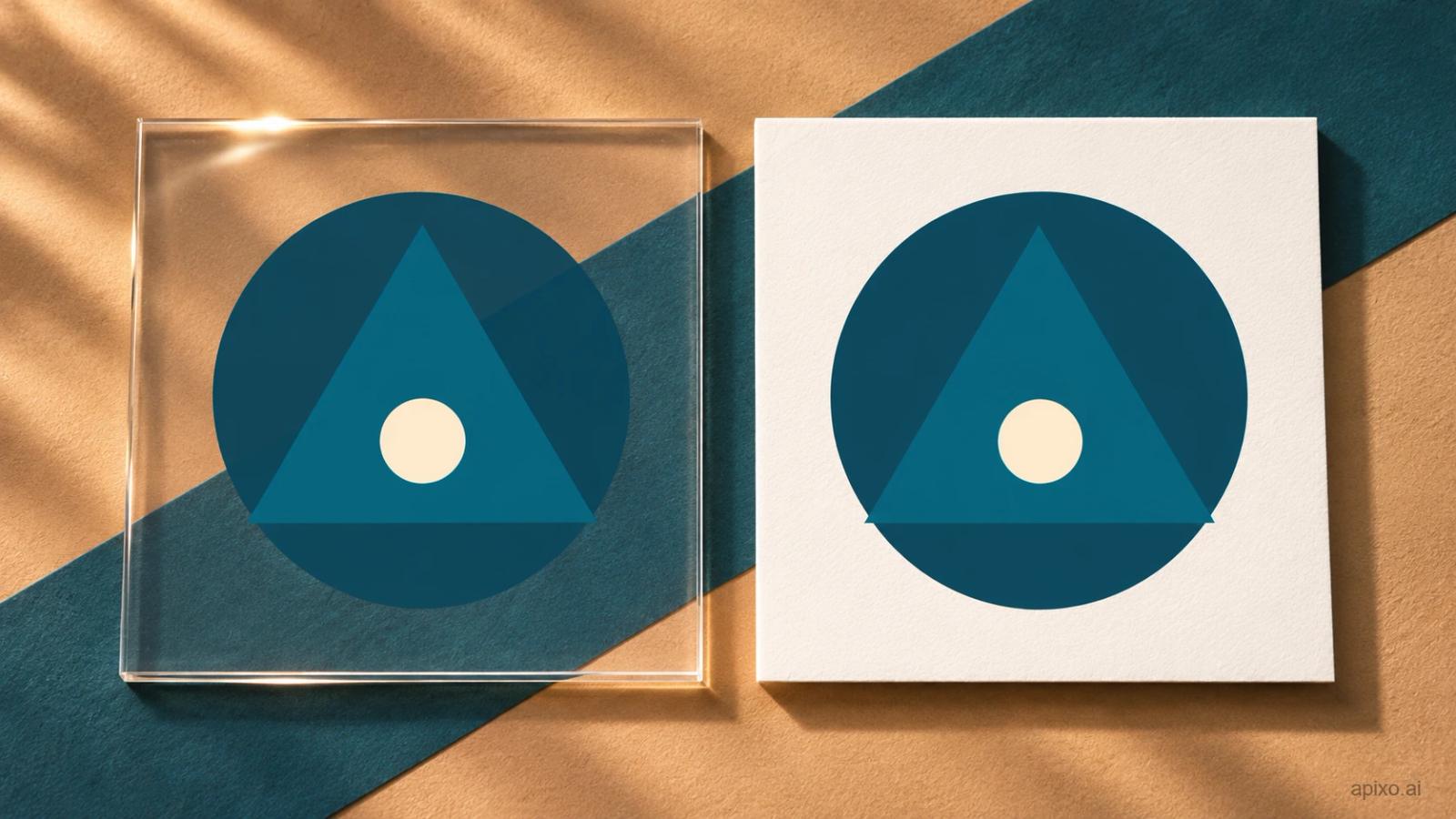
로고에 투명도가 필요할 때 PNG를 쓰세요. 직접 관리하는 웹사이트의 이미지 워크플로가 지원한다면 WebP를 시도해 보세요. 수신 측에서 요구하면 JPG로 내보내고, 원본이 투명하다면 배경부터 고르세요. 변환 후 남는 요소를 확인하려고 로고 하나를 썼고, 정확한 파일 크기를 비교하려고 제품 이미지 하나를 사용했습니다.
이미지가 해야 할 역할로 선택하기
- 투명 로고, 아이콘, 스크린샷입니다. PNG는 투명도와 픽셀 값을 함께 유지할 수 있습니다. 대상이 지원한다면 투명 WebP도 써 보세요. 작은 글씨나 얇은 선은 실제 표시될 크기로 확인합니다.
- 직접 관리하는 사이트용 제품 이미지입니다. JPG와 WebP를 같은 크기로 내보내세요. 라벨과 가장자리를 먼저 확인합니다. 둘 다 괜찮아 보이면 파일 크기를 비교하세요. 사이트가 업로드 파일을 다시 인코딩한다면 실제로 제공하는 이미지를 살펴보세요.
- JPG만 허용하는 업로드입니다. 불투명한 사진은 요구대로 내보낼 수 있습니다. 투명도가 있는 작업물이라면 단색 배경을 고르고, 나중에 다른 버전을 만들 수 있도록 투명 원본을 보관하세요.
흰색 배경 JPG를 다시 PNG로 바꾸면 투명도가 복원될까?
600 × 400 px 투명 마크를 PNG에서 JPG로에 불러오고 흰색을 선택했습니다. 내보낸 JPG는 투명 영역을 흰색으로 채웠습니다. JPG에서 PNG로로 다시 변환했습니다. 크기는 그대로였지만 새 PNG는 모든 픽셀의 알파 값이 255이어서 완전히 불투명했습니다. 알파 값을 검사하거나 다른 배경 위에 이미지를 올려 확인해 보세요.
변환한 로고가 흰색 배경에서는 자연스러워 보여도 다크 모드에서 밝은 테두리가 보인다면, 최종 크기로 두 배경 위에 모두 띄워 미리 보세요. 흰색 직사각형이 보이면 배경이 합쳐진 것입니다. 얇은 테두리는 이미 흰색과 섞인 반투명 가장자리 픽셀 때문에 생길 수 있습니다. 투명도가 있는 원본에서 다시 내보내고 가장자리를 한 번 더 확인하세요.
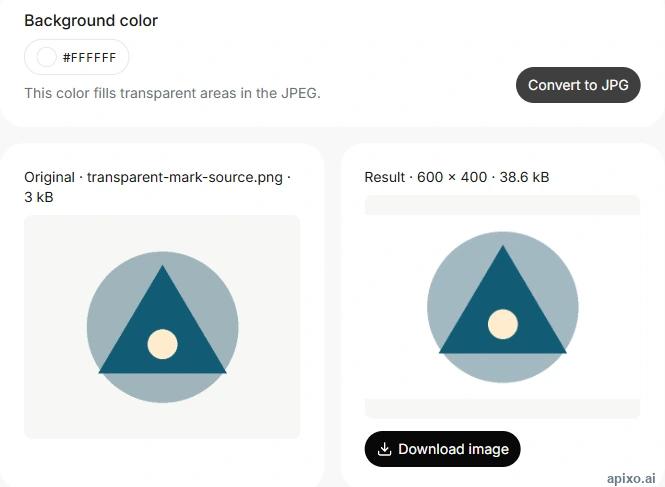
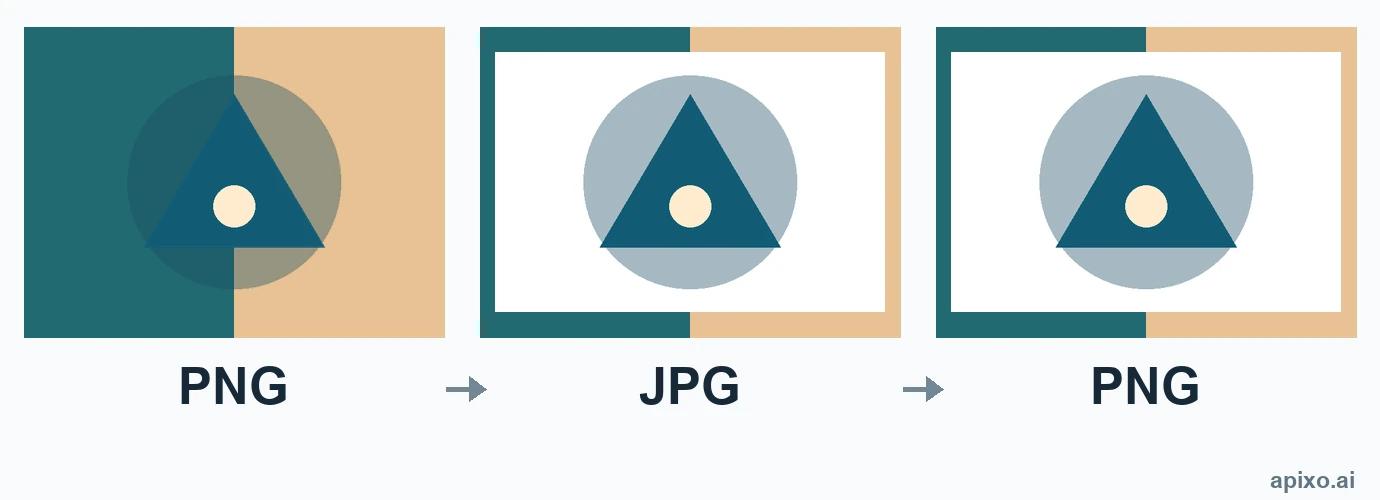
투명도가 필요할 때는 투명도가 남아 있는 원본에서 내보내세요. 이 로고로 로컬에서 만든 1,390바이트 무손실 WebP는 모든 픽셀에서 원본 알파 값과 일치했습니다. 밝은 배경과 어두운 배경 위에 합성했을 때 이 테스트에서는 PNG와 WebP가 같은 픽셀을 만들었습니다.
비슷한 이미지 품질에서 파일 크기를 어떻게 비교할까?
같은 크기는 출발점일 뿐입니다. 1000 × 667 px 제품 PNG를 픽셀 기준으로 삼고, 그 기준 대비 비슷한 측정 픽셀 오차를 내는 JPEG와 WebP 설정을 골랐습니다. 이 측정 덕분에 파일 크기 테스트를 비교 가능하게 유지했습니다. 작은 디테일은 보는 사람에게 다르게 보일 수 있습니다.
- PNG 기준: 749,579바이트, 원본 픽셀 유지.
- JPG: 64,753바이트.
- WebP: 48,994바이트. 이번 비교에서는 JPG보다 15,759바이트 작았으며 약 24% 차이였습니다. 이미지와 인코딩 설정에 따라 결과는 달라질 수 있습니다.
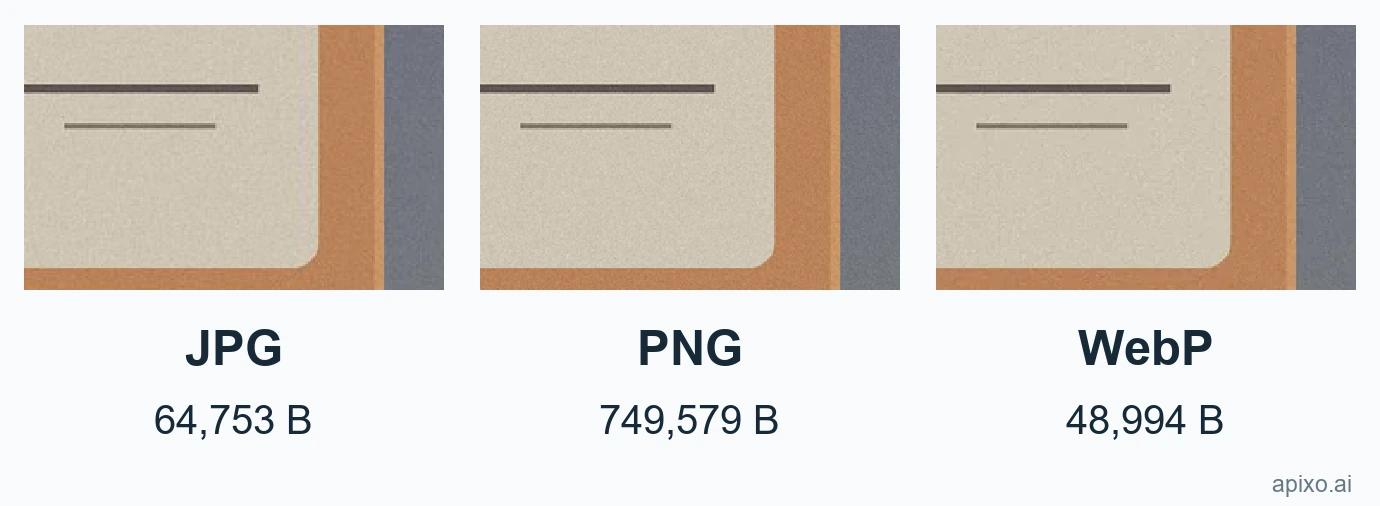
내 이미지로도 각 내보내기 결과의 같은 부분을 비교해 보세요. 제품 사진은 라벨 가장자리, 인물 사진은 톤과 그라데이션, 로고는 투명 가장자리를 살피면 좋습니다. 작은 파일이 실제 표시 크기에서 눈에 띄게 나빠 보인다면 품질 설정을 높이거나 알맞게 보이는 버전을 쓰세요.
파일을 보내기 전에 무엇을 확인해야 할까?
받는 앱이나 프로그램에서 내보낸 파일을 열어 보세요. 포맷, 크기, 방향을 확인합니다. 투명도가 있다면 밝은 배경과 어두운 배경 위에 올려 보세요. 양식에 픽셀 크기나 바이트 제한도 있다면 오류 메시지를 보고 다음 수정 방법을 고르세요. 업로드 제한에 이미지 맞추기
APIXO로 빌드하기
이미지, 동영상, 오디오 모델을 한곳에서 탐색해 보세요.