
가이드
자르기, 크기 조절, 압축 중 무엇을 할까? JPG를 200 KB 업로드 제한에 맞추는 법
업로드용 이미지를 자르거나 크기 조절하거나 압축할 때를 알아보세요. 1600 × 1600 크기로 200 KB 미만 JPG를 만드는 검증된 워크플로를 따릅니다.
Ethan Wang
양식이 다른 모양을 요구하면 자르세요. 픽셀 크기를 제한하면 크기를 조절하세요. 파일 용량만 너무 크면 압축하세요. 가로형 제품 이미지를 정사각형으로 자르고 JPG로 변환해 1600 × 1600 px, 196,244바이트 파일을 내려받았습니다. 가로형 구도를 유지하는 두 가지 방법도 테스트했습니다.
어떤 업로드 조건에서 막히고 있나요?
- 이미지가 정사각형이거나 다른 모양이어야 하는 경우. 필요한 가로세로 비율로 자르세요. 피사체와 텍스트 등 구도를 확인하세요.
- 가로, 세로 또는 픽셀 수가 범위를 벗어난 경우. 안내된 한도 내에서 크기를 조절하세요. 가로와 세로 픽셀 값을 모두 확인하세요.
- 양식이 JPG나 특정 형식만 허용하는 경우. 해당 형식으로 변환하고 원본이 투명하면 배경을 선택하세요. 실제 형식과 배경을 확인하세요.
- 파일 용량을 200 KB 이하 또는 다른 한도 내로 맞춰야 하는 경우. 압축하세요. 정확한 바이트 수와 눈에 보이는 디테일을 확인하세요.
여러 조건이 함께 적용된다면 구도, 크기, 형식을 먼저 정하세요. 그런 다음 제출할 파일을 압축하세요. 한쪽 크기를 줄이기 전에 최소 또는 정확한 픽셀 크기가 있는지 확인하세요.
200 KB 미만의 정사각형 JPG는 어떻게 만드나요?
업로드에 200,000바이트 이하의 1:1 JPG가 필요하고, 1600 × 1600 px가 허용 범위 안이라고 가정해 봅시다.
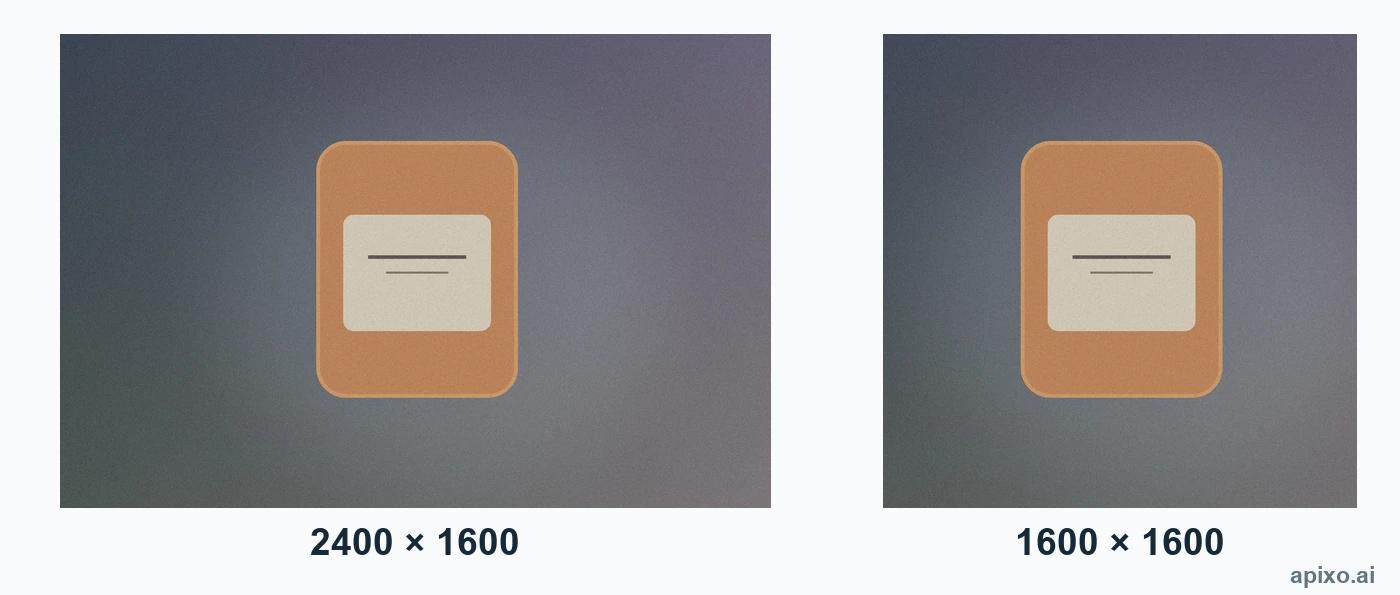
- 이미지 자르기 도구를 열고 비율을 1:1으로 맞춘 뒤 제품과 라벨을 프레임 안에 배치하세요. 2400 × 1600 px 가로형 파일에서 1600 × 1600 px, 3,883,333바이트 PNG가 나왔습니다.
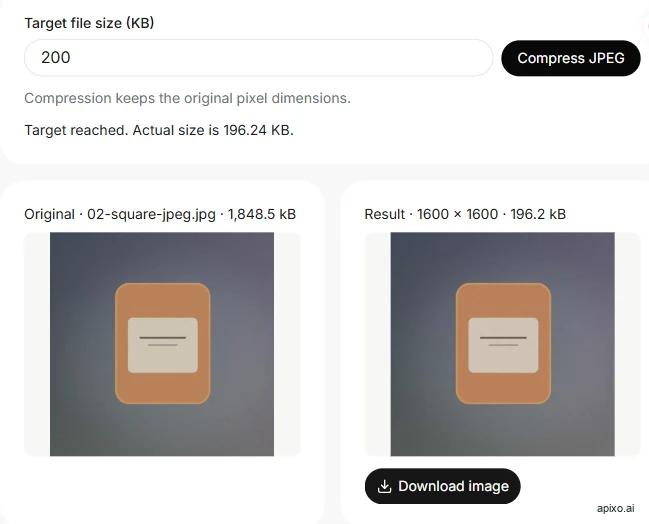
- PNG to JPG 변환기로 내보내세요. 1600 × 1600 px 크기는 유지되면서 1,848,454바이트 JPG가 생성되었습니다.
- JPG를 이미지 압축기에서 열고 목표 용량으로 200 KB를 입력하세요. 내려받은 파일은 1600 × 1600 px에 196,244바이트였으며, 모양·형식·파일 용량의 예시 조건을 충족했습니다.
가로형 이미지를 먼저 크기 조절해야 할 때는 언제인가요?
동일한 2400 × 1600 px 가로형 JPG(1,898,492바이트)로 두 가지 경로를 시험했습니다. 원본 크기를 유지한 채 압축 목표를 200 KB로 입력하자 200,419바이트가 되어 예시 한도보다 419바이트 초과했습니다. 이미지 크기 조절기로 1200 × 800 px로 줄였을 때는 210,603바이트가 나왔고, 그 버전을 압축하자 193,421바이트가 되면서 1200 × 800 px 크기를 유지했습니다.
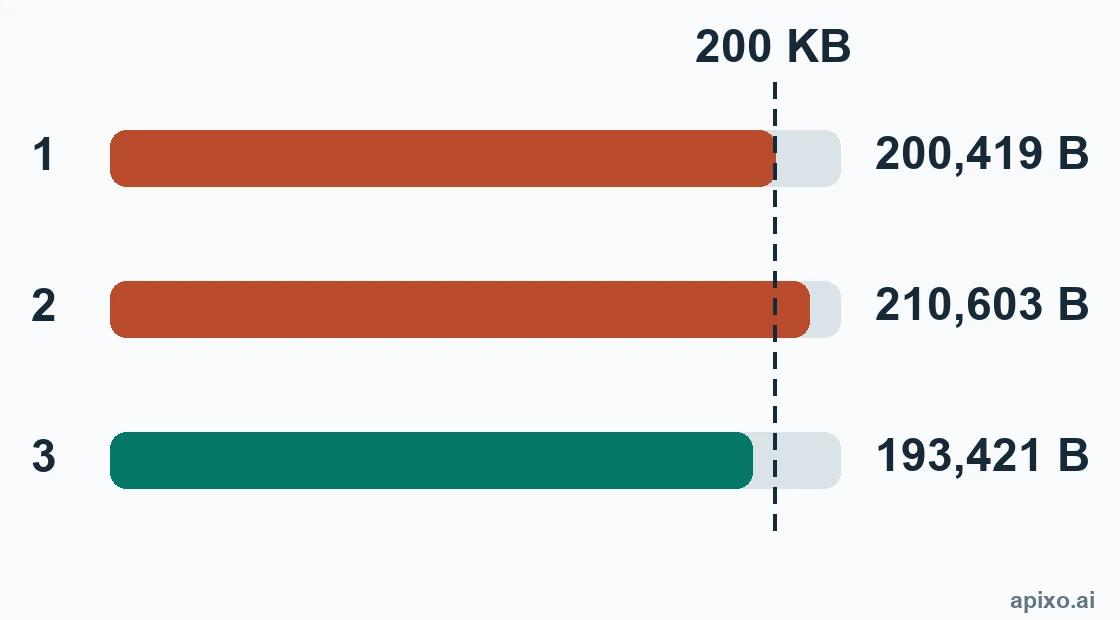
양식이 더 작은 크기를 허용한다면 받는 쪽에 필요한 디테일이 유지되는 크기를 고르세요. 원본 크기를 요구한다면 원본 파일로 돌아가 더 낮은 압축 목표를 시도하세요. 그런 다음 바이트 수와 보이는 디테일을 확인하세요.
제출 전에 무엇을 확인해야 하나요?
내려받은 파일을 다시 열어 형식, 픽셀 크기, 방향, 파일 용량을 확인하세요. 가장 작은 글씨와 중요한 디테일을 확대해 보세요.
정사각형 JPG의 크기가 정확히 맞는데도 포털에서 용량이 크다고 나오면 파일 속성에서 크기를 바이트 단위까지 읽어 보세요. 상한이 200,000바이트이고 내려받은 파일이 200,419바이트라면 압축 전 JPG에서 목표를 조금 더 낮춰 다시 내보낸 뒤 바이트 수와 라벨의 가장 작은 글씨를 다시 확인하세요. 업로드에 정확히 1600 × 1600 px가 필요하다면 두 번째 시도에서도 그 크기를 유지하세요.
형식 선택이나 투명 배경 처리도 필요하다면 내보내기 테스트에서 WebP, PNG, JPG 비교하기를 확인하세요.
APIXO로 빌드하기
이미지, 동영상, 오디오 모델을 한곳에서 탐색해 보세요.