
Guide
Ritagliare, ridimensionare o comprimere? Adatta un JPG a un limite di caricamento di 200 KB
Scopri quando ritagliare, ridimensionare o comprimere un'immagine per il caricamento. Segui un flusso testato per un JPG 1600 × 1600 sotto 200 KB.
Ethan Wang
Ritaglia quando il modulo richiede una forma diversa. Ridimensiona quando limita le dimensioni in pixel. Comprimi quando è solo il file a essere troppo pesante. Abbiamo preso un'immagine di prodotto orizzontale, l'abbiamo ritagliata in quadrato, convertita in JPG e scaricato un file da 1600 × 1600 px di 196.244 byte. Abbiamo anche testato due modi per mantenere l'inquadratura orizzontale.
Quale requisito di caricamento sta fallendo?
- L'immagine deve essere quadrata o di un'altra forma. Ritaglia secondo il rapporto d'aspetto richiesto. Controlla l'inquadratura, in particolare il soggetto e l'eventuale testo.
- Larghezza, altezza o numero di pixel sono fuori intervallo. Ridimensiona entro i limiti indicati. Controlla entrambe le misure in pixel.
- Il modulo accetta solo JPG o un altro formato specifico. Converti in quel formato e scegli uno sfondo se l'origine è trasparente. Controlla il formato effettivo e lo sfondo.
- Il file deve restare entro 200 KB o un altro limite. Comprimi. Controlla il conteggio esatto in byte e i dettagli visibili.
Quando si applicano più requisiti, definisci prima inquadratura, dimensioni e formato. Poi comprimi il file da inviare. Controlla se esiste una dimensione minima o esatta in pixel prima di ridurre una delle due misure.
Come creare un JPG quadrato sotto i 200 KB?
Supponi che il caricamento richieda un JPG 1:1 non più grande di 200.000 byte, e che 1600 × 1600 px rientri nell'intervallo consentito.
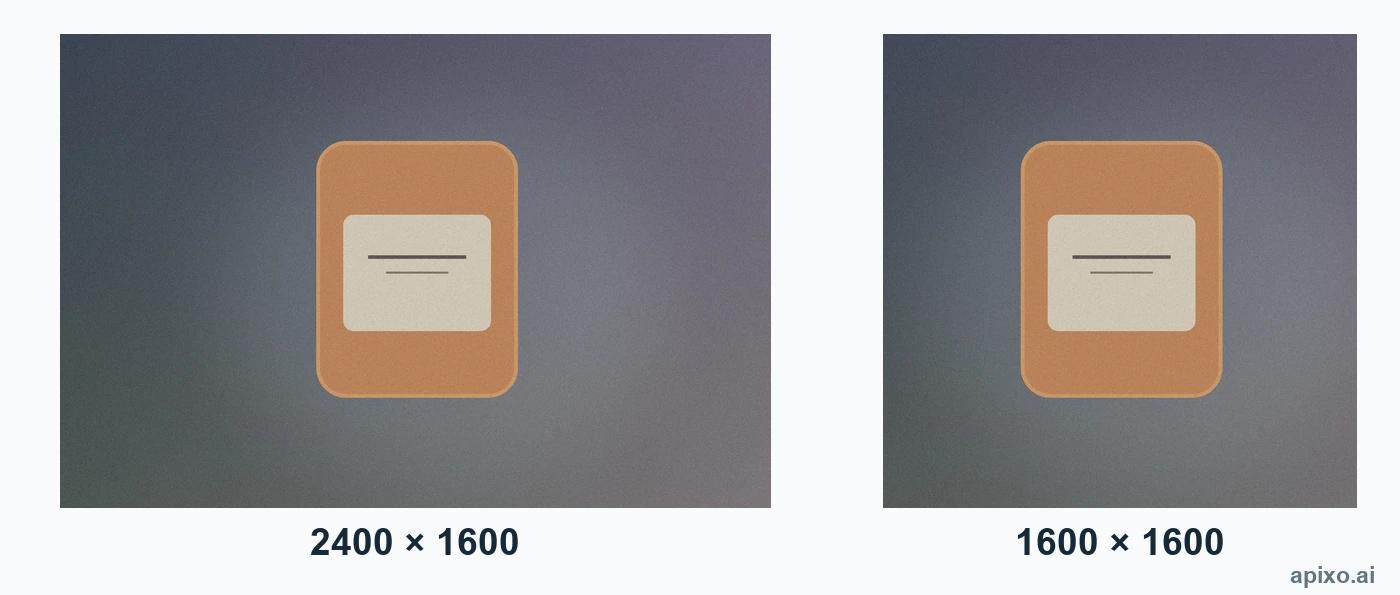
- Apri lo strumento di ritaglio immagini, imposta il rapporto su 1:1 e inquadra prodotto ed etichetta. Il nostro file orizzontale da 2400 × 1600 px ha prodotto un PNG da 1600 × 1600 px di 3.883.333 byte.
- Esporta con il convertitore da PNG a JPG. Questo ha mantenuto le dimensioni 1600 × 1600 px e prodotto un JPG da 1.848.454 byte.
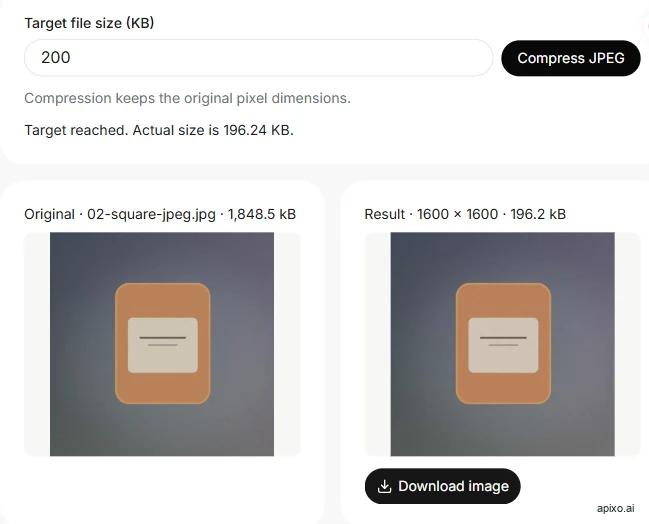
- Apri il JPG nel compressore di immagini e inserisci un obiettivo di 200 KB. Il download pesava 196.244 byte a 1600 × 1600 px, rispettando i requisiti di esempio per forma, formato e peso del file.
Quando conviene ridimensionare prima un'immagine orizzontale?
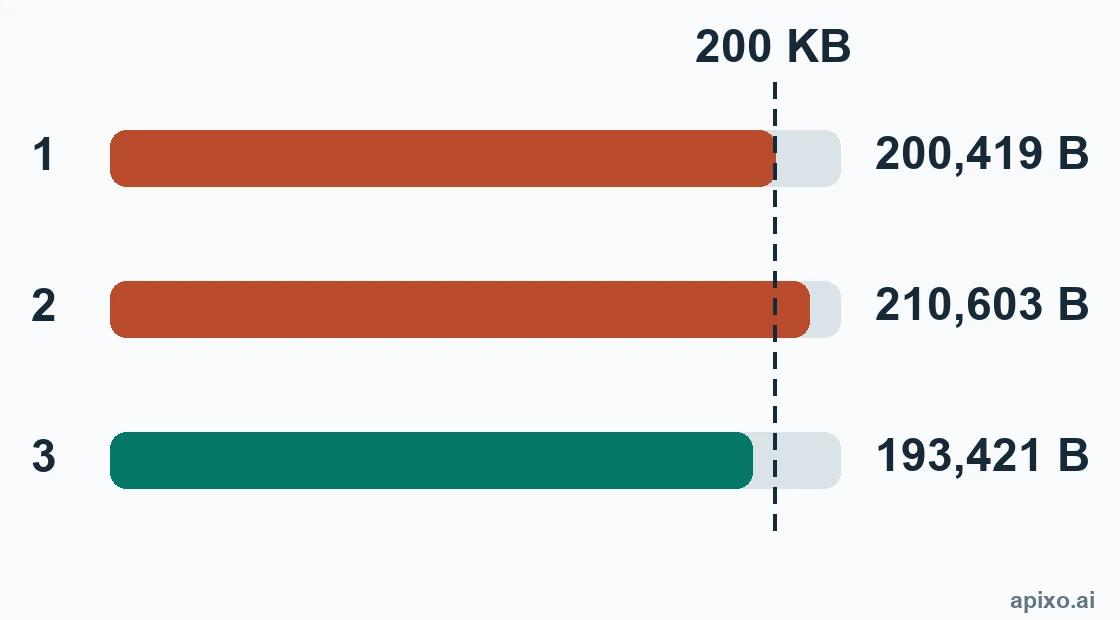
Abbiamo provato due percorsi con lo stesso JPG orizzontale da 2400 × 1600 px (1.898.492 byte). Mantenere le dimensioni originali e inserire un obiettivo di compressione di 200 KB ha prodotto 200.419 byte, cioè 419 byte oltre il limite di esempio. Usare il ridimensionatore di immagini per portarlo a 1200 × 800 px ci ha dato 210.603 byte. Comprimere quella versione ha prodotto 193.421 byte e mantenuto le dimensioni 1200 × 800 px.
Se il modulo accetta dimensioni inferiori, scegli una misura che conservi i dettagli necessari al destinatario. Se richiede le dimensioni originali, torna al file originale e prova un obiettivo di compressione più basso. Poi controlla il conteggio in byte e i dettagli visibili.
Cosa verificare prima dell'invio?
Riapri il download e controlla formato, dimensioni in pixel, orientamento e peso del file. Ingrandisci sul testo più piccolo e sui dettagli importanti.
Se un JPG quadrato ha le dimensioni esatte ma il portale dice ancora che è troppo grande, leggi Dimensioni nelle proprietà del file, fino all'ultimo byte. Quando il tetto è di 200.000 byte e il download pesa 200.419 byte, esporta di nuovo dal JPG pre-compressione con un obiettivo leggermente inferiore, poi ricontrolla sia il conteggio in byte sia il testo più piccolo dell'etichetta. Se il caricamento richiede esattamente 1600 × 1600 px, mantieni quelle dimensioni al secondo tentativo.
Se devi anche scegliere un formato o gestire uno sfondo trasparente, guarda come WebP, PNG e JPG si confrontano nei nostri test di esportazione.
Sviluppa con APIXO
Esplora modelli di immagini, video e audio in un unico posto.