
Anleitungen
Zuschneiden, Skalieren oder Komprimieren? JPG auf ein Upload-Limit von 200 KB bringen
Erfahre, wann du ein Bild für den Upload zuschneidest, skalierst oder komprimierst. Folge einem getesteten Workflow für ein JPG in 1600 × 1600 unter 200 KB.
Ethan Wang
Schneide zu, wenn das Formular eine andere Form verlangt. Skaliere, wenn es Pixelmaße begrenzt. Komprimiere, wenn nur die Datei zu groß ist. Wir haben ein Produktfoto im Querformat quadratisch zugeschnitten, in JPG umgewandelt und eine Datei mit 1600 × 1600 px und 196.244 Bytes heruntergeladen. Zudem haben wir zwei Wege getestet, um das Querformat zu erhalten.
Welche Upload-Anforderung schlägt fehl?
- Das Bild muss quadratisch sein oder eine andere Form haben. Schneide auf das geforderte Seitenverhältnis zu. Prüfe den Bildausschnitt, besonders Motiv und Text.
- Breite, Höhe oder Pixelanzahl liegen außerhalb des Bereichs. Skaliere innerhalb der angegebenen Grenzen. Prüfe beide Maße in Pixeln.
- Das Formular akzeptiert nur JPG oder ein anderes bestimmtes Format. Wandle in dieses Format um und wähle bei transparenter Quelle einen Hintergrund. Prüfe das tatsächliche Format und den Hintergrund.
- Die Datei muss unter 200 KB oder einem anderen Limit bleiben. Komprimiere. Prüfe die exakte Byte-Anzahl und sichtbare Details.
Wenn mehrere Vorgaben gelten, kläre zuerst Bildausschnitt, Abmessungen und Format. Komprimiere danach die Datei, die du einreichen willst. Prüfe auf Mindest- oder exakte Pixelmaße, bevor du ein Maß verkleinerst.
Wie erstellst du ein quadratisches JPG unter 200 KB?
Angenommen, der Upload erfordert ein 1:1-JPG mit höchstens 200.000 Bytes, und 1600 × 1600 px liegt im erlaubten Bereich.
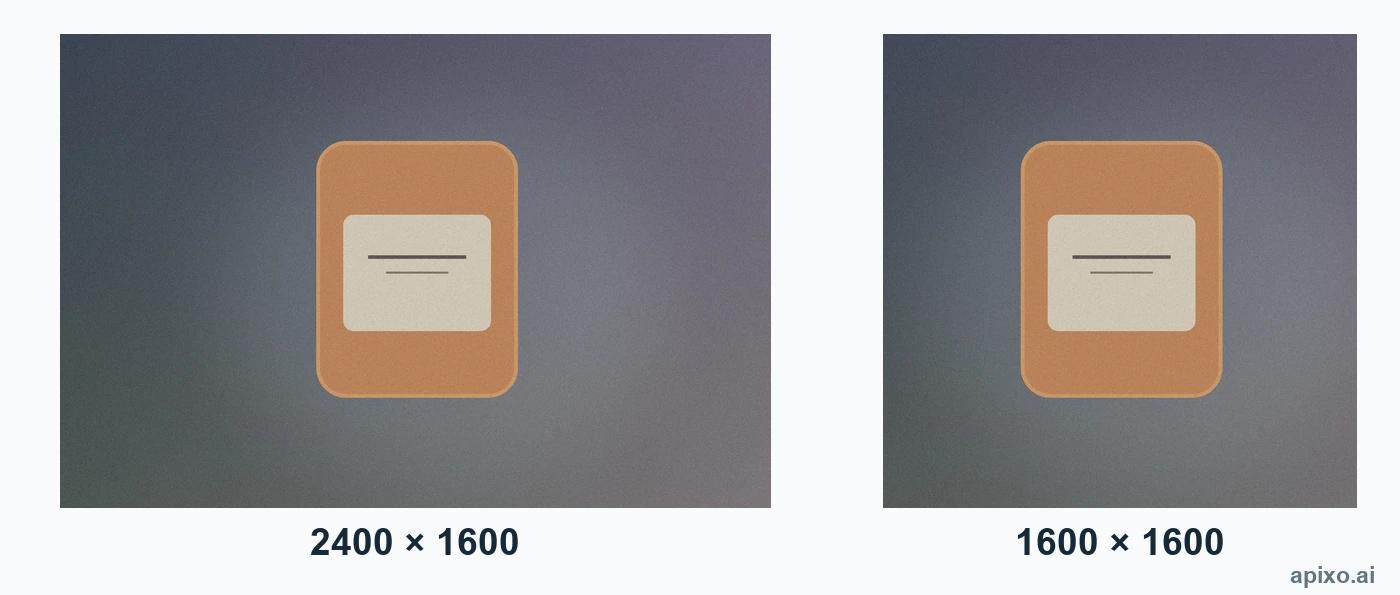
- Öffne den Bild-Zuschneider, stelle das Verhältnis auf 1:1 ein und richte Produkt und Etikett aus. Unsere Querformat-Datei mit 2400 × 1600 px ergab eine PNG-Datei mit 1600 × 1600 px und 3.883.333 Bytes.
- Exportiere mit dem PNG-zu-JPG-Konverter. Das behielt die Maße 1600 × 1600 px bei und erzeugte ein JPG mit 1.848.454 Bytes.
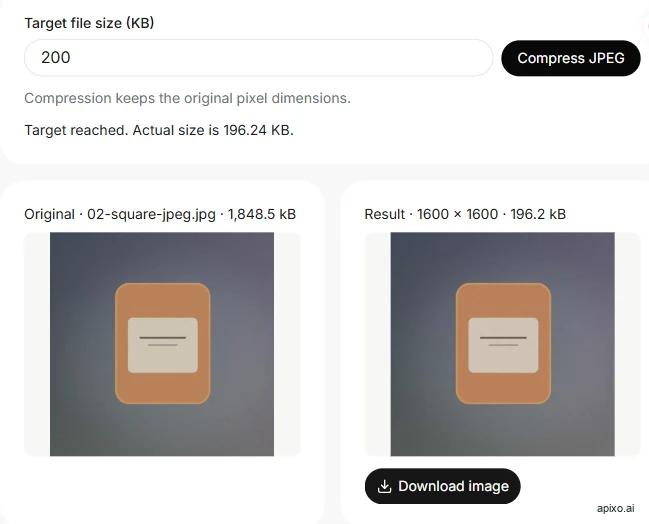
- Öffne das JPG im Bildkompressor und gib ein Ziel von 200 KB ein. Der Download hatte 196.244 Bytes bei 1600 × 1600 px und erfüllte die Beispielvorgaben für Form, Format und Dateigröße.
Wann solltest du ein Querformatbild zuerst skalieren?
Wir haben zwei Wege mit demselben Querformat-JPG in 2400 × 1600 px (1.898.492 Bytes) getestet. Die ursprünglichen Maße beizubehalten und ein Komprimierungsziel von 200 KB einzugeben, ergab 200.419 Bytes – also 419 Bytes über dem Beispiellimit. Mit dem Bildskalierer auf 1200 × 800 px zu verkleinern, lieferte 210.603 Bytes. Diese Version zu komprimieren, ergab 193.421 Bytes und hielt die Maße 1200 × 800 px.
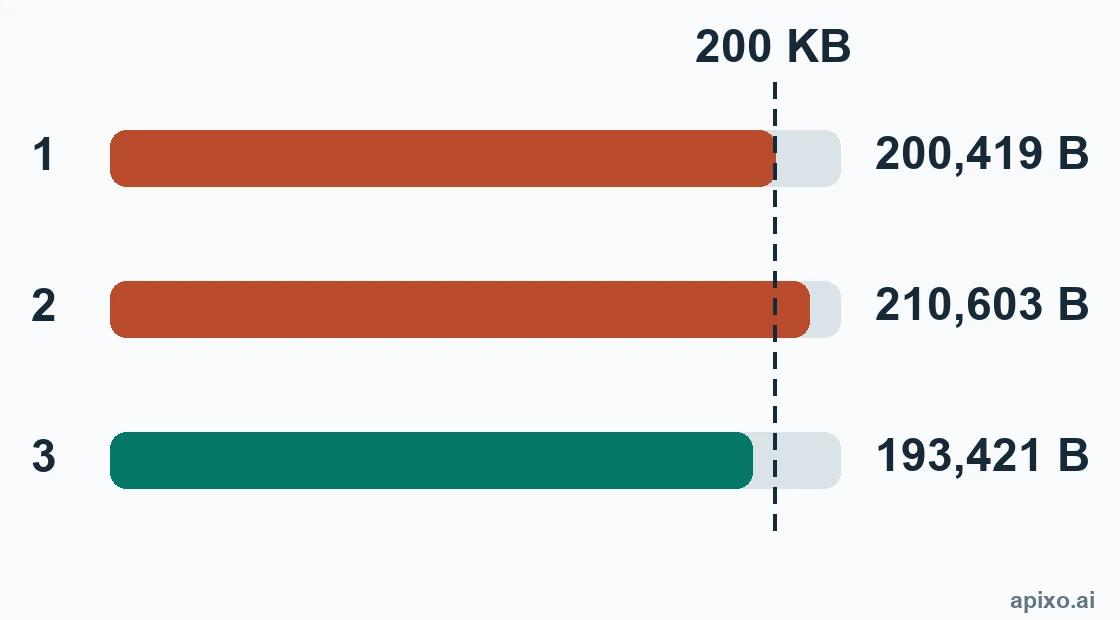
Wenn das Formular kleinere Maße akzeptiert, wähle eine Größe, die die benötigten Details erhält. Wenn es die Originalmaße verlangt, gehe zurück zur Originaldatei und teste ein niedrigeres Komprimierungsziel. Prüfe danach Byte-Anzahl und sichtbare Details.
Was solltest du vor dem Absenden prüfen?
Öffne den Download erneut und prüfe Format, Pixelmaße, Ausrichtung und Dateigröße. Zoome in kleinste Texte und wichtige Details hinein.
Wenn ein quadratisches JPG exakt die richtigen Maße hat, das Portal aber trotzdem meldet, es sei zu groß, lies die Größe in den Dateieigenschaften bytegenau ab. Liegt das Limit bei 200.000 Bytes und der Download bei 200.419 Bytes, exportiere erneut aus dem JPG vor der Komprimierung mit einem etwas niedrigeren Ziel und prüfe dann Byte-Anzahl sowie kleinsten Etikettentext. Verlangt der Upload exakt 1600 × 1600 px, behalte diese Maße beim zweiten Versuch.
Falls du zusätzlich ein Format wählen oder einen transparenten Hintergrund handhaben musst, sieh dir an, wie WebP, PNG und JPG in unseren Exporttests abschneiden.
Mit APIXO entwickeln
Entdecken Sie Bild-, Video- und Audiomodelle an einem zentralen Ort.