
Guías
¿Recortar, redimensionar o comprimir? Ajusta un JPG a un límite de subida de 200 KB
Aprende cuándo recortar, redimensionar o comprimir una imagen para subirla. Sigue un flujo probado que genera un JPG de 1600 × 1600 bajo 200 KB.
Ethan Wang
Recorta cuando el formulario pida otra forma. Redimensiona cuando limite las dimensiones en píxeles. Comprime cuando solo el archivo pese demasiado. Tomamos una imagen de producto horizontal, la recortamos a cuadrada, la convertimos a JPG y descargamos un archivo de 1600 × 1600 px de 196 244 bytes. También probamos dos formas de conservar el encuadre horizontal.
¿Qué requisito de subida está fallando?
- La imagen debe ser cuadrada o tener otra forma. Recorta a la relación de aspecto exigida. Revisa el encuadre, en especial el sujeto y cualquier texto.
- El ancho, el alto o el recuento de píxeles están fuera de rango. Redimensiona dentro de los límites indicados. Revisa ambas medidas en píxeles.
- El formulario solo acepta JPG u otro formato concreto. Convierte a ese formato y elige un fondo si el origen es transparente. Revisa el formato real y el fondo.
- El archivo debe mantenerse dentro de 200 KB u otro límite. Comprime. Revisa el número exacto de bytes y el detalle visible.
Cuando apliquen varios requisitos, resuelve primero el encuadre, las dimensiones y el formato. Después comprime el archivo que vayas a enviar. Comprueba si hay un tamaño en píxeles mínimo o exacto antes de reducir cualquiera de las dimensiones.
¿Cómo hacer un JPG cuadrado por debajo de 200 KB?
Supón que la subida exige un JPG 1:1 de no más de 200 000 bytes, y 1600 × 1600 px entra en el rango permitido.
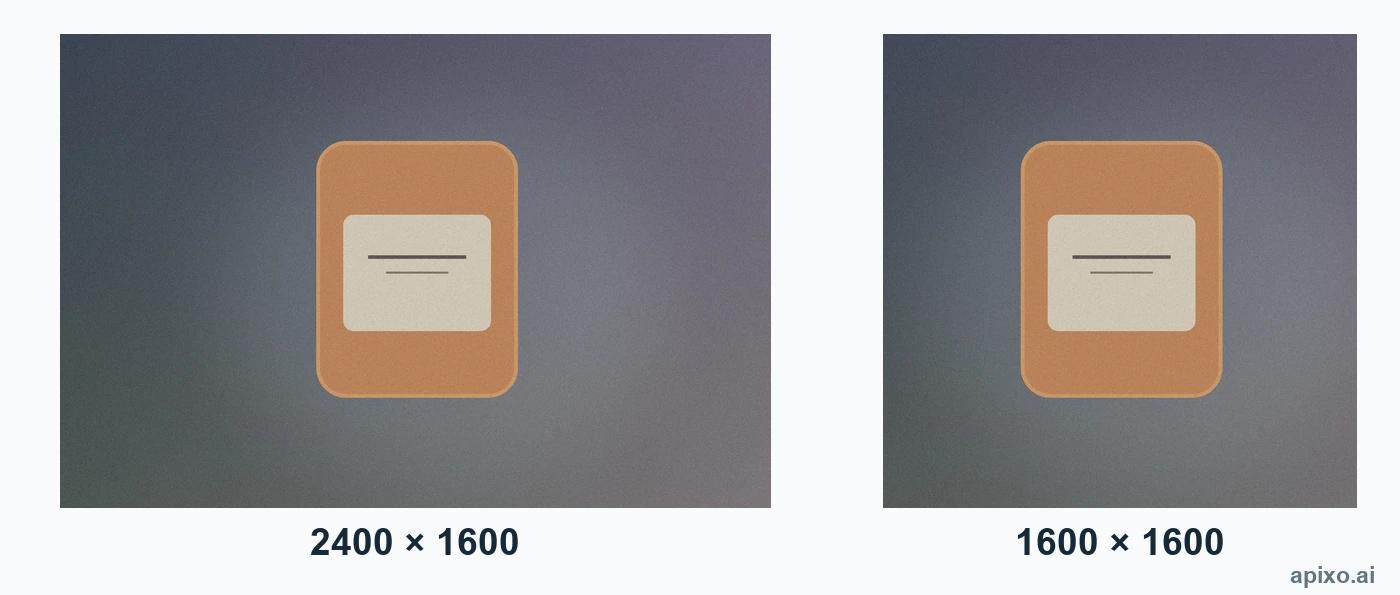
- Abre el recortador de imágenes, ajusta la proporción a 1:1 y encuadra el producto y la etiqueta. Nuestro archivo horizontal de 2400 × 1600 px generó un PNG de 1600 × 1600 px de 3 883 333 bytes.
- Exporta con el convertidor de PNG a JPG. Esto conservó las dimensiones de 1600 × 1600 px y generó un JPG de 1 848 454 bytes.
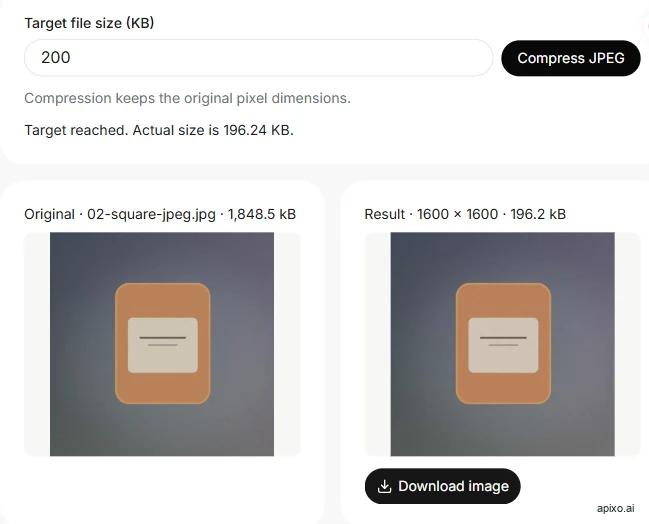
- Abre el JPG en el compresor de imágenes e introduce un objetivo de 200 KB. La descarga pesó 196 244 bytes con 1600 × 1600 px, cumpliendo los requisitos de ejemplo de forma, formato y tamaño de archivo.
¿Cuándo conviene redimensionar primero una imagen horizontal?
Probamos dos rutas con el mismo JPG horizontal de 2400 × 1600 px (1 898 492 bytes). Mantener las dimensiones originales e introducir un objetivo de compresión de 200 KB produjo 200 419 bytes, es decir, 419 bytes por encima del límite de ejemplo. Usar el redimensionador de imágenes para escalarlo a 1200 × 800 px nos dio 210 603 bytes. Comprimir esa versión generó 193 421 bytes y conservó las dimensiones de 1200 × 800 px.
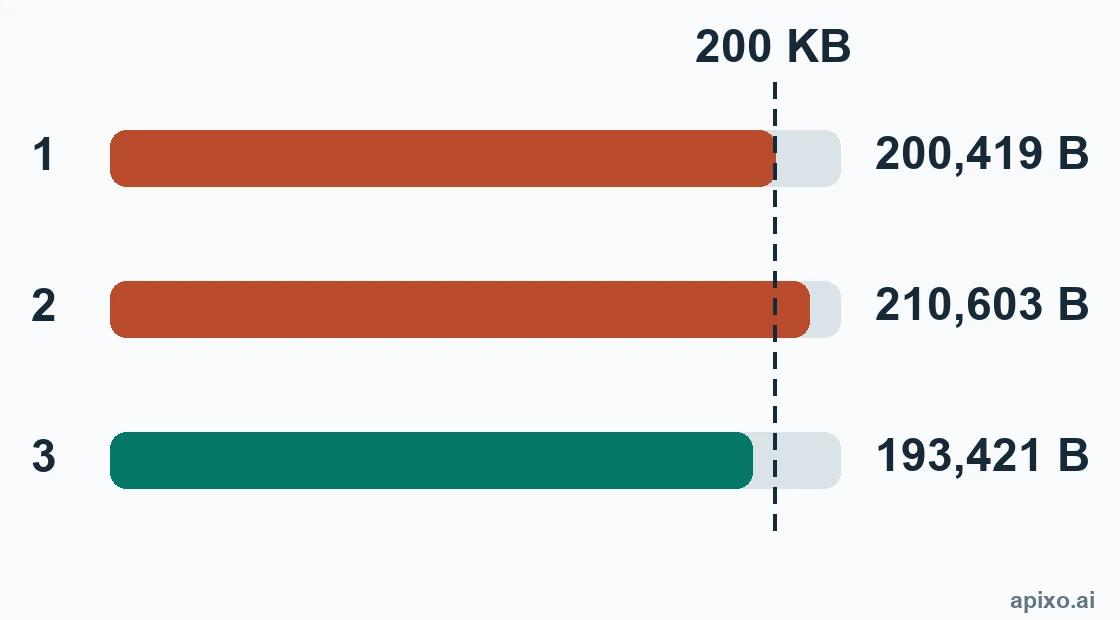
Si el formulario acepta dimensiones menores, elige un tamaño que conserve el detalle que necesita quien recibe la imagen. Si exige las dimensiones originales, vuelve al archivo original y prueba un objetivo de compresión menor. Luego revisa el recuento de bytes y el detalle visible.
¿Qué conviene verificar antes de enviar?
Vuelve a abrir la descarga y revisa el formato, las dimensiones en píxeles, la orientación y el tamaño de archivo. Haz zoom en el texto más pequeño y en los detalles clave.
Si un JPG cuadrado tiene las dimensiones exactas pero el portal sigue indicando que es demasiado grande, lee Tamaño en las propiedades del archivo, hasta el último byte. Cuando el tope sea de 200 000 bytes y la descarga pese 200 419 bytes, exporta de nuevo desde el JPG previo a la compresión con un objetivo algo menor y vuelve a revisar tanto el recuento de bytes como el texto más pequeño de la etiqueta. Si la subida exige exactamente 1600 × 1600 px, conserva esas dimensiones en el segundo intento.
Si además necesitas elegir un formato o gestionar un fondo transparente, mira cómo comparan WebP, PNG y JPG en nuestras pruebas de exportación.
Desarrolla con APIXO
Explora modelos de imagen, vídeo y audio en un solo lugar.