
Poradniki
Kadrować, zmieniać rozmiar czy kompresować? Dopasuj JPG do limitu wysyłania 200 KB
Sprawdź, kiedy kadrować, zmieniać rozmiar lub kompresować obraz do wysłania. Skorzystaj ze sprawdzonego przepływu pracy dla JPG 1600 × 1600 poniżej 200 KB.
Ethan Wang
Kadruj, gdy formularz wymaga innego kształtu. Zmień rozmiar, gdy ogranicza wymiary w pikselach. Kompresuj, gdy za duży jest tylko sam plik. Wzięliśmy zdjęcie produktu w poziomie, przycięliśmy do kwadratu, przekonwertowaliśmy na JPG i pobraliśmy plik 1600 × 1600 px o rozmiarze 196 244 bajtów. Przetestowaliśmy też dwa sposoby zachowania kadru poziomego.
Który wymóg wysyłania nie jest spełniony?
- Obraz musi być kwadratowy lub mieć inny kształt. Przytnij do wymaganych proporcji. Sprawdź kadr, zwłaszcza główny obiekt i wszelkie napisy.
- Szerokość, wysokość lub liczba pikseli jest poza zakresem. Zmień rozmiar w podanych granicach. Sprawdź oba wymiary w pikselach.
- Formularz przyjmuje tylko JPG lub inny określony format. Przekonwertuj do tego formatu i wybierz tło, jeśli źródło jest przezroczyste. Sprawdź faktyczny format i tło.
- Plik musi zmieścić się w 200 KB lub innym limicie. Zastosuj kompresję. Sprawdź dokładną liczbę bajtów i widoczne detale.
Gdy obowiązuje kilka wymagań, najpierw ustal kadr, wymiary i format. Następnie skompresuj plik, który chcesz wysłać. Zanim zmniejszysz którykolwiek wymiar, sprawdź, czy wymagany jest minimalny lub dokładny rozmiar w pikselach.
Jak zrobić kwadratowy JPG poniżej 200 KB?
Załóżmy, że formularz wymaga pliku JPG 1:1 nie większego niż 200 000 bajtów, a 1600 × 1600 px mieści się w dozwolonym zakresie.
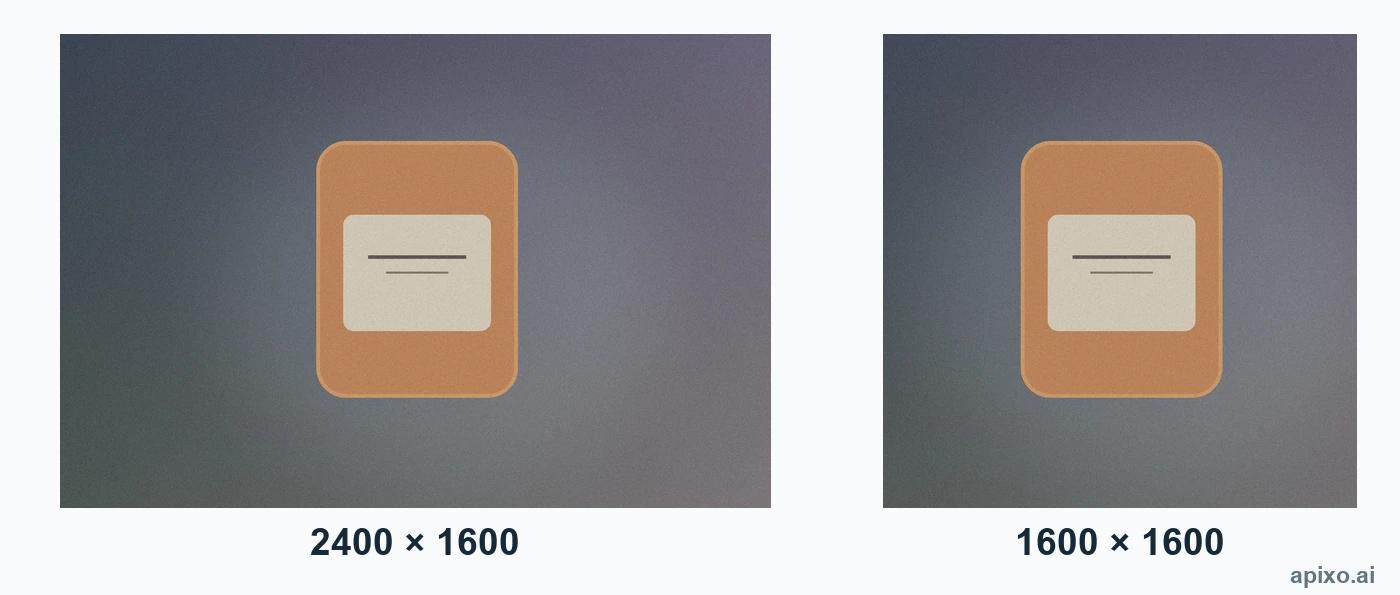
- Otwórz narzędzie do kadrowania obrazów, ustaw proporcje 1:1 i dopasuj kadr z produktem oraz etykietą. Nasz plik poziomy 2400 × 1600 px dał PNG o wymiarach 1600 × 1600 px i rozmiarze 3 883 333 bajtów.
- Wyeksportuj za pomocą konwertera PNG na JPG. To zachowało wymiary 1600 × 1600 px i dało plik JPG o rozmiarze 1 848 454 bajtów.
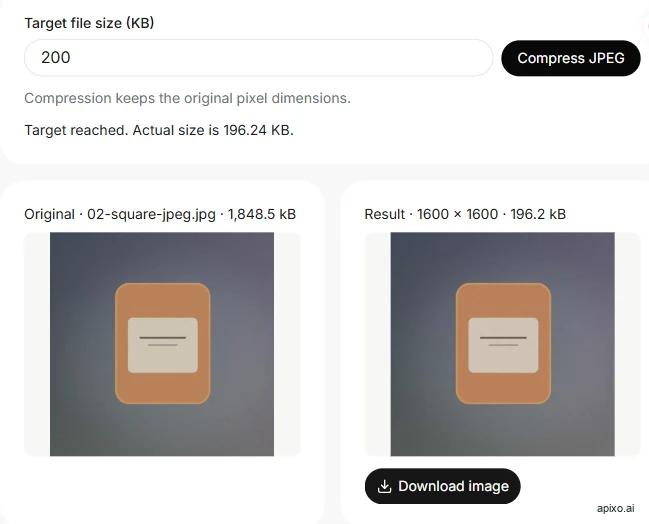
- Otwórz JPG w kompresorze obrazów i wpisz cel 200 KB. Pobrany plik miał 196 244 bajtów przy 1600 × 1600 px, spełniając przykładowe wymagania co do kształtu, formatu i rozmiaru pliku.
Kiedy najpierw zmienić rozmiar obrazu w poziomie?
Sprawdziliśmy dwie ścieżki na tym samym poziomym JPG 2400 × 1600 px (1 898 492 bajtów). Zachowanie oryginalnych wymiarów i wpisanie celu kompresji 200 KB dało 200 419 bajtów, czyli o 419 bajtów ponad przykładowy limit. Skalowanie w narzędziu do zmiany rozmiaru obrazów do 1200 × 800 px dało 210 603 bajtów. Kompresja tej wersji dała 193 421 bajtów i utrzymała wymiary 1200 × 800 px.
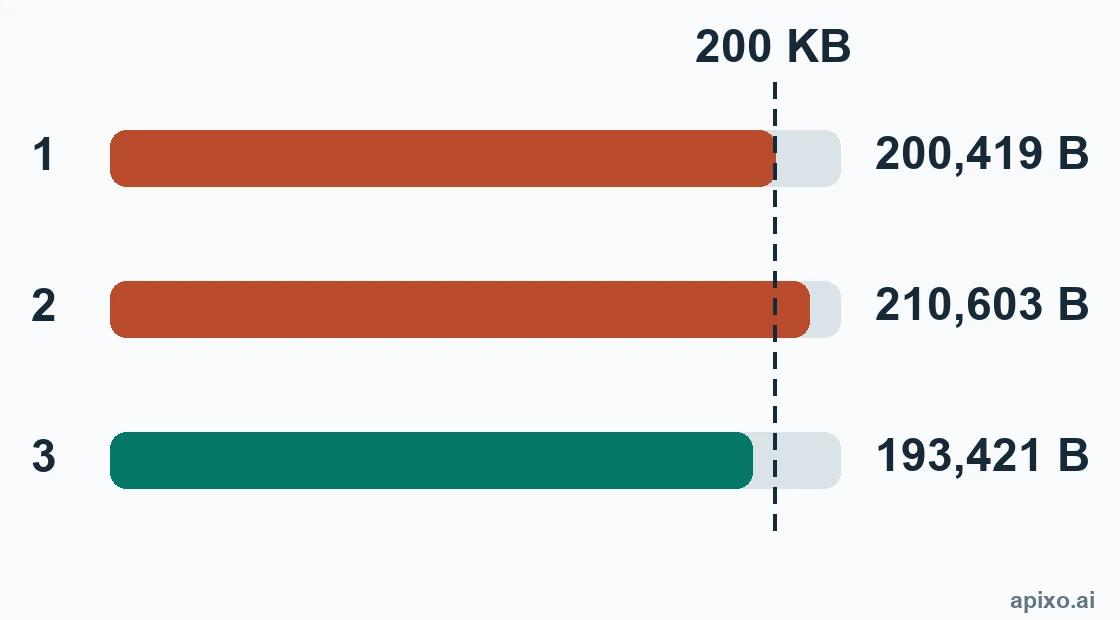
Jeśli formularz akceptuje mniejsze wymiary, wybierz rozmiar, który zachowa detale potrzebne odbiorcy. Jeśli wymaga oryginalnych wymiarów, wróć do pliku źródłowego i wypróbuj niższy cel kompresji. Następnie sprawdź liczbę bajtów i widoczne detale.
Co sprawdzić przed wysłaniem?
Otwórz pobrany plik ponownie i sprawdź format, wymiary w pikselach, orientację oraz rozmiar pliku. Powiększ najmniejszy tekst i ważne detale.
Jeśli kwadratowy JPG ma dokładnie właściwe wymiary, ale portal nadal podaje, że plik jest za duży, odczytaj Rozmiar we właściwościach pliku co do bajta. Gdy limit wynosi 200 000 bajtów, a pobrany plik ma 200 419 bajtów, wyeksportuj ponownie z pliku JPG sprzed kompresji z nieco niższym celem, a potem sprawdź znów liczbę bajtów i najmniejszy tekst na etykiecie. Jeśli formularz wymaga dokładnie 1600 × 1600 px, zachowaj te wymiary przy drugiej próbie.
Jeśli musisz też wybrać format lub obsłużyć przezroczyste tło, zobacz, jak WebP, PNG i JPG wypadają w naszych testach eksportu.
Twórz z APIXO
Przeglądaj modele obrazów, wideo i dźwięku w jednym miejscu.