
ガイド
切り抜き・リサイズ・圧縮のどれを選ぶ?JPGを200 KBのアップロード上限に合わせる手順
画像アップロード時に切り抜き・リサイズ・圧縮を使い分ける方法を解説。1600 × 1600で200 KB未満のJPGを作る検証済み手順を紹介します。
Ethan Wang
フォームが別の比率を求めるなら切り抜き、ピクセルサイズに制限があるならリサイズ、ファイル容量だけが大きすぎるなら圧縮を使います。横長の商品画像を正方形に切り抜き、JPGに変換して、1600 × 1600 px・196,244 バイトのファイルをダウンロードしました。横長の構図を残す2つの方法も検証しています。
どのアップロード条件を満たせていませんか?
- 正方形や指定の比率にする必要がある場合。必要なアスペクト比に切り抜きます。被写体や文字など、構図を確認してください。
- 幅・高さ・総ピクセル数が範囲外の場合。指定された範囲内にリサイズします。縦横両方のピクセル数を確認してください。
- フォームがJPGや特定形式のみを受け付ける場合。その形式に変換し、元画像が透過なら背景を選びます。実際の形式と背景を確認してください。
- ファイル容量を200 KBや指定の上限内に収める必要がある場合。圧縮を行います。正確なバイト数と画質のディテールを確認してください。
複数の条件があるときは、先に構図・サイズ・形式を決めます。そのあと提出予定のファイルを圧縮してください。縦横どちらかを縮める前に、最小または指定のピクセル数がないか確認しましょう。
200 KB未満の正方形JPGはどう作りますか?
200,000 バイト以下の1:1 JPGが必要で、1600 × 1600 pxが許可範囲内だとします。
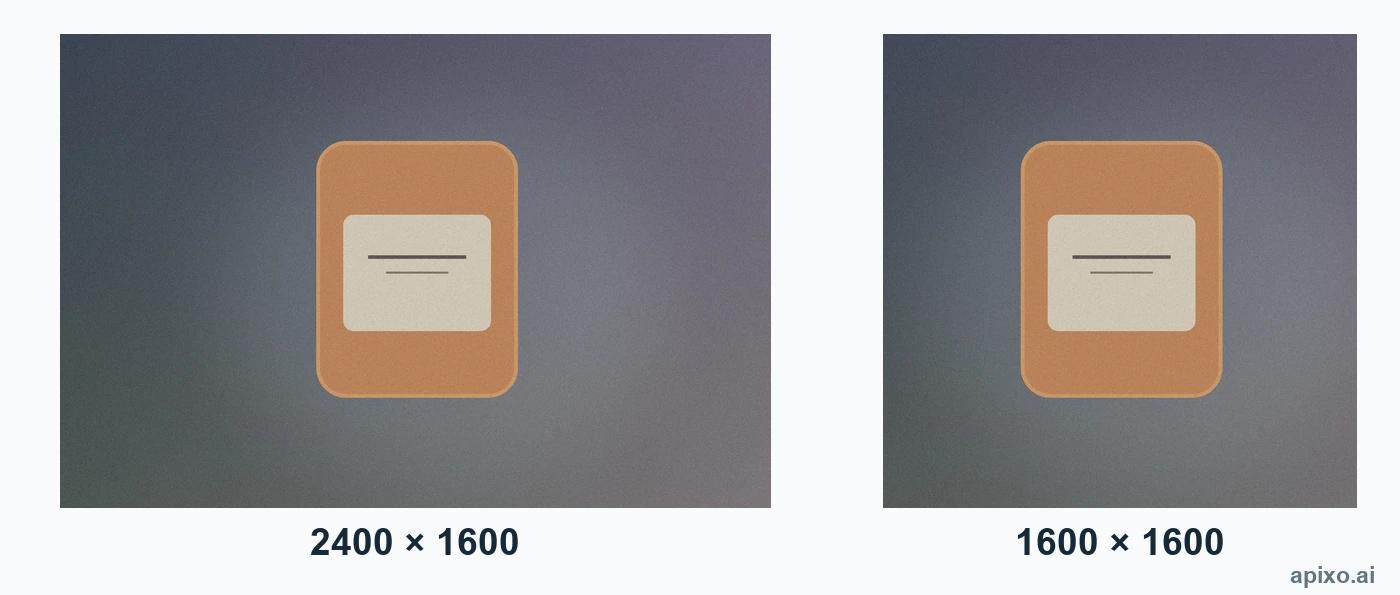
- 画像切り抜きツールを開き、比率を1:1に設定して、商品とラベルを枠内に収めます。2400 × 1600 pxの横長ファイルから、1600 × 1600 px・3,883,333 バイトのPNGが生成されました。
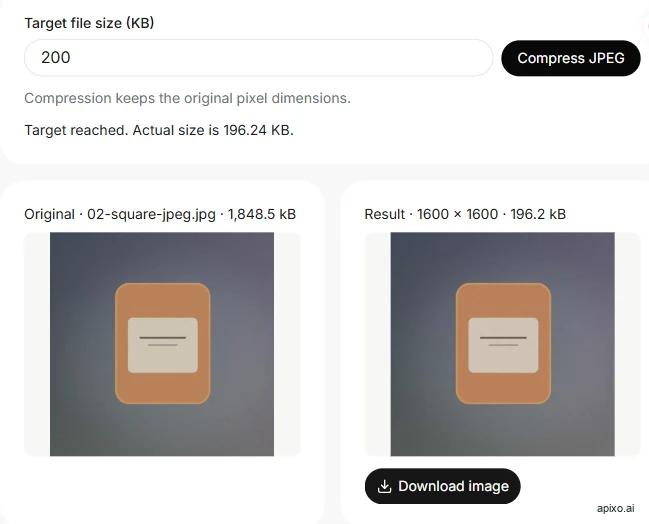
- PNG-JPG変換ツールで書き出します。これにより1600 × 1600 pxのサイズを保ったまま、1,848,454 バイトのJPGが作成されました。
- JPGを画像圧縮ツールで開き、目標に200 KBを入力します。ダウンロードしたファイルは1600 × 1600 pxで196,244 バイトとなり、形状・形式・ファイル容量の例の条件を満たしました。
横長画像を先にリサイズすべきなのはどんなときですか?
同じ2400 × 1600 pxの横長JPG(1,898,492 バイト)で2つの手順を試しました。元のサイズのまま圧縮目標に200 KBを入れると200,419 バイトになり、例の制限より419 バイト超過しました。画像リサイズツールで1200 × 800 pxにすると210,603 バイトになり、その版を圧縮すると193,421 バイトで1200 × 800 pxを維持できました。
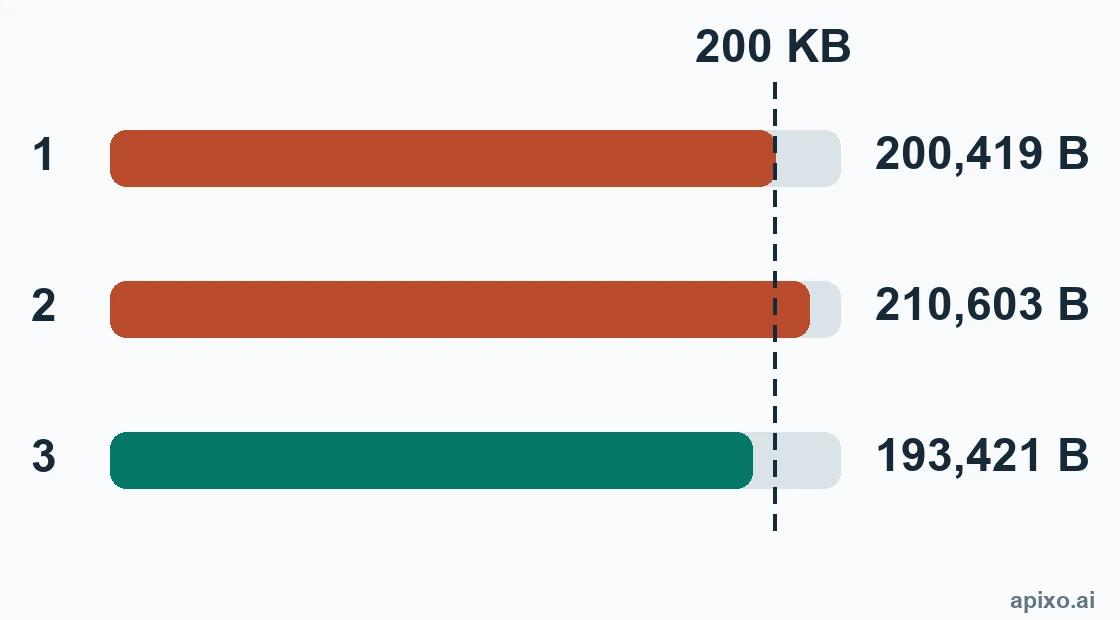
フォームが小さいサイズを許容するなら、提出先が必要とするディテールを残せるサイズを選びます。元のサイズが必須なら元ファイルに戻り、より低い圧縮目標を試してください。その後、バイト数と視認できるディテールを確認します。
提出前に何を確認すべきですか?
ダウンロードしたファイルを再度開き、形式・ピクセルサイズ・向き・ファイル容量を確認します。一番小さな文字や重要な細部を拡大して見てください。
正方形JPGのサイズがぴったりなのにアップロード先で容量超過と出る場合は、ファイルのプロパティでサイズを1バイト単位まで確認します。上限が200,000 バイトでダウンロードが200,419 バイトのときは、圧縮前のJPGから少し低めの目標で書き出し直し、バイト数とラベルの最小文字を再確認してください。1600 × 1600 pxが必須なら、2回目も同じサイズを維持します。
形式の選び方や透過背景の扱いも知りたい場合は、書き出しテストでのWebP・PNG・JPGの比較をご覧ください。
APIXOで開発
画像、動画、音声の各モデルを1つの場所で探索。