

出力は常に1080pです。画面比率によりピクセル寸法が変わります。納品形式に合わせて比率を決め、編集や公開の前に書き出したファイルを確認してください。
プロンプト、冒頭の画像、複数の参考素材から動画を作成できます。MAGI-2は1080pで出力し、場面と同期した音も生成できます。短い試作で構図とタイミングを確認し、動きを描く時間が必要なら長くします。
MAGI-2で作成
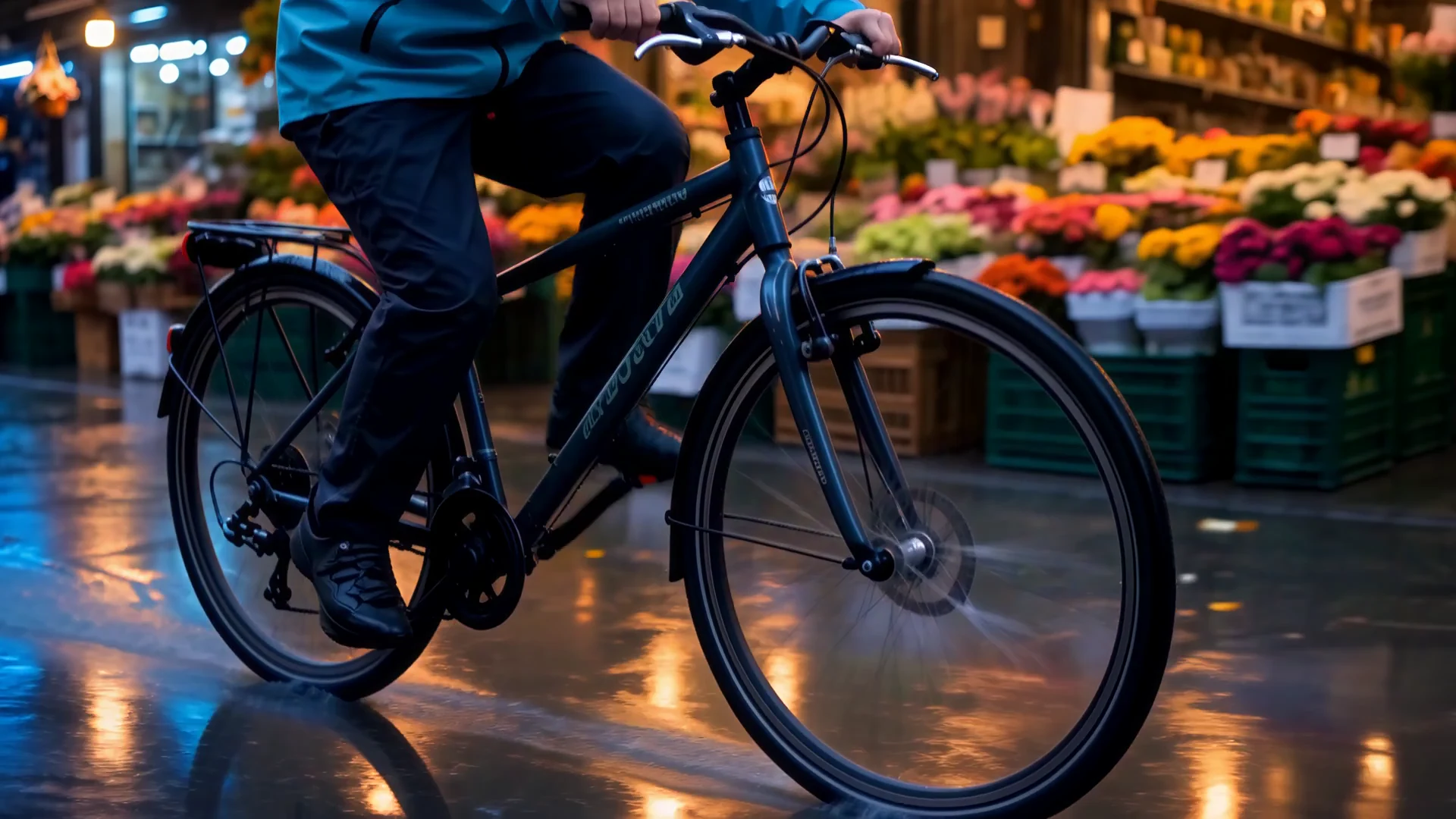
生成モード
三つの始め方
動作を描写する
ショットがまだ構想段階ならテキストから始めます。被写体、動作、カメラの開始位置と動きを指定します。街の場面なら明るい店先の接写から引いて全体を映す方法があります。必要な音とタイミングも伝えます。初稿では矛盾するカメラ指示を避けます。
テキストから動画
開始・終了フレームを指定
構図や被写体が既に決まっていれば画像から始めます。冒頭のフレームを先にアップロードし、終点を決めたい場合は最後のフレームを追加します。簡潔なプロンプトで被写体とカメラのどちらが動くか伝えます。出力比率を選び、特に入力と出力の形が異なる場合はトリミングを確認してください。
画像から動画
参考素材と明確なプロンプトを組み合わせる
画像一枚で説明が足りない場合は参照モードを使います。画像は外観、動画は動き、音声は雰囲気を伝えます。ファイルを渡すだけでなく、それぞれの役割を説明します。最重要の素材から始め、狙いを明確にできるものだけ追加します。
リファレンスから動画
仕様
長さ、構図、音を調整
テンポを決める
出力の長さは4~30秒から選びます。短い動画は冒頭の動きを試せて、標準料金も抑えられます。構図の変化や会話、じっくり見せる演出には時間をとります。慌ただしく見える場合は、長くする前にプロンプトを簡潔にし、冒頭と結末が編集に合うか確認してください。
納品形式を選ぶ
出力は1080pで、ピクセル寸法は画面比率によって異なります。構図を決める前に用途に合う比率を選びます。縦長では被写体を端から離し、正方形ではトリミングの余白を確保します。納品前に寸法を確認します。
音を生成するか無音にする
足音、環境音、会話などが必要なら音を有効にします。後で音声トラックを追加するなら無音にします。公開前にクリップを通して聴き、不要な音や動作とのタイミング、セリフと台本の一致を確認します。
作成方法
構想から初稿まで
01
モードを選択
最も重要な条件を書き出します。冒頭画像が決まっていれば画像モード、画像や音声に従いながら冒頭を固定しない場合は参照モードを選びます。どちらでもなければテキストを使い、同じ動作の表現を比較します。
02
ショットを設定
長さと画面比率を選び、音の有無を決めます。冒頭に見せるもの、カメラの動きに伴う変化、固定する要素をプロンプトで説明します。初稿は個別に評価できる一つの動作に絞ると確認しやすくなります。
03
結果を確認
完了後に映像を最初から最後まで再生し、構図、つながり、動作のタイミング、音のミックスを確認します。設定や指示は一度に一つずつ変更します。APIではタスクIDを残し、再送信せずに結果を取得します。
ユースケース
制作でのMAGI-2の活用
商品プレビュー
承認済みの商品写真から始め、対象の周りの動きを指定します。最後のフレームで終点の角度を決められます。本制作に使う前にロゴ、文字、細部を元の素材と比較します。
絵コンテの試作
素材を作る前に、文章で書いた動作を短い試作にします。構図と長さをそろえて複数のカメラワークを比較し、動作が伝わる映像を選びます。
SNS動画の下書き
納品する画面比率を早めに決めます。編集で加えるタイトルや字幕の余白を確保し、小さな画面でも被写体が見やすいか確認します。音を別で仕上げる場合は無音で出力します。
生成前
制限、課金、よくある質問
入力チェックリスト
01
参照モードでは画像10枚、動画5本、音声5件まで使えます。テキストモードと参照モードではプロンプトが必要です。
02
APIで送信する際はタスク中に素材のURLへアクセスできるようにします。画像モードでは開始フレーム、任意の終了フレームの順に入力します。
よくある質問
標準料金は指定した長さで決まります。MAGI-2の公開ルールでは参考素材、画面比率、音の追加料金はありません。料金表とPlaygroundの見積もりは同じ秒単価を使用します。
送信後はタスクIDを保存します。非同期リクエストでは、完了するまでステータスを照会します。成功時のレスポンスには動画URLが含まれます。コールバックの場合はWebhookのペイロードから同じ項目を取得します。
他のモデルを見る
次のクリエイティブワークフローのために、さらに多くのAIモデルを発見しましょう
ByteDance


Seedance 2.5
より長尺の視聴覚ストーリーテリング、タイムラインディレクション、マルチモーダル参照、多言語シーン、選択的な動画修正には、Seedance 2.5をご活用ください。
動画新規
85 クレジット/sec 動画
Alibaba


Wan 3.0 Video
Wan 3.0の動画をテキスト、画像、参照音声、クリップ、ファイル、リンクから作成。参照情報で動きをガイドし、最大1080pでのエクスポートやAPIXO APIの使用も可能です。
動画新規
50 クレジット/secAlibaba
HappyHorse
APIXOを通じてAlibaba HappyHorseを利用し、テキスト、最初のフレーム、複数参照、動画編集の各ワークフローで、音声付きの720pまたは1080p出力を実現します。
動画新規
125 クレジット/secByteDance
Seedance 2.5 Flash
APIXOのSeedance 2.5 Flashで、音声付きの480p・720p動画をより低い秒単価で生成。最初と最後のフレームの制御と、画像・動画・音声による参照に対応しています。
動画新規
56 クレジット/sec
MiniMax
MiniMax H3
APIXO APIを通じてMiniMax H3を呼び出し、テキスト、画像、または画像と動画を組み合わせた参照から、ネイティブステレオ音声付きの768pまたは2K動画を生成します。テキストから動画、画像から動画、参照から動画のすべてを単一のエンドポイントで利用可能です。 Hailuo 3.0 とも呼ばれています。
動画新規
100 クレジット/secGoogle

Gemini Omni
APIXOでGemini Omniをご利用ください。画像、ソース動画、再利用可能なオーディオ、キャラクター参照を使用したマルチモーダルな動画生成が可能で、最大4K解像度まで出力できます。
動画新規
100 クレジット/secAlibaba
Wan 2.7
APIXO の Wan 2.7 で動画を編集・生成。動画から動画への編集、マルチモーダル参照、1080p 解像度、同期音声に対応。
動画新規
100 クレジット/secKuaishou

Kling 3.0 Std
APIXO経由でKling 3.0 Standardを使用すると、3~15秒の動画生成、オプションのネイティブ音声、マルチショットプロンプト、キャラクターモーショントランスファーが利用できます。
動画新規
84 クレジット/sec