
教程指南
图片超过上传限制怎么办?裁剪、改尺寸与 200 KB 实测
图片传不上去?按比例、宽高、格式和大小找到对应做法。看同一张商品图实测从横图裁成 1600 × 1600 的方形 JPG,再压到 196,244 字节。
Ethan Wang
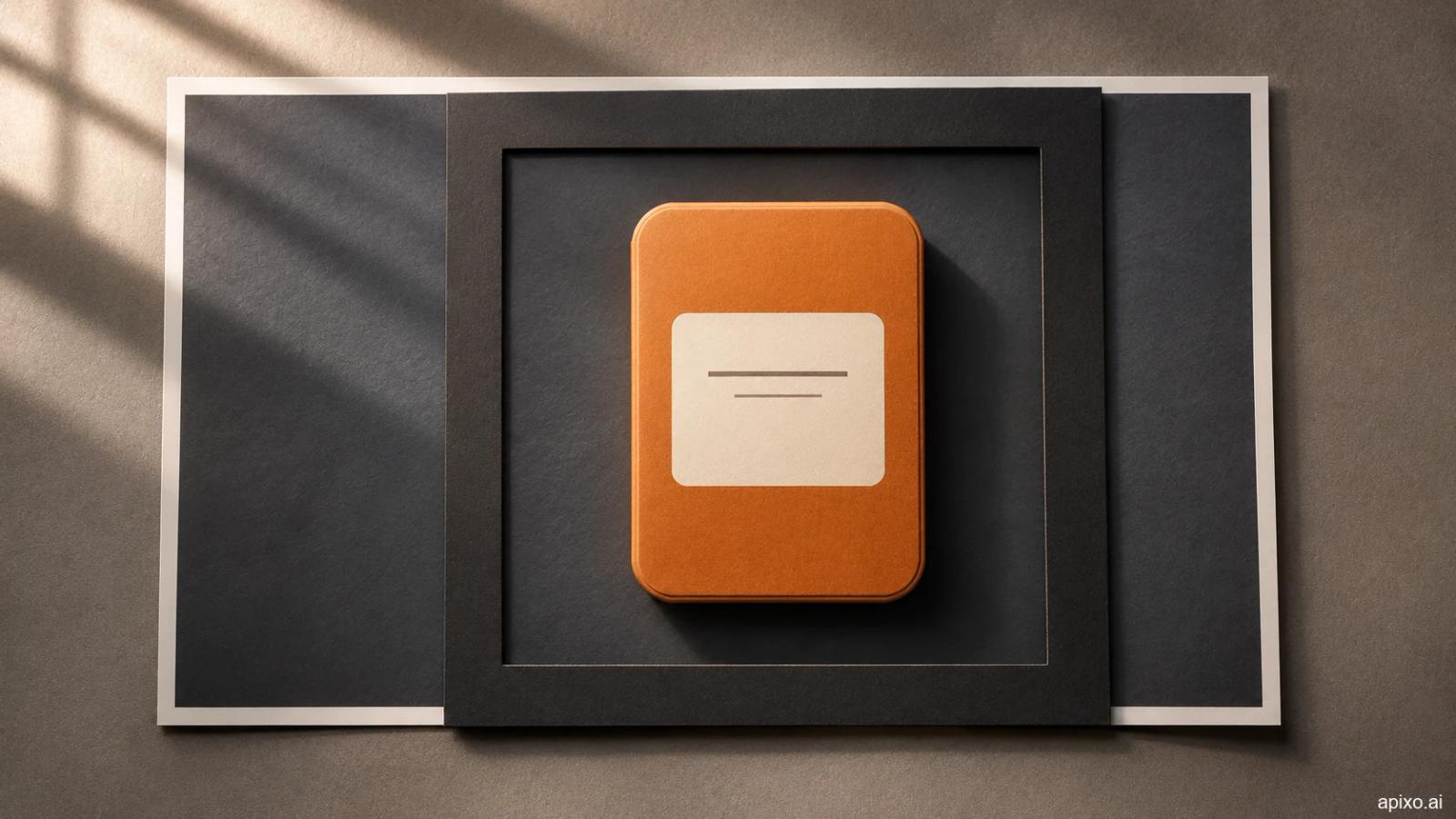
表单要求方图,就先裁剪。宽高超限,就先改尺寸。只有文件太大,就先压缩。 我们把一张商品图裁成方形、转成 JPG,再压到 196,244 字节,最终是 1600 × 1600 px。下面也对比了保留原尺寸和先缩小的两种结果。
图片传不上去,先看哪条限制?
- 必须为 1:1,或横图需要变成竖图。 裁剪,调整取景范围。导出后检查比例、主体和文字是否完整。
- 宽度、高度或像素数超限。 按要求改尺寸。导出后检查两条边的像素数。
- 只接受 JPG 等指定格式。 转换格式。原图透明时先选好底色。导出后检查实际文件格式、底色。
- 文件不能超过 200 KB 等体积上限。 压缩。导出后检查下载文件的字节数和清晰度。
有多项限制时,先确定构图、宽高和格式,再做最后一次压缩。改尺寸前先检查表单有没有规定固定或最低像素数。
实测怎么做出 200 KB 以内的方形 JPG?
以 1:1、JPG、最多 200,000 字节为例,假设表单允许 1600 × 1600 px。
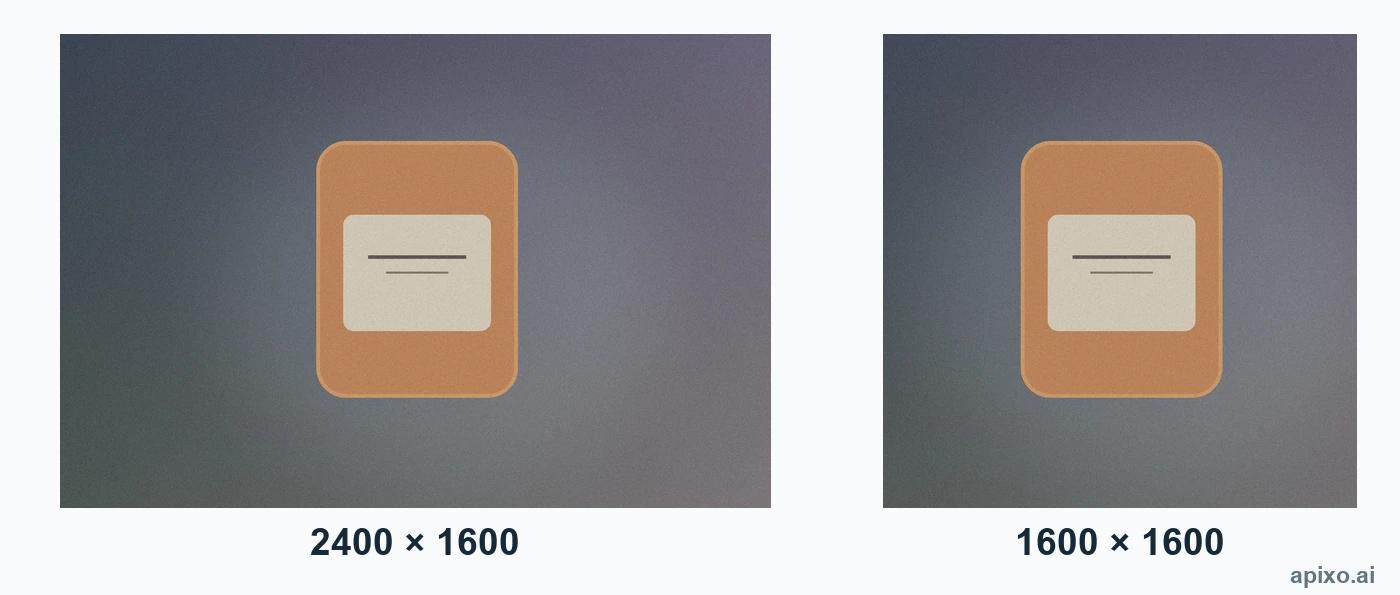
- 用 图片裁剪 选 1:1,把主体和标签留在框内。这次从 2400 × 1600 px 的横图裁出一张 1600 × 1600 px 的 PNG,下载文件为 3,883,333 字节。
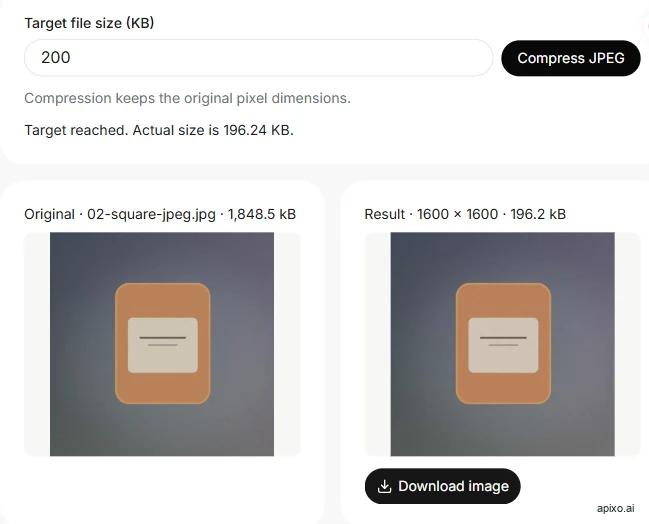
- 用 PNG 转 JPG 导出 JPG,保持 1600 × 1600 px。下载文件为 1,848,454 字节。
- 在 图片压缩 中输入 200 KB,下载后查看文件大小。成品仍为 1600 × 1600 px,实测 196,244 字节,符合示例的比例、格式和体积要求。
保留横图时,什么时候先改尺寸?
我们也用同一张 2400 × 1600 px 的横版 JPG(1,898,492 字节)走了两条路径。保留原宽高,按 200 KB 压缩后下载是 200,419 字节,比示例上限多 419 字节。用 图片改尺寸 等比缩小到 1200 × 800 px 后,文件为 210,603 字节。在该尺寸再压缩,得到 193,421 字节。
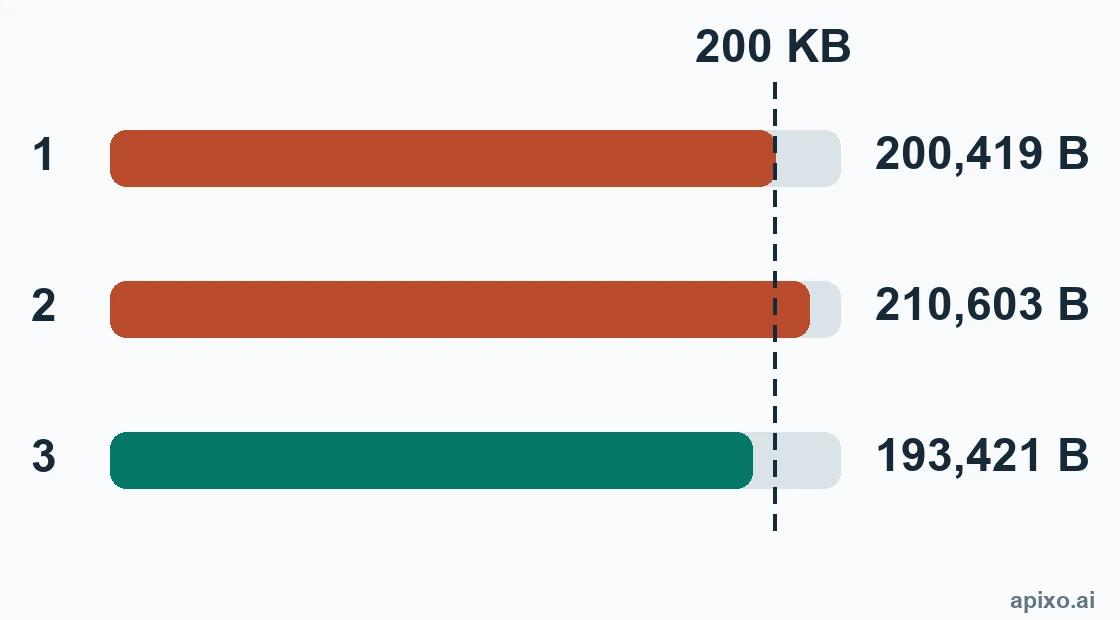
表单允许缩小尺寸时,选一个既符合要求、又能看清细节的大小。必须保留原宽高时,可以从原文件开始,把压缩目标设得低一点,再检查下载后的字节数和细节。
交付前怎么检查?
重新打开下载文件,核对格式、宽高、方向和文件大小。放大查看最小的文字与重要细节。
如果方形 JPG 的宽高已经符合要求,网页仍提示太大,先在文件属性里查看精确到字节的「大小」。上限若为 200,000 字节,下载文件却是 200,419 字节,就用压缩前的 JPG 把目标设低一点重新导出,再检查字节数和最小的标签文字。表单若要求恰好 1600 × 1600 px,重试时保留这一尺寸。
如果还需要选格式或处理透明底,可以看 WebP、PNG、JPG 的选择与转换实测。
使用 APIXO 构建
一站式探索图像、视频和音频模型。