
Porównania
WebP vs. PNG vs. JPG: jaki format obrazu wybrać?
Wybierz WebP, PNG lub JPG do zdjęć produktów, logo i przesyłania plików. Zobacz, co dzieje się z przezroczystością, i porównaj eksporty o zbliżonej wierności.
Ethan Wang

Użyj PNG, gdy logo potrzebuje przezroczystości. Wypróbuj WebP dla witryny, którą kontrolujesz, jeśli jej obieg obrazów obsługuje ten format. Eksportuj do JPG, gdy wymaga tego odbiorca, a jeśli źródło jest przezroczyste, najpierw wybierz tło. Użyliśmy jednego logo, aby sprawdzić, co przetrwa konwersję, oraz jednego zdjęcia produktu, aby porównać dokładne rozmiary plików.
Wybierz według zadania obrazu
- Przezroczyste logo, ikona lub zrzut ekranu. PNG potrafi zachować zarówno przezroczystość, jak i wartości pikseli. Wypróbuj przezroczysty WebP, jeśli obsługuje go miejsce docelowe. Sprawdź drobny tekst lub cienkie linie w docelowym rozmiarze wyświetlania.
- Zdjęcie produktu na stronę, którą kontrolujesz. Wyeksportuj JPG i WebP w tych samych wymiarach. Najpierw sprawdź etykietę i krawędzie. Gdy oba wyglądają akceptowalnie, porównaj rozmiar pliku. Jeśli Twoja witryna przekodowuje przesłane pliki, obejrzyj obraz, który faktycznie serwuje.
- Wysyłka tylko w formacie JPG. Nieprzezroczyste zdjęcie możesz wyeksportować zgodnie z wymogiem. W przypadku grafik z przezroczystością wybierz jednolite tło i zachowaj przezroczyste źródło, aby później przygotować inną wersję.
Czy ponowna konwersja pliku JPG na białym tle do PNG przywraca przezroczystość?
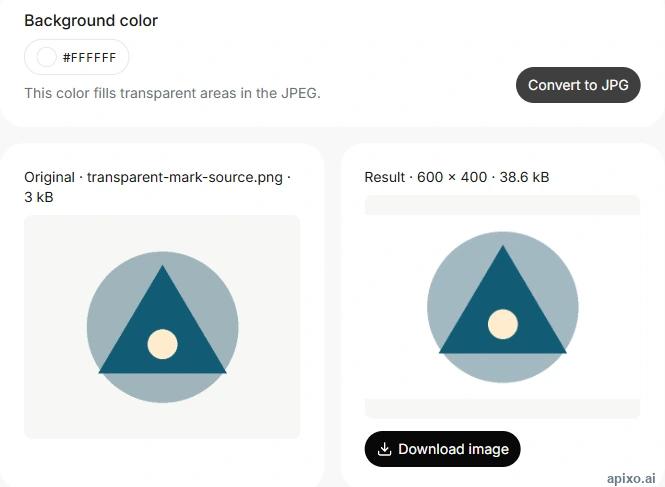
Wczytaliśmy przezroczysty znak o wymiarach 600 × 400 px do narzędzia PNG na JPG i wybraliśmy biel. Wyeksportowany JPG wypełnił przezroczysty obszar bielą. Przekonwertowaliśmy go z powrotem za pomocą JPG na PNG. Wymiary pozostały takie same, a nowy PNG miał na każdym pikselu wartość kanału alfa równą 255, więc był w pełni nieprzezroczysty. Sprawdź wartości alfa lub obejrzyj obraz na innym tle.
Jeśli przekonwertowane logo wygląda dobrze na bieli, ale w trybie ciemnym ma jasną krawędź, podejrzyj eksport na obu tłach w docelowym rozmiarze. Biały prostokąt wskazuje na spłaszczone tło. Wąska obwódka może wynikać z półprzezroczystych pikseli na krawędzi, które zostały już zmieszane z bielą. Wyeksportuj ponownie z oryginału z przezroczystością i jeszcze raz sprawdź te krawędzie.
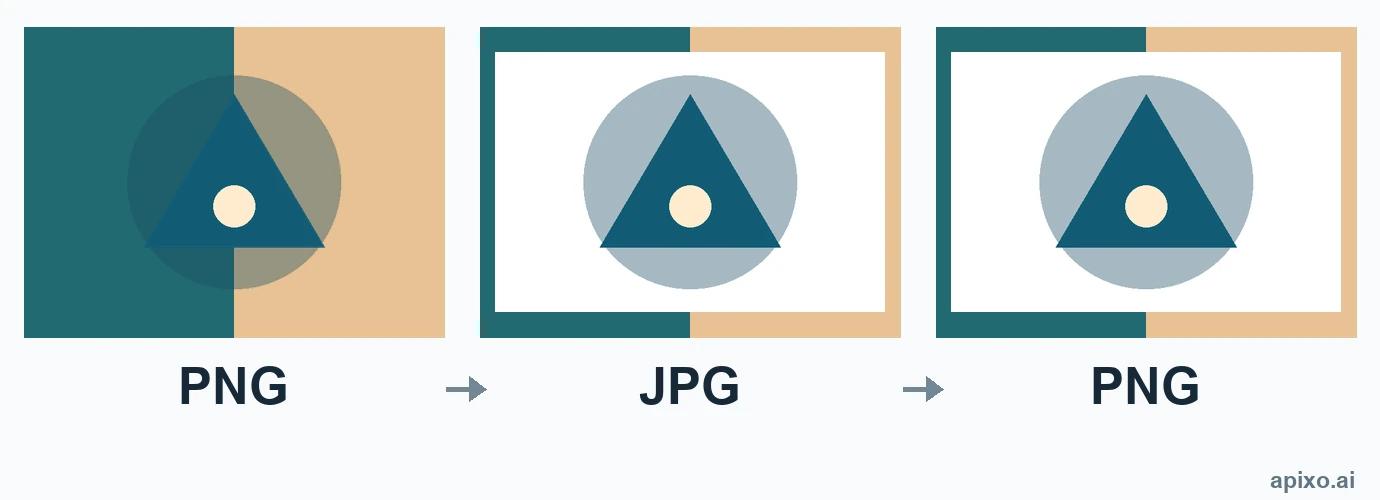
Gdy potrzebujesz przezroczystości, eksportuj z oryginału, który nadal ją ma. Bezstratny plik WebP o rozmiarze 1 390 bajtów, utworzony lokalnie z tego logo, odpowiadał oryginalnemu kanałowi alfa na każdym pikselu. Po nałożeniu na jasne i ciemne tło PNG oraz WebP dały w tym teście te same piksele.
Jak porównywać rozmiary plików przy zbliżonej wierności obrazu?
Równe wymiary to punkt wyjścia. Użyliśmy tego samego PNG produktu o wymiarach 1000 × 667 px jako punktu odniesienia dla pikseli i dobraliśmy ustawienia JPEG oraz WebP dające zbliżony zmierzony błąd pikseli względem tego odniesienia. Ten pomiar pozwolił zachować porównywalność testu rozmiaru plików. Drobne detale mogą mimo to wyglądać inaczej dla odbiorcy.
- Punkt odniesienia PNG: 749 579 bajtów, z zachowanymi oryginalnymi pikselami.
- JPG: 64 753 bajtów.
- WebP: 48 994 bajtów. W tym porównaniu był mniejszy od JPG o 15 759 bajtów, co stanowi różnicę około 24 %. Sam obraz i ustawienia kodowania mogą zmienić wynik.
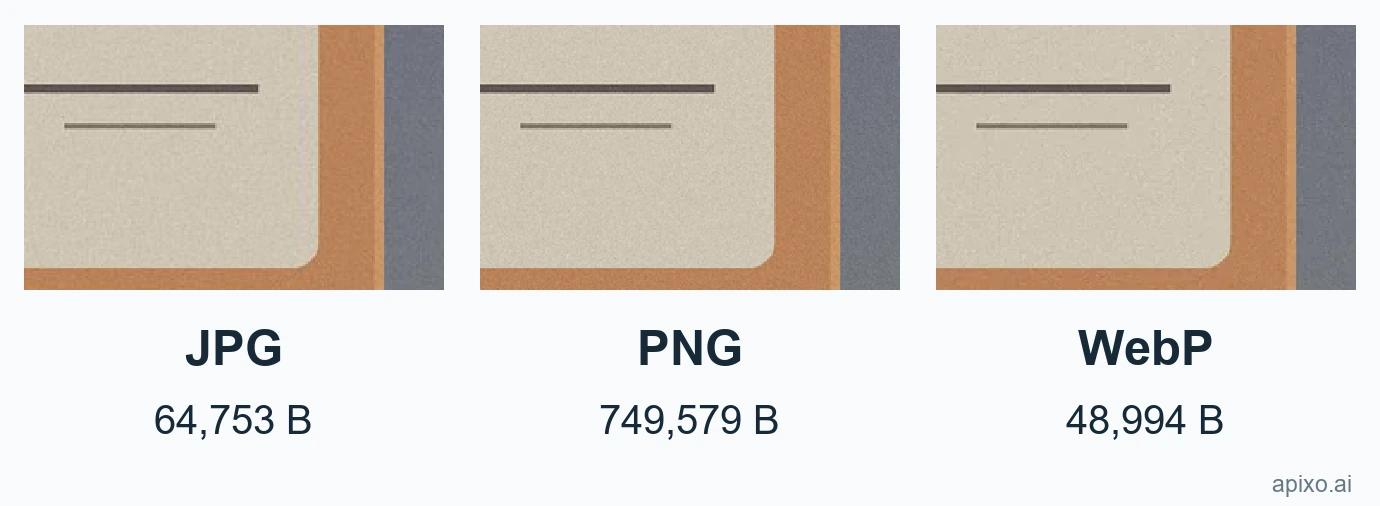
W przypadku własnego obrazu porównaj ten sam fragment w każdym eksporcie. W zdjęciach produktów warto obejrzeć krawędzie etykiety, w portretach tony i gradienty, a w logo przezroczyste krawędzie. Jeśli mniejszy plik wygląda wyraźnie gorzej w docelowym rozmiarze, spróbuj wyższej jakości albo wybierz wersję, która wygląda dobrze.
Co sprawdzić przed wysłaniem pliku?
Otwórz wyeksportowany plik w docelowej aplikacji. Potwierdź format, wymiary i orientację. Przy przezroczystości połóż obraz na jasnym i ciemnym tle. Jeśli formularz ogranicza też liczbę pikseli lub bajtów, wykorzystaj komunikat o błędzie, aby wybrać kolejny krok edycji. Dopasuj obraz do limitu przesyłania
Twórz z APIXO
Przeglądaj modele obrazów, wideo i dźwięku w jednym miejscu.