
Comparatifs
WebP vs PNG vs JPG : quel format d'image choisir ?
Choisissez WebP, PNG ou JPG pour vos photos produit, logos et envois. Découvrez l'impact sur la transparence et comparez des exports à fidélité proche.
Ethan Wang

Utilisez PNG lorsqu'un logo a besoin de transparence. Essayez WebP pour un site que vous contrôlez lorsque le traitement d'images du site le prend en charge. Exportez en JPG si le destinataire l'exige, et choisissez d'abord un arrière-plan si la source est transparente. Nous avons utilisé un logo pour tester ce qui survit à la conversion et une image produit pour comparer la taille exacte des fichiers.
Choisir selon le rôle de l'image
- Logo transparent, icône ou capture d'écran. Le format PNG peut conserver à la fois la transparence et les valeurs de pixels. Essayez le WebP transparent si la destination le gère. Vérifiez le texte petit ou les lignes fines à leur taille d'affichage.
- Image produit pour un site que vous contrôlez. Exportez en JPG et en WebP aux mêmes dimensions. Inspectez d'abord l'étiquette et les bords. Une fois les deux jugés acceptables, comparez la taille de fichier. Si votre site réencode les envois, inspectez l'image qu'il diffuse réellement.
- Envoi acceptant uniquement le JPG. Une photo opaque peut être exportée selon la demande. Pour un visuel avec transparence, choisissez un arrière-plan uni et gardez la source transparente afin de produire une autre version plus tard.
Reconvertir un JPG sur fond blanc en PNG restaure-t-il la transparence ?
Nous avons chargé un repère transparent de 600 × 400 px dans PNG vers JPG et sélectionné le blanc. Le JPG exporté a rempli la zone transparente de blanc. Nous l'avons reconverti avec JPG vers PNG. Les dimensions sont restées identiques et le nouveau PNG affichait une valeur alpha de 255 sur chaque pixel : il était donc entièrement opaque. Inspectez les valeurs alpha ou testez l'image sur un autre arrière-plan.
Si un logo converti paraît correct sur fond blanc mais montre un bord clair en mode sombre, prévisualisez l'exportation sur les deux arrière-plans à sa taille finale. Un rectangle blanc indique un arrière-plan aplati. Un fin liseré peut provenir de pixels de bord semi-transparents déjà mélangés au blanc. Réexportez depuis l'original transparent et vérifiez à nouveau ces bords.
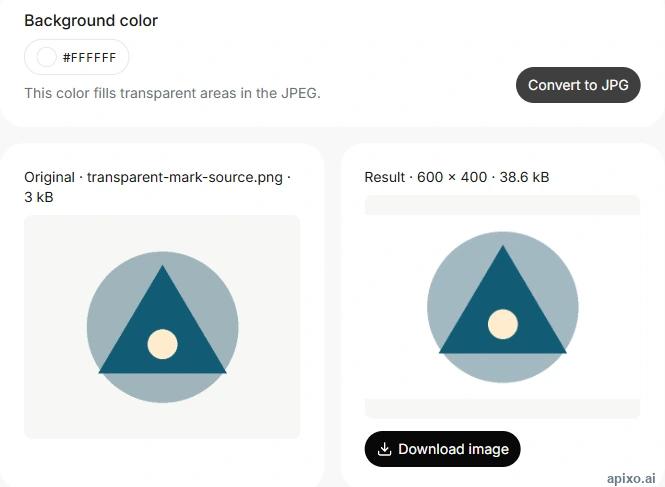
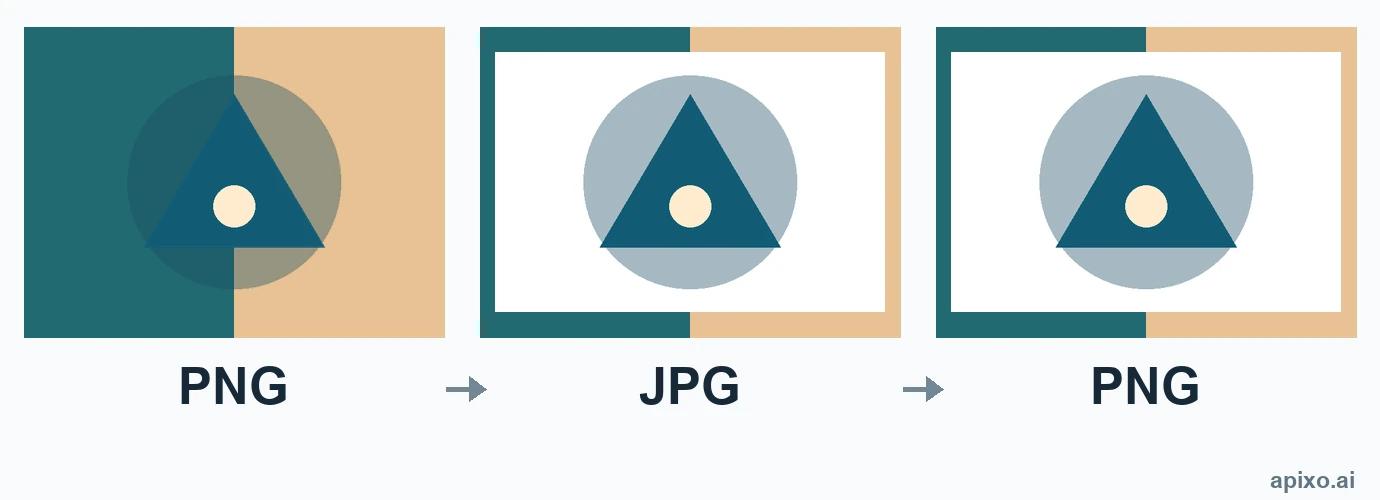
Quand vous avez besoin de transparence, exportez depuis l'original qui la possède encore. Un WebP sans perte de 1 390 octets généré en local à partir de ce logo correspondait à l'alpha d'origine sur chaque pixel. Composités sur un fond clair et un fond sombre, le PNG et le WebP ont produit les mêmes pixels lors de ce test.
Comment comparer la taille des fichiers à fidélité visuelle proche ?
Des dimensions égales sont un point de départ. Nous avons pris le même PNG produit de 1000 × 667 px comme référence de pixels et choisi des réglages JPEG et WebP produisant une erreur de pixel mesurée similaire par rapport à cette référence. Cette mesure a rendu ce test de taille comparable. Les petits détails peuvent malgré tout paraître différents à l'œil.
- Référence PNG : 749 579 octets, avec les pixels d'origine conservés.
- JPG : 64 753 octets.
- WebP : 48 994 octets. Dans cette comparaison, cela faisait 15 759 octets de moins que le JPG, soit un écart d'environ 24 %. L'image et les réglages d'encodage peuvent modifier le résultat.
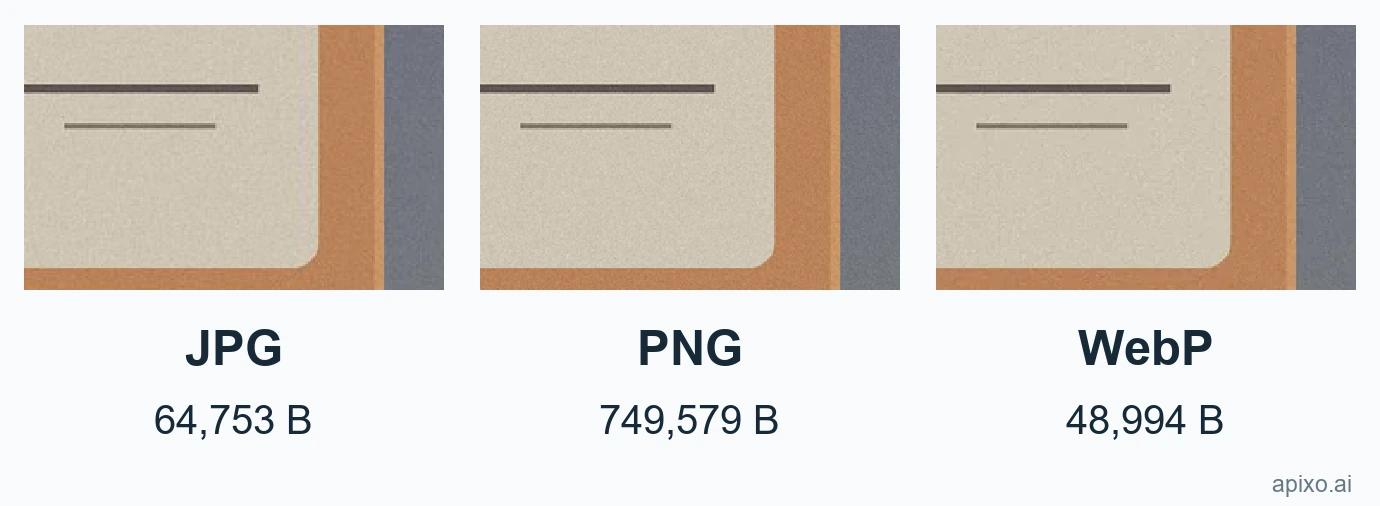
Avec votre propre image, comparez la même zone sur chaque exportation. Les photos produit gagnent à être vérifiées sur les bords d'étiquette, les portraits sur les tons et dégradés, et les logos sur leurs bords transparents. Si un export plus léger paraît visiblement moins net à sa taille de diffusion, essayez un réglage de qualité supérieur ou gardez la version qui convient.
Que vérifier avant d'envoyer le fichier ?
Ouvrez l'exportation dans l'application de réception. Confirmez le format, les dimensions et l'orientation. Pour la transparence, placez l'image sur un fond clair et sur un fond sombre. Si le formulaire limite aussi la taille en pixels ou en octets, utilisez le message d'erreur pour choisir la prochaine retouche. Adapter une image à une limite d'envoi
Créez avec APIXO
Explorez des modèles d'image, de vidéo et d'audio en un seul endroit.