
Karşılaştırmalar
WebP vs. PNG vs. JPG: hangi görsel biçimini kullanmalısınız?
Ürün fotoğrafları, logolar ve yüklemeler için WebP, PNG veya JPG seçin. Şeffaflığa ne olduğunu görün ve benzer piksel doğruluğundaki çıktıları karşılaştırın.
Ethan Wang
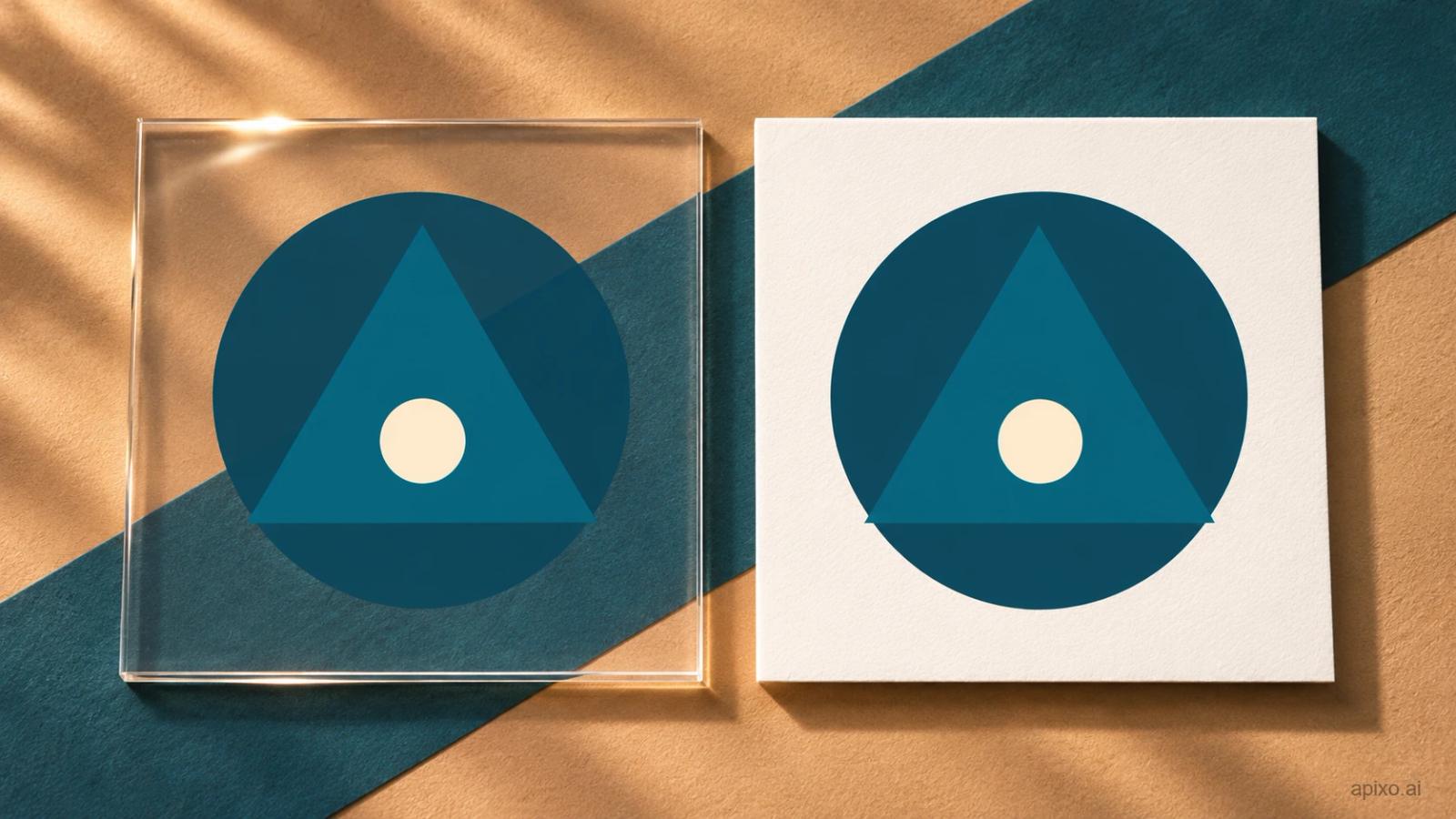
Logonun şeffaflığa ihtiyacı olduğunda PNG kullanın. Kontrolünüzdeki bir sitede görsel iş akışı destekliyorsa WebP'yi deneyin. Alıcı istiyorsa JPG olarak dışa aktarın ve kaynak şeffafsa önce bir arka plan seçin. Dönüştürmeden nelerin sağ çıktığını test etmek için bir logo, tam dosya boyutlarını karşılaştırmak içinse bir ürün görseli kullandık.
Görselin işlevine göre seçin
- Şeffaf logo, simge veya ekran görüntüsü. PNG hem şeffaflığı hem de piksel değerlerini koruyabilir. Hedef destekliyorsa şeffaf WebP'yi deneyin. Küçük metinleri veya ince çizgileri görünecekleri boyutta kontrol edin.
- Kontrolünüzdeki bir site için ürün görseli. JPG ve WebP'yi aynı boyutlarda dışa aktarın. Önce etiketi ve kenarları kontrol edin. İkisi de kabul edilebilir göründüğünde dosya boyutunu karşılaştırın. Siteniz yüklemeleri yeniden kodluyorsa, fiilen sunduğu görseli inceleyin.
- Yalnızca JPG kabul eden yükleme. Opak bir fotoğraf istendiği gibi dışa aktarılabilir. Şeffaflık içeren çalışmalarda düz bir arka plan seçin ve daha sonra farklı bir sürüm hazırlayabilmek için şeffaf kaynağı saklayın.
Beyaz arka planlı bir JPG'yi tekrar PNG'ye dönüştürmek şeffaflığı geri getirir mi?
600 × 400 px boyutundaki şeffaf işareti PNG'den JPG'ye aracına yükledik ve beyazı seçtik. Dışa aktarılan JPG şeffaf alanı beyazla doldurdu. JPG'den PNG'ye ile geri dönüştürdük. Boyutlar aynı kaldı ancak yeni PNG'nin her pikselinde alfa değeri 255 idi; yani tamamen opaktı. Alfa değerlerini inceleyin veya görseli farklı bir arka plan üzerinde kontrol edin.
Dönüştürülen bir logo beyaz zeminde düzgün görünüyor ama karanlık modda açık renkli bir kenar veriyorsa, dışa aktarılan dosyayı nihai boyutunda her iki arka plan üzerinde önizleyin. Beyaz bir dikdörtgen, birleştirilmiş arka plana işaret eder. Dar bir hale, halihazırda beyazla karışmış yarı şeffaf kenar piksellerinden kaynaklanabilir. Şeffaflığı koruyan orijinalden yeniden dışa aktarın ve kenarları tekrar kontrol edin.
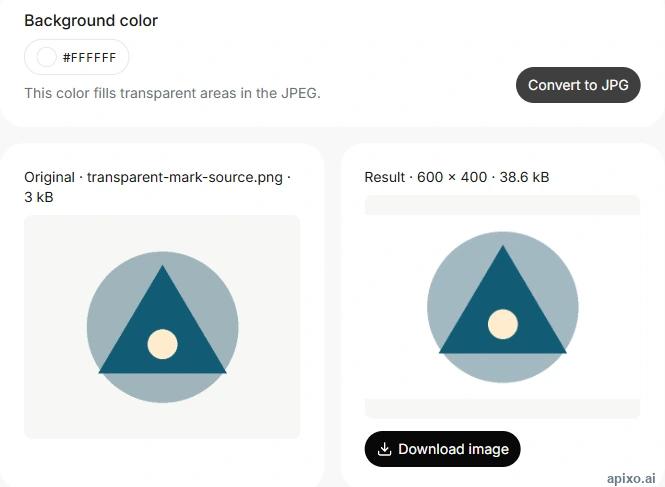
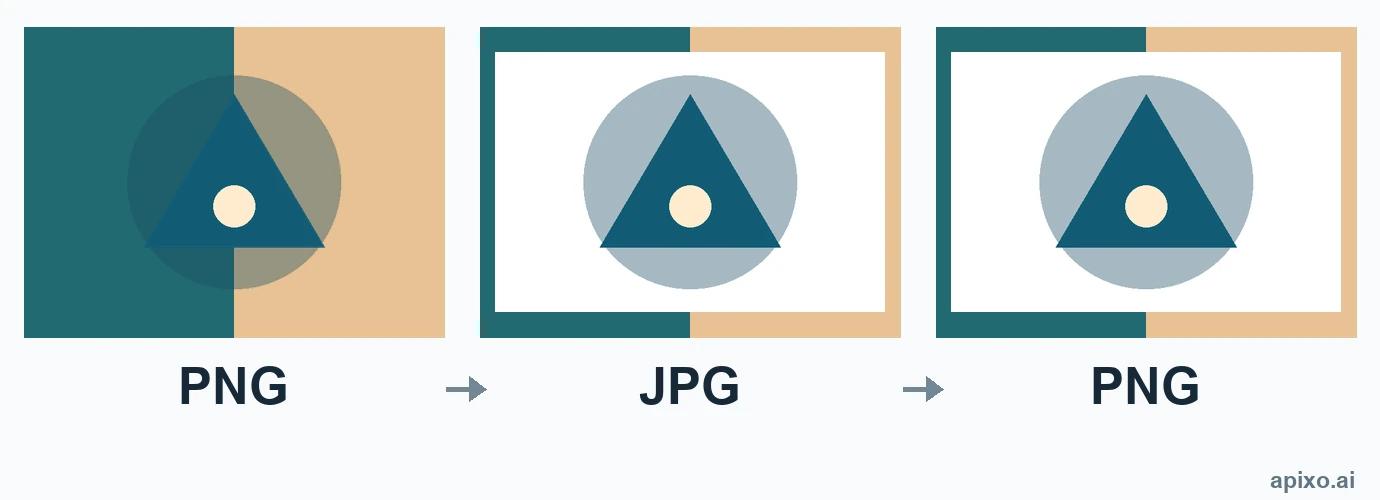
Şeffaflığa ihtiyacınız olduğunda, bunu hâlâ barındıran orijinalden dışa aktarın. Bu logodan yerel olarak oluşturduğumuz 1.390 baytlık kayıpsız WebP, her pikselde orijinal alfa değeriyle eşleşti. Açık ve koyu arka plan üzerine bindirildiğinde bu testte PNG ve WebP aynı pikselleri üretti.
Benzer görsel doğrulukta dosya boyutları nasıl karşılaştırılır?
Eşit boyutlar bir başlangıç noktasıdır. Piksel referansı olarak aynı 1000 × 667 px ürün PNG'sini kullandık ve bu referansa göre benzer ölçülen piksel hatası üreten JPEG ve WebP ayarlarını seçtik. Bu ölçüm, dosya boyutu testini karşılaştırılabilir tuttu. Küçük ayrıntılar okuyucuya yine de farklı görünebilir.
- PNG referansı: 749.579 bayt, orijinal pikseller korunmuş.
- JPG: 64.753 bayt.
- WebP: 48.994 bayt. Bu karşılaştırmada JPG'den 15.759 bayt daha küçüktü; bu da yaklaşık %24 fark anlamına geliyor. Görsel ve kodlama ayarları sonucu değiştirebilir.
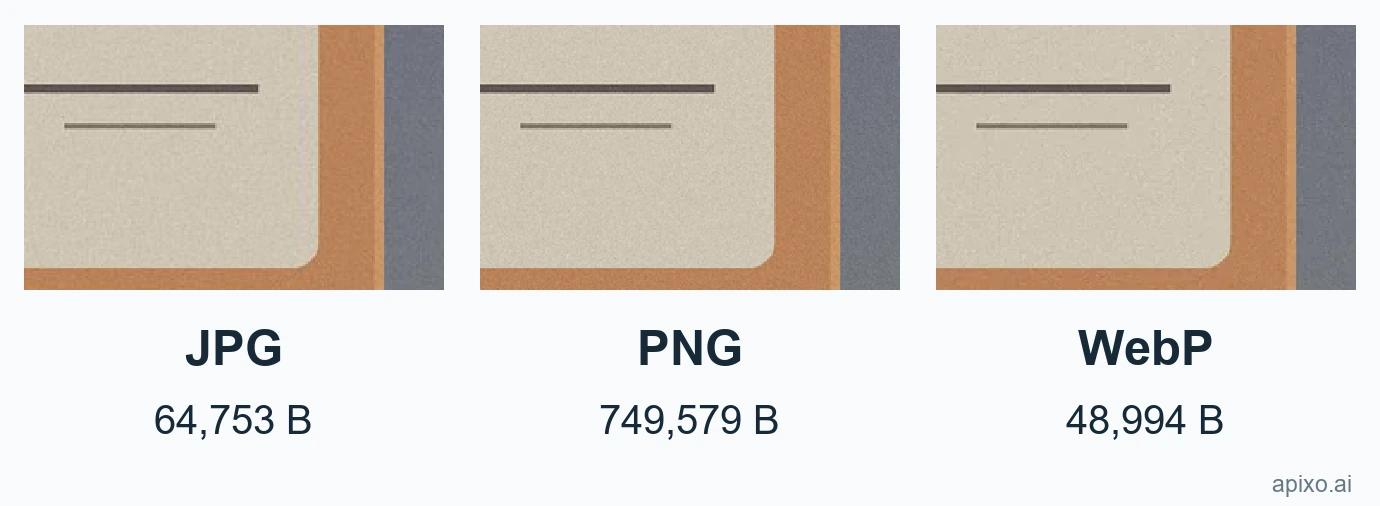
Kendi görselinizde her dışa aktarımda aynı bölgeyi karşılaştırın. Ürün fotoğraflarında etiket kenarlarına, portrelerde ton ve gradyanlara, logolarda ise şeffaf kenarlara bakmak faydalıdır. Daha küçük bir dosya teslim boyutunda gözle görülür biçimde daha kötü görünüyorsa daha yüksek kalite ayarı deneyin veya iyi görünen sürümü kullanın.
Dosyayı göndermeden önce neleri kontrol etmelisiniz?
Dışa aktarılan dosyayı alıcı uygulamada açın. Biçimi, boyutları ve yönü doğrulayın. Şeffaflık varsa görseli açık ve koyu bir arka planın üzerine koyun. Form piksel boyutunu veya bayt değerini de sınırlıyorsa, bir sonraki düzenlemeyi seçmek için hata mesajını kullanın. Görseli yükleme sınırına sığdırın
APIXO ile geliştirin
Görüntü, video ve ses modellerini tek bir yerde keşfedin.