
Vergleiche
WebP vs. PNG vs. JPG: Welches Bildformat solltest du nutzen?
Wähle WebP, PNG oder JPG für Produktfotos, Logos und Uploads. Sieh, was mit Transparenz passiert, und vergleiche echte Exporte bei ähnlicher Pixeltreue.
Ethan Wang

Nutze PNG, wenn ein Logo Transparenz braucht. Teste WebP für eine Website unter deiner Kontrolle, wenn deren Bild-Workflow das Format unterstützt. Exportiere als JPG, wenn der Empfänger es verlangt, und wähle zuerst einen Hintergrund, falls die Quelle transparent ist. Wir haben ein Logo genutzt, um zu testen, was bei der Konvertierung erhalten bleibt, und ein Produktbild, um exakte Dateigrößen zu vergleichen.
Nach Aufgabe des Bildes wählen
- Transparentes Logo, Icon oder Screenshot. PNG kann sowohl Transparenz als auch Pixelwerte erhalten. Teste transparentes WebP, wenn das Ziel es unterstützt. Prüfe kleine Schrift oder dünne Linien in ihrer späteren Anzeigegröße.
- Produktbild für eine Website unter deiner Kontrolle. Exportiere JPG und WebP mit denselben Abmessungen. Prüfe zuerst Etikett und Kanten. Sobald beide akzeptabel aussehen, vergleiche die Dateigröße. Kodiert deine Website Uploads neu, prüfe das Bild, das sie tatsächlich ausliefert.
- JPG-Pflicht beim Upload. Ein blickdichtes Foto kannst du wie gefordert exportieren. Wähle für Motive mit Transparenz einen einfarbigen Hintergrund und behalte die transparente Quelle, um später eine andere Version zu erstellen.
Stellt die Rückwandlung eines JPG mit weißem Hintergrund zu PNG die Transparenz wieder her?
Wir haben ein transparentes Zeichen mit 600 × 400 px in PNG zu JPG geladen und Weiß gewählt. Das exportierte JPG füllte den transparenten Bereich mit Weiß. Wir wandelten es mit JPG zu PNG zurück. Die Abmessungen blieben gleich, und das neue PNG hatte an jedem Pixel einen Alphawert von 255, war also vollständig deckend. Prüfe die Alphawerte oder teste das Bild vor einem anderen Hintergrund.
Sieht ein konvertiertes Logo auf Weiß richtig aus, zeigt im Dark Mode aber einen hellen Rand, prüfe den Export vor beiden Hintergründen in Endgröße. Ein weißes Rechteck deutet auf einen flachgerechneten Hintergrund hin. Ein schmaler Saum kann von halbtransparenten Randpixeln stammen, die bereits mit Weiß gemischt wurden. Exportiere erneut aus dem transparenten Original und prüfe diese Kanten noch einmal.
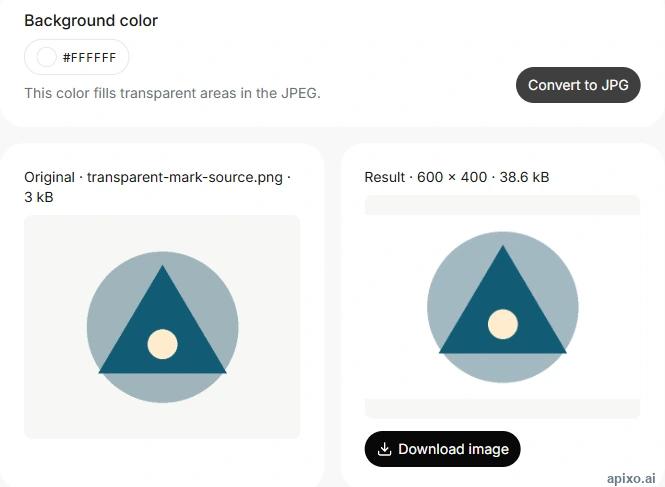
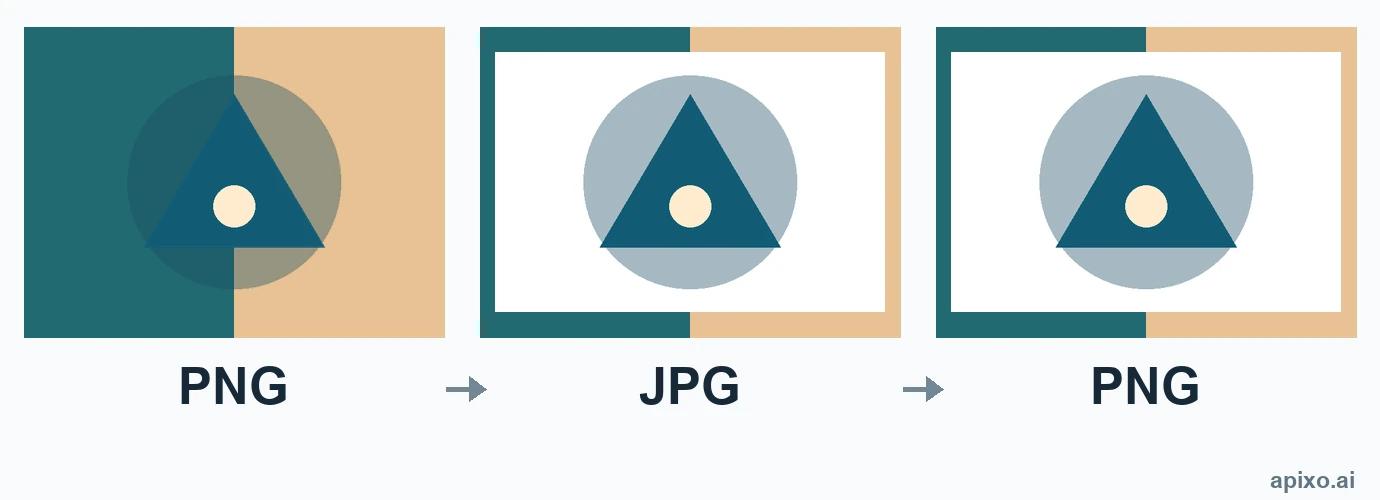
Wenn du Transparenz brauchst, exportiere aus dem Original, das sie noch enthält. Ein verlustfreies WebP mit 1.390 Bytes, das wir lokal aus diesem Logo erstellt haben, entsprach an jedem Pixel dem ursprünglichen Alpha. Über einen hellen und einen dunklen Hintergrund gelegt, lieferten PNG und WebP in diesem Test dieselben Pixel.
Wie vergleichst du Dateigrößen bei ähnlicher Bildtreue?
Gleiche Abmessungen sind ein Ausgangspunkt. Wir nutzten dasselbe Produkt-PNG mit 1000 × 667 px als Pixelreferenz und wählten JPEG- und WebP-Einstellungen, die im Vergleich zu dieser Referenz einen ähnlichen gemessenen Pixelfehler erzeugten. Die Messung hielt diesen Dateigrößen-Test vergleichbar. Kleine Details können für Betrachter dennoch unterschiedlich wirken.
- PNG-Referenz: 749.579 Bytes, mit erhaltenen Originalpixeln.
- JPG: 64.753 Bytes.
- WebP: 48.994 Bytes. In diesem Vergleich war das 15.759 Bytes kleiner als JPG, ein Unterschied von etwa 24 %. Bildmotiv und Kodierungseinstellungen können das Ergebnis verändern.
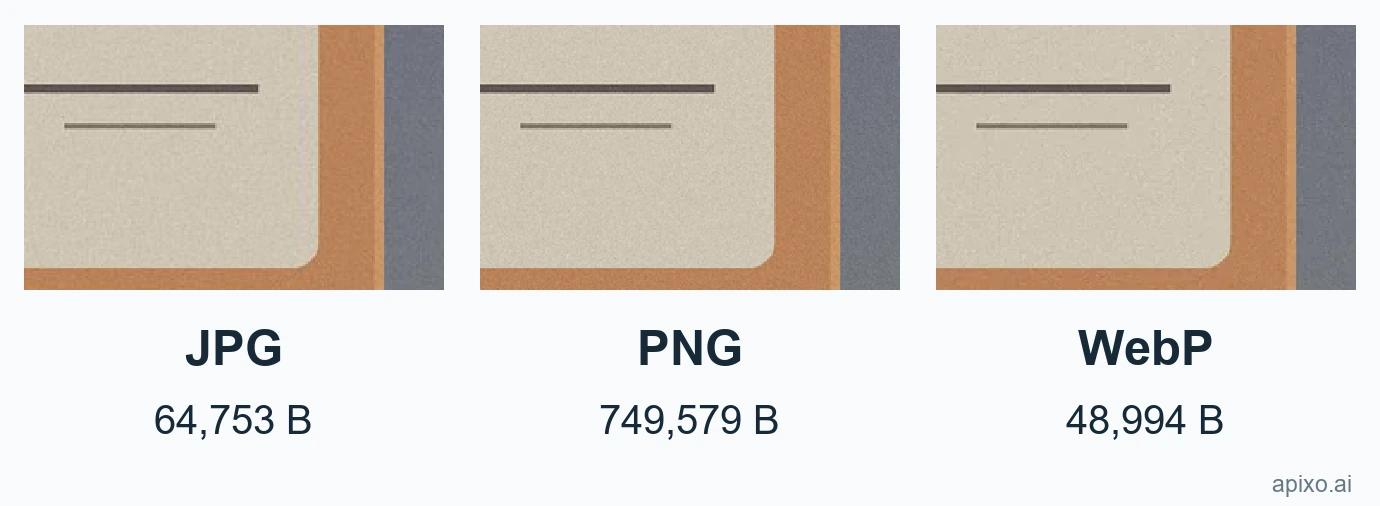
Vergleiche bei deinem eigenen Bild denselben Bereich in jedem Export. Bei Produktfotos lohnt ein Blick auf Etikettenkanten, bei Porträts auf Töne und Verläufe und bei Logos auf transparente Kanten. Wirkt ein kleinerer Export in Auslieferungsgröße sichtbar schlechter, wähle eine höhere Qualitätseinstellung oder nutze die Version, die passend aussieht.
Was solltest du vor dem Senden der Datei prüfen?
Öffne den Export in der Zielanwendung. Bestätige Format, Abmessungen und Ausrichtung. Lege das Bild bei Transparenz über einen hellen und einen dunklen Hintergrund. Beschränkt das Formular zusätzlich Pixelgröße oder Bytes, nutze die Fehlermeldung für den nächsten Bearbeitungsschritt. Bild an ein Upload-Limit anpassen
Mit APIXO entwickeln
Entdecken Sie Bild-, Video- und Audiomodelle an einem zentralen Ort.