
Confronti
WebP vs. PNG vs. JPG: quale formato immagine usare?
Scegli WebP, PNG o JPG per foto prodotto, loghi e caricamenti. Scopri cosa succede alla trasparenza e confronta esportazioni reali a fedeltà simile.
Ethan Wang

Usa PNG quando un logo ha bisogno di trasparenza. Prova WebP per un sito che controlli quando il flusso immagini del sito lo supporta. Esporta in JPG se il destinatario lo richiede e scegli prima uno sfondo se l'origine è trasparente. Abbiamo usato un logo per testare cosa resta dopo la conversione e un'immagine prodotto per confrontare le dimensioni esatte dei file.
Scegli in base a ciò che deve fare l'immagine
- Logo trasparente, icona o screenshot. PNG può conservare sia la trasparenza sia i valori dei pixel. Prova WebP trasparente se la destinazione lo supporta. Controlla testi piccoli o linee sottili alla dimensione in cui appariranno.
- Immagine prodotto per un sito che controlli. Esporta JPG e WebP alle stesse dimensioni. Controlla prima etichetta e bordi. Una volta che entrambi appaiono accettabili, confronta il peso del file. Se il tuo sito ricodifica i caricamenti, ispeziona l'immagine che serve davvero.
- Caricamento solo in JPG. Una foto opaca può essere esportata come richiesto. Per grafiche con trasparenza, scegli uno sfondo tinta unita e conserva l'origine trasparente così da creare un'altra versione in seguito.
Convertire di nuovo in PNG un JPG su sfondo bianco ripristina la trasparenza?
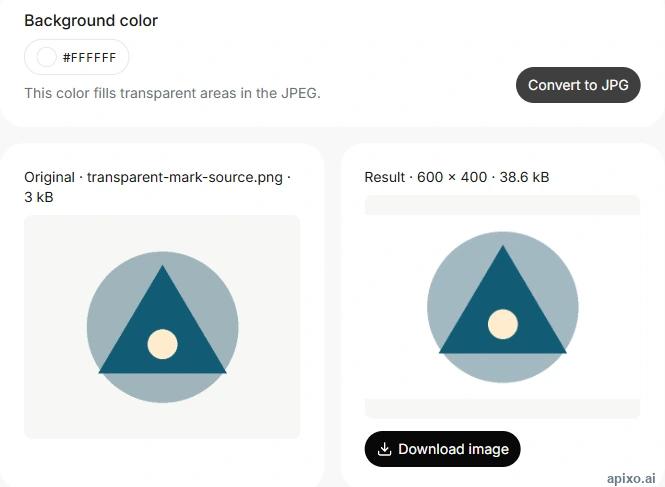
Abbiamo caricato un segno trasparente di 600 × 400 px in PNG a JPG e selezionato il bianco. Il JPG esportato ha riempito l'area trasparente di bianco. Lo abbiamo riconvertito con JPG a PNG. Le dimensioni sono rimaste uguali e il nuovo PNG aveva un valore alfa pari a 255 su ogni pixel, quindi era del tutto opaco. Ispeziona i valori alfa o prova l'immagine su uno sfondo diverso.
Se un logo convertito appare corretto su bianco ma mostra un bordo chiaro in dark mode, guarda l'anteprima dell'esportazione su entrambi gli sfondi alla dimensione finale. Un rettangolo bianco indica uno sfondo appiattito. Un alone sottile può derivare da pixel semitrasparenti sul bordo già miscelati con il bianco. Riesporta dall'originale con trasparenza e ricontrolla quei bordi.
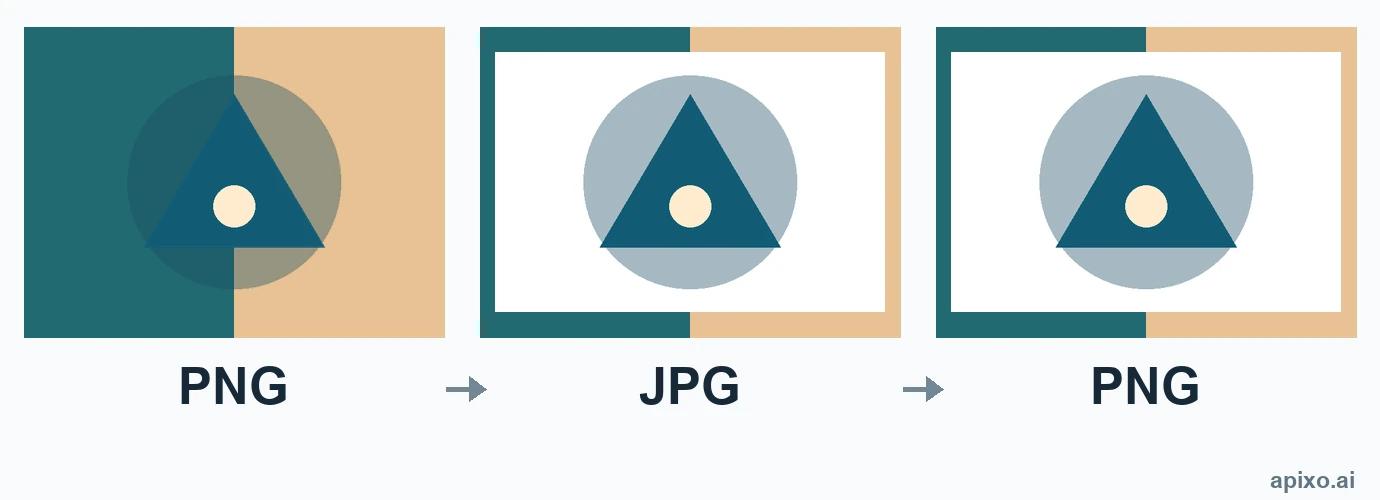
Quando ti serve la trasparenza, esporta dall'originale che la conserva ancora. Un WebP lossless da 1.390 byte creato in locale da questo logo corrispondeva all'alfa originale su ogni pixel. Compositi su uno sfondo chiaro e su uno scuro, PNG e WebP hanno prodotto gli stessi pixel in questo test.
Come confrontare il peso dei file a fedeltà visiva simile?
Dimensioni uguali sono un punto di partenza. Abbiamo usato lo stesso PNG prodotto da 1000 × 667 px come riferimento dei pixel e scelto impostazioni JPEG e WebP che producevano un errore di pixel misurato simile rispetto a quel riferimento. La misurazione ha reso comparabile questo test sul peso dei file. I piccoli dettagli possono comunque apparire diversi a chi guarda.
- Riferimento PNG: 749.579 byte, con i pixel originali conservati.
- JPG: 64.753 byte.
- WebP: 48.994 byte. In questo confronto era più leggero di 15.759 byte rispetto a JPG, una differenza di circa il 24 %. Immagine e impostazioni di codifica possono cambiare il risultato.
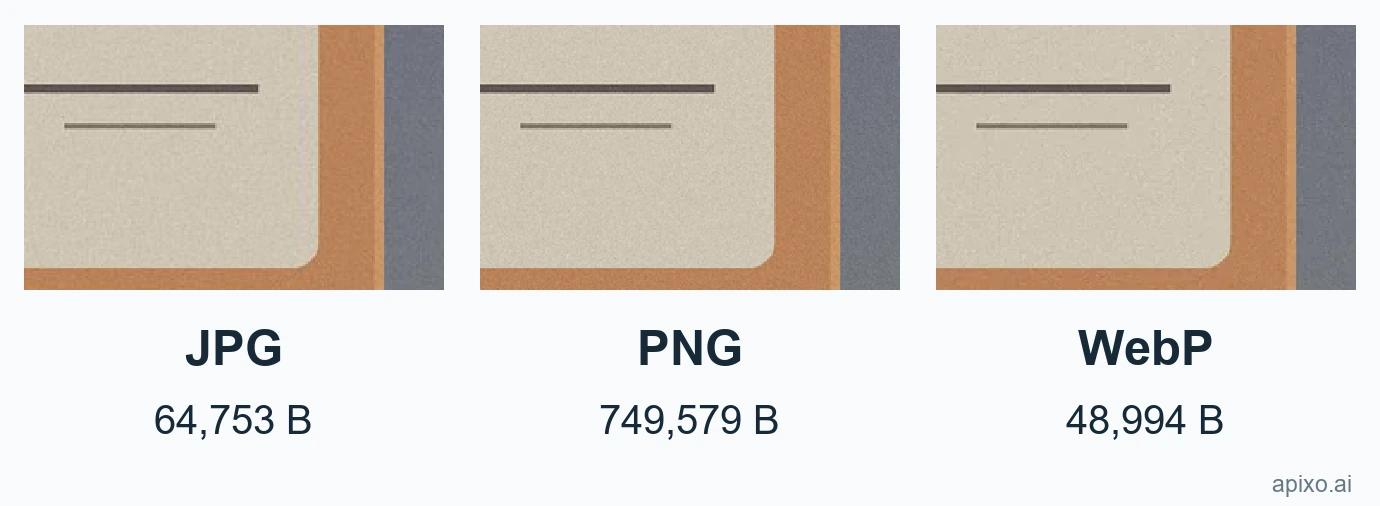
Con la tua immagine, confronta la stessa area in ogni esportazione. Per le foto prodotto conviene guardare i bordi dell'etichetta, per i ritratti toni e sfumature e per i loghi i bordi trasparenti. Se un'esportazione più leggera appare visibilmente peggiore alla dimensione di consegna, prova una qualità superiore o usa la versione che risulta adeguata.
Cosa controllare prima di inviare il file?
Apri l'esportazione nell'applicazione ricevente. Conferma formato, dimensioni e orientamento. Per la trasparenza, metti l'immagine su uno sfondo chiaro e su uno scuro. Se il modulo limita anche pixel o byte, usa il messaggio di errore per scegliere la modifica successiva. Adattare un'immagine a un limite di caricamento
Sviluppa con APIXO
Esplora modelli di immagini, video e audio in un unico posto.