

L’output è sempre in 1080p. Le proporzioni cambiano le dimensioni in pixel. Scegli il formato adatto e controlla il file esportato prima di montarlo o pubblicarlo.
Crea un video da un prompt, un’immagine iniziale o più riferimenti. MAGI-2 genera video in 1080p e può sincronizzare l’audio con la scena. Prova composizione e ritmo con una bozza corta, poi aumenta la durata se serve.
Crea con MAGI-2
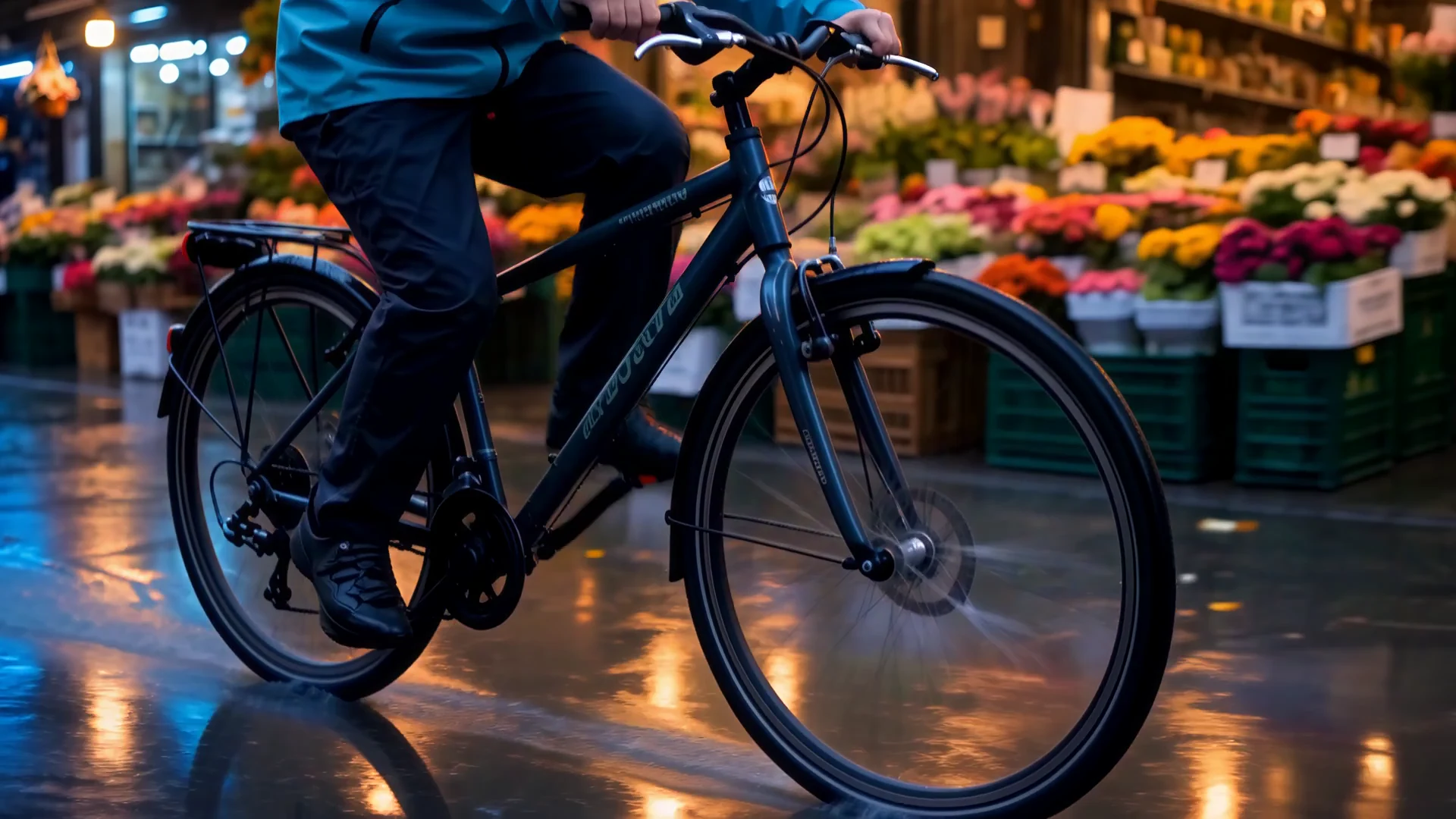
Modalità creazione
Tre modi per iniziare
Descrivi l’azione
Usa il testo se la ripresa è ancora un’idea. Indica soggetto, azione, punto di partenza e movimento della camera. Una scena di strada può partire da una vetrina e allargarsi. Specifica i suoni e il momento in cui entrano. Evita movimenti di camera in conflitto nella prima bozza.
Testo a video
Definisci i fotogrammi iniziale e finale
Parti da un’immagine quando soggetto o composizione sono già adatti. Carica prima il fotogramma iniziale. Aggiungine uno finale se serve un punto d’arrivo preciso. Un prompt breve chiarisce se debba muoversi il soggetto o la camera. Scegli il formato finale e controlla il ritaglio, soprattutto se le immagini hanno proporzioni diverse.
Immagine a video
Combina i riferimenti con un prompt chiaro
Usa la modalità riferimento quando un’immagine non basta. Una foto stabilisce l’aspetto, un video mostra il movimento e l’audio rende l’atmosfera. Spiega a cosa serve ogni riferimento. Parti dal materiale più importante e aggiungi solo ciò che chiarisce il risultato.
Riferimento a video
Specifiche
Controlla durata, inquadratura e audio
Imposta il ritmo
Scegli una durata di 4–30 secondi. Una clip breve aiuta a provare l’apertura e costa meno alla tariffa standard. Prevedi più tempo per cambi d’inquadratura, dialoghi o rivelazioni. Se l’azione sembra affrettata, semplifica il prompt prima di allungare la durata e controlla inizio e fine nel montaggio.
Scegli il formato finale
L’output è in 1080p, mentre le dimensioni in pixel dipendono dalle proporzioni. Scegli il formato di consegna prima di comporre. In verticale tieni il soggetto lontano dai bordi; in quadrato lascia margine per il ritaglio e verifica le dimensioni prima di consegnare.
Genera l’audio o lascia la clip muta
Attiva l’audio per passi, suoni ambientali, dialoghi o altre indicazioni sonore. Disattivalo se aggiungerai la traccia in seguito. Prima di pubblicare ascolta tutta la clip. Controlla suoni inattesi, tempismo e battute rispetto al copione.
Come creare
Dal brief alla prima bozza
01
Scegli modalità
Individua il requisito principale. Se il primo fotogramma è definito, scegli la modalità immagine. Se un riferimento visivo o sonoro deve guidare la scena senza diventare il primo fotogramma, usa la modalità riferimento. Altrimenti parti dal testo e prova modi diversi di descrivere la stessa azione.
02
Prepara la ripresa
Scegli durata, proporzioni e audio. Nel prompt indica cosa si vede all’inizio, cosa cambia mentre la camera si muove e cosa resta stabile. Una buona prima bozza di solito mostra un’azione valutabile da sola.
03
Controlla il risultato
A fine attività, riproduci tutto il video. Controlla inquadratura, continuità, tempi e mix audio. Cambia un’impostazione o un’indicazione alla volta. Con l’API salva l’ID per recuperare il risultato evitando un secondo invio.
Casi d'uso
MAGI-2 in produzione
Anteprime di prodotto
Parti da una foto approvata del prodotto e descrivi il movimento attorno all’oggetto. Un fotogramma finale può definire l’angolo di chiusura. Prima della produzione confronta loghi, testo e particolari con l’originale.
Prove di storyboard
Trasforma un’azione scritta in una bozza breve prima di preparare i riferimenti. Confronta diversi movimenti di camera con gli stessi tempi e la stessa inquadratura per capire quale rende meglio l’azione.
Bozze video per i social
Scegli subito le proporzioni finali. Lascia spazio per titoli e sottotitoli e verifica che il soggetto si legga sugli schermi piccoli. Usa un’uscita senza audio se il mix verrà assemblato a parte.
Prima di generare
Limiti, fatturazione e domande frequenti
Checklist di input
01
La modalità riferimento supporta fino a 10 immagini, 5 video e 5 file audio. Nelle modalità testo e riferimento è necessario un prompt.
02
Nelle richieste API, gli URL dei media devono restare accessibili fino al termine. In modalità immagine, inserisci il fotogramma iniziale prima di quello finale facoltativo.
Domande frequenti
La tariffa standard dipende dalla durata richiesta. Secondo la regola pubblicata per MAGI-2, riferimenti, inquadratura e audio non comportano costi aggiuntivi. La tabella prezzi e il preventivo di Playground usano la stessa tariffa al secondo.
Dopo l’invio, conserva l’ID dell’attività. Per una richiesta asincrona, interroga l’endpoint di stato fino al termine. La risposta di successo contiene gli URL dei video. Se usi un callback, leggi gli stessi campi nel payload del webhook.
Esplora altri modelli
Scopri altri modelli AI per il tuo prossimo workflow creativo
ByteDance


Seedance 2.5
Esplora Seedance 2.5 per storytelling audiovisivo più lungo, direzione sulla timeline, riferimenti multimodali, scene multilingue e revisione video selettiva.
VideoNuovo
85 Crediti/sec Video
Alibaba


Wan 3.0 Video
Crea video Wan 3.0 da testo, immagini, audio di riferimento, clip, file o link. Guida il movimento con riferimenti, esporta fino a 1080p o usa l'API APIXO.
VideoNuovo
50 Crediti/secAlibaba
HappyHorse
Utilizzi Alibaba HappyHorse tramite APIXO per flussi di lavoro basati su testo, primo fotogramma, riferimenti multipli e modifica video con audio e output a 720p o 1080p.
VideoNuovo
125 Crediti/secByteDance
Seedance 2.5 Flash
Usa Seedance 2.5 Flash su APIXO per video in 480p e 720p con suono, controllo del primo e dell'ultimo fotogramma e riferimenti di immagini, video e audio a una tariffa al secondo inferiore.
VideoNuovo
56 Crediti/sec
MiniMax
MiniMax H3
Chiama MiniMax H3 tramite l’API di APIXO per generare video a 768p o 2K con audio stereo nativo, partendo da testo, immagini o riferimenti misti di immagini e video. Le modalità testo a video, immagine a video e riferimento a video sono disponibili da un unico endpoint. Noto anche come Hailuo 3.0.
VideoNuovo
100 Crediti/secGoogle

Gemini Omni
Utilizzi Gemini Omni su APIXO per la generazione di video multimodale con riferimenti a immagini, video sorgente, audio riutilizzabili e personaggi, oltre a output fino a 4K.
VideoNuovo
100 Crediti/secAlibaba
Wan 2.7
Modifica e genera video con Wan 2.7 su APIXO: editing da video a video, riferimenti multimodali, risoluzione 1080p e audio sincronizzato.
VideoNuovo
100 Crediti/secKuaishou

Kling 3.0 Std
Utilizzi Kling 3.0 Standard tramite APIXO per la generazione di video da 3 a 15 secondi, audio nativo opzionale, prompt multi-scena e trasferimento del movimento dei personaggi.
VideoNuovo
84 Crediti/sec