
Сравнения
WebP, PNG или JPG — какой формат изображения выбрать?
Выберите WebP, PNG или JPG для фото товаров, логотипов и загрузок. Посмотрите, что происходит с прозрачностью, и сравните реальные экспорты при схожей точности пикселей.
Ethan Wang

Используйте PNG, когда логотипу нужна прозрачность. Попробуйте WebP для сайта под вашим контролем, если его работа с изображениями поддерживает этот формат. Экспортируйте в JPG, если этого требует получатель, и сначала выберите фон, если исходник прозрачный. Мы взяли один логотип, чтобы проверить, что сохраняется при конвертации, и одно изображение товара, чтобы сравнить точные размеры файлов.
Выбирайте по задаче изображения
- Прозрачный логотип, значок или скриншот. PNG умеет сохранять и прозрачность, и значения пикселей. Попробуйте прозрачный WebP, если его поддерживает площадка. Проверьте мелкий текст и тонкие линии в том размере, в котором они появятся.
- Изображение товара для сайта под вашим контролем. Экспортируйте JPG и WebP в одинаковом размере. Сначала проверьте этикетку и края. Когда оба варианта выглядят приемлемо, сравните размер файла. Если сайт перекодирует загрузки, осмотрите изображение, которое он реально отдаёт.
- Загрузка только в JPG. Непрозрачное фото можно экспортировать по требованию. Для графики с прозрачностью выберите сплошной фон и сохраните прозрачный исходник, чтобы позже сделать другой вариант.
Восстанавливает ли прозрачность обратная конвертация JPG на белом фоне в PNG?
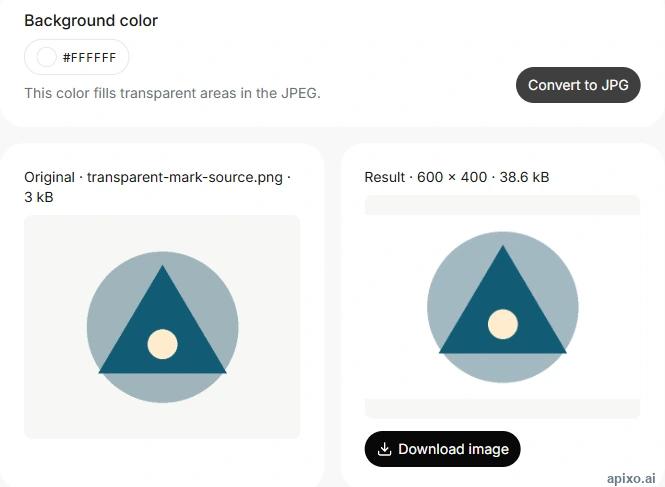
Мы загрузили прозрачный знак размером 600 × 400 px в PNG в JPG и выбрали белый цвет. Экспортированный JPG залил прозрачную область белым. Мы конвертировали его обратно с помощью JPG в PNG. Размеры остались прежними, а у нового PNG значение альфа-канала на каждом пикселе было 255, поэтому он оказался полностью непрозрачным. Проверьте значения альфа-канала или посмотрите изображение на другом фоне.
Если конвертированный логотип нормально смотрится на белом, но в тёмной теме даёт светлый край, проверьте предпросмотр экспорта на обоих фонах в итоговом размере. Белый прямоугольник указывает на сведённый фон. Узкая кайма может появляться из-за полупрозрачных краевых пикселей, которые уже смешались с белым. Сделайте повторный экспорт из исходника с прозрачностью и снова проверьте края.
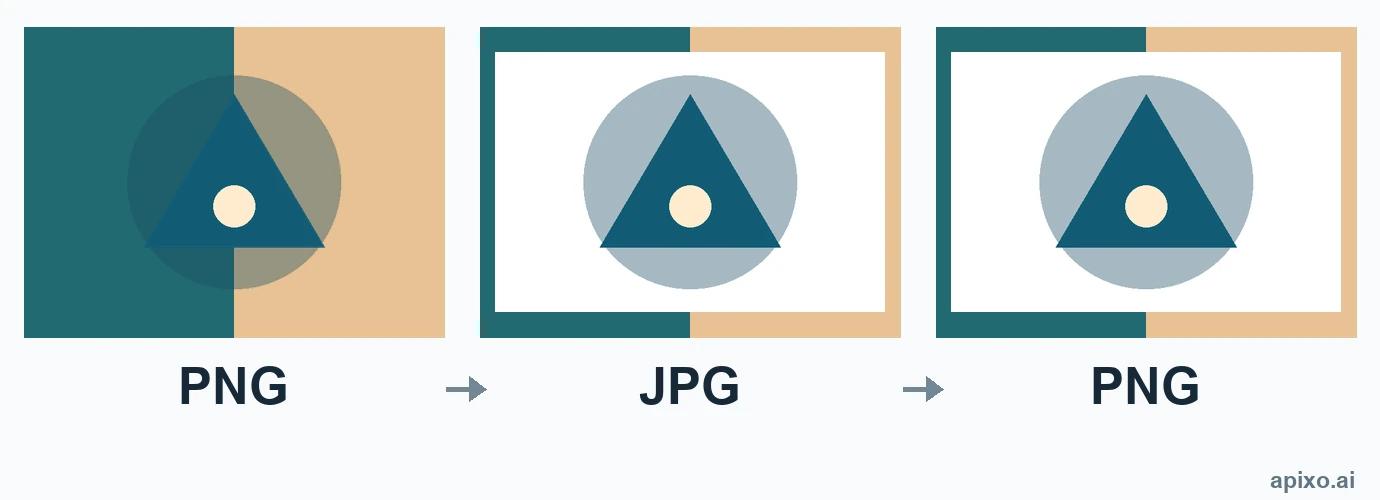
Когда нужна прозрачность, экспортируйте из исходника, где она ещё сохранена. WebP без потерь размером 1 390 байт, который мы собрали локально из этого логотипа, совпал с исходным альфа-каналом на каждом пикселе. При наложении на светлый и тёмный фон PNG и WebP в этом тесте дали одинаковые пиксели.
Как сравнивать размеры файлов при схожем качестве изображения?
Одинаковые размеры — только отправная точка. Мы взяли тот же PNG товара размером 1000 × 667 px за эталон по пикселям и подобрали настройки JPEG и WebP с близкой измеренной ошибкой пикселей относительно этого эталона. Замер позволил сделать тест размеров сопоставимым. Мелкие детали при этом могут казаться зрителю разными.
- Эталон PNG: 749 579 байт, исходные пиксели сохранены.
- JPG: 64 753 байт.
- WebP: 48 994 байт. В этом сравнении он был на 15 759 байт меньше JPG — разница около 24 %. Само изображение и параметры кодирования могут изменить итог.
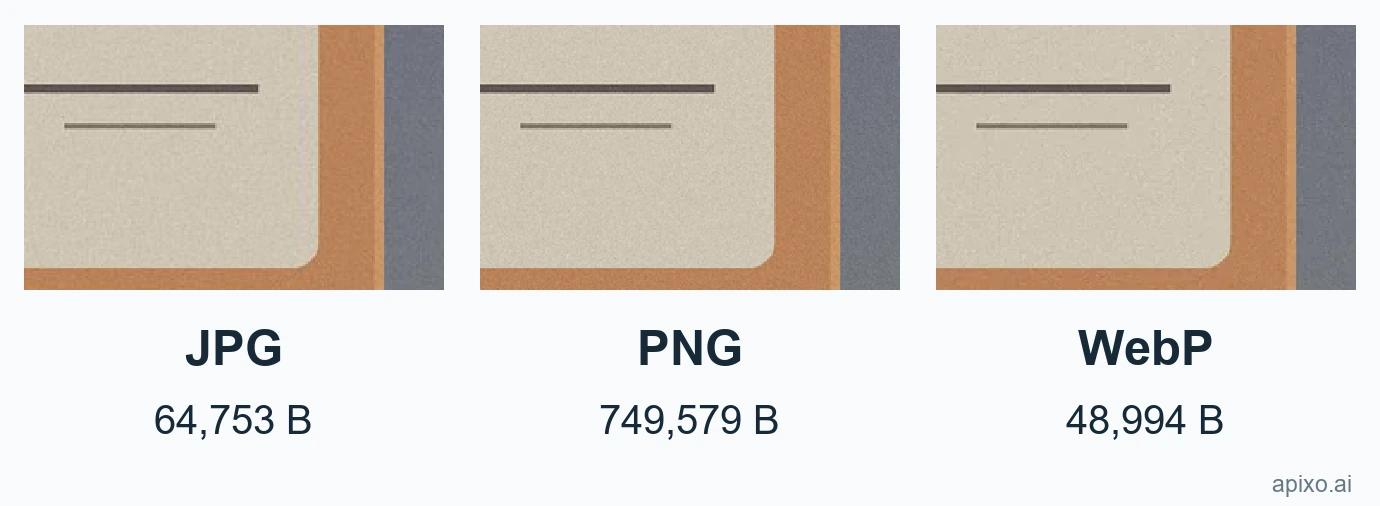
На своём изображении сравните один и тот же участок в каждом экспорте. На фото товаров полезно посмотреть края этикетки, на портретах — тона и градиенты, на логотипах — края с прозрачностью. Если меньший файл в размере показа выглядит заметно хуже, выберите качество повыше или возьмите вариант, который выглядит удачно.
Что проверить перед отправкой файла?
Откройте экспорт в принимающем приложении. Убедитесь в формате, размерах и ориентации. Для прозрачности положите изображение на светлый и тёмный фон. Если форма также ограничивает размер в пикселях или байтах, используйте сообщение об ошибке, чтобы выбрать следующую правку. Вписать изображение в лимит загрузки
Разрабатывайте с APIXO
Исследуйте модели для работы с изображениями, видео и аудио в одном месте.