

La sortie est toujours en 1080p. Le format change les dimensions en pixels. Choisissez-le en fonction du livrable et vérifiez le fichier exporté avant montage ou publication.
Créez une vidéo à partir d’un prompt, d’une image d’ouverture ou de plusieurs références. MAGI-2 produit des vidéos en 1080p et peut synchroniser le son avec la scène. Testez d’abord la composition et le rythme sur un extrait court, puis allongez-le si l’action le demande.
Créer avec MAGI-2
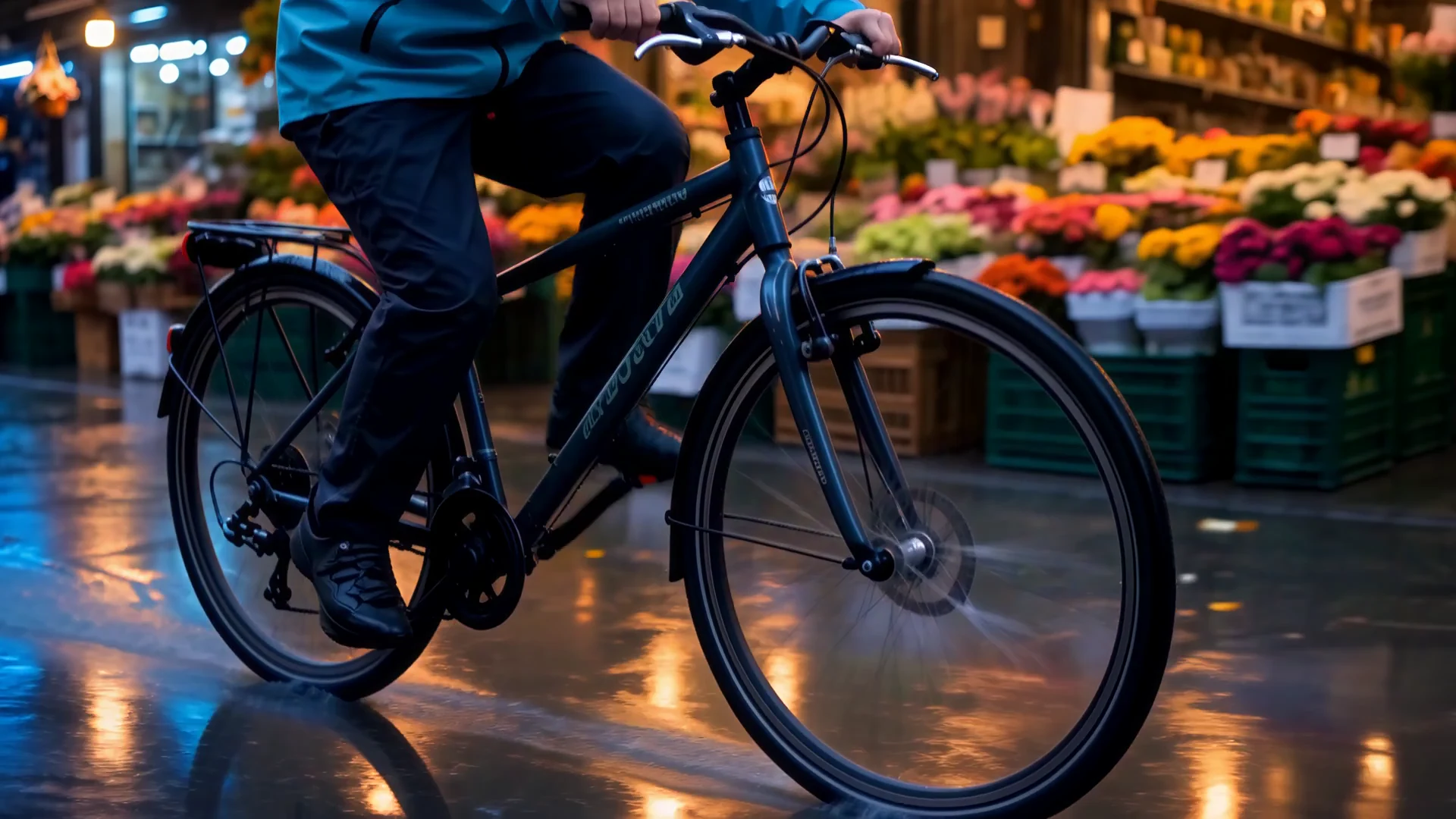
Modes de création
Trois façons de commencer
Décrire l’action
Partez du texte quand le plan n’est qu’une idée. Nommez le sujet, décrivez l’action et indiquez le départ et le mouvement de la caméra. Une scène de rue peut ouvrir près d’une vitrine puis s’élargir. Précisez les sons et leur moment si c’est utile. Évitez les consignes de mouvement contradictoires au premier essai.
Texte vers vidéo
Définir la première et la dernière image
Partez d’une image si sa composition ou son sujet convient. Importez d’abord l’image d’ouverture et ajoutez-en une dernière pour viser une composition précise. Un prompt court permet de préciser si le sujet ou la caméra bouge. Choisissez le cadre et vérifiez le recadrage, surtout si les proportions des images diffèrent de celles du clip.
Image vers vidéo
Associer des références à un prompt clair
Utilisez le mode référence si une image ne suffit pas. Une photo précise l’aspect, une vidéo illustre le mouvement et un extrait audio donne l’ambiance. Indiquez le rôle de chaque référence. Commencez par la plus utile et ajoutez des éléments uniquement s’ils précisent le résultat.
Référence vers vidéo
Spécifications
Régler la durée, le cadrage et le son
Régler le rythme
Choisissez une durée de 4–30 secondes. Un extrait court permet de tester le début et revient moins cher au tarif standard. Prévoyez plus de temps pour recadrer, faire dialoguer les personnages ou révéler le sujet. Si l’action paraît précipitée, simplifiez le prompt avant d’allonger la durée et vérifiez le début et la fin du montage.
Choisir le format final
La sortie est en 1080p, avec des dimensions en pixels qui dépendent du format. Fixez celui-ci avant de composer le plan. En vidéo verticale, éloignez le sujet des bords. En carré, gardez une marge de recadrage et vérifiez les dimensions avant livraison.
Générer du son ou laisser le clip muet
Activez le son si le plan doit comporter des pas, des bruits d’ambiance, des dialogues ou d’autres sons. Choisissez une sortie muette si vous comptez ajouter une piste ensuite. Avant publication, écoutez le clip en entier. Vérifiez les sons involontaires, leur synchronisation avec l’action et les paroles par rapport au scénario.
Comment créer
Du brief au premier essai
01
Choisir un mode
Notez la contrainte principale. Si la première image est fixée, choisissez le mode image. Pour guider le plan par une référence visuelle ou sonore sans en faire la première image, choisissez le mode référence. Sinon, testez plusieurs formulations dans le mode texte.
02
Préparer le plan
Choisissez la durée, le format et la présence de son. Dans le prompt, décrivez ce qui apparaît au début, ce qui change avec la caméra et ce qui doit rester stable. Pour un premier essai, privilégiez une action que vous pouvez évaluer seule.
03
Vérifier le résultat
Une fois la tâche terminée, visionnez la vidéo entière. Vérifiez le cadrage, la continuité, le rythme et le mixage. Modifiez un seul réglage ou une seule consigne à la fois. Avec l’API, conservez l’identifiant pour récupérer le résultat sans soumettre la génération de nouveau.
Cas d'usage
MAGI-2 en production
Aperçus de produits
Partez d’une photo de produit approuvée et décrivez le mouvement autour de l’objet. Une dernière image peut fixer l’angle final. En production, vérifiez logos, texte et détails par rapport à l’original avant d’utiliser le clip.
Essais de storyboard
Transformez une action écrite en clip court avant de créer des références. Comparez plusieurs mouvements de caméra à cadrage et durée identiques pour voir lequel traduit le mieux l’action.
Brouillons pour les réseaux sociaux
Choisissez tôt le format de diffusion. Réservez de la place aux titres et sous-titres ajoutés au montage, et vérifiez que le sujet reste lisible sur un petit écran. Désactivez le son si le mixage est prévu séparément.
Avant la génération
Limites, facturation et questions fréquentes
Checklist d'entrée
01
Le mode référence accepte jusqu’à 10 images, 5 vidéos et 5 fichiers audio. Un prompt est obligatoire en mode texte ou référence.
02
Via l’API, gardez les URL des médias accessibles jusqu’à la fin. En mode image, placez l’image d’ouverture avant l’image finale facultative.
Foire aux questions
Le tarif standard dépend de la durée demandée. Selon la règle publiée pour MAGI-2, ni les références, ni le cadrage, ni le son n’ajoutent de frais. Le tableau des prix et l’estimation du Playground appliquent le même tarif à la seconde.
Conservez l’identifiant de la tâche après l’envoi. Pour une requête asynchrone, interrogez son statut jusqu’à la fin. En cas de succès, la réponse contient les URL vidéo. Avec un callback, récupérez les mêmes champs dans le corps du webhook.
Explorer d'autres modèles
Découvrez d'autres modèles d'IA pour votre prochain workflow créatif
ByteDance


Seedance 2.5
Explorez Seedance 2.5 pour la narration audiovisuelle plus longue, la direction de la chronologie, les références multimodales, les scènes multilingues et la révision vidéo sélective.
VidéoNouveau
85 Crédits/sec Vidéo
Alibaba


Wan 3.0 Video
Créez des vidéos Wan 3.0 via texte, images, audio de référence, clips ou liens. Guidez le mouvement par référence, exportez jusqu'à 1080p ou via l'API APIXO.
VidéoNouveau
50 Crédits/secAlibaba
HappyHorse
Utilisez Alibaba HappyHorse via APIXO pour les workflows texte, première image, multi-références et édition vidéo avec audio et sortie en 720p ou 1080p.
VidéoNouveau
125 Crédits/secByteDance
Seedance 2.5 Flash
Utilisez Seedance 2.5 Flash sur APIXO pour des vidéos en 480p et 720p avec son, contrôle des images de début et de fin et références d'image, de vidéo et d'audio, à un tarif par seconde inférieur.
VidéoNouveau
56 Crédits/sec
MiniMax
MiniMax H3
Appelez MiniMax H3 via l’API APIXO pour générer des vidéos en 768p ou 2K avec audio stéréo natif, à partir de texte, d’images ou de références mixtes d’images et de vidéo. Texte vers vidéo, image vers vidéo et référence vers vidéo depuis un seul point de terminaison. Également connu sous le nom de Hailuo 3.0.
VidéoNouveau
100 Crédits/secGoogle

Gemini Omni
Utilisez Gemini Omni sur APIXO pour la génération de vidéo multimodale avec des références d'image, de vidéo source, d'audio réutilisable et de personnage, avec une sortie jusqu'à 4K.
VidéoNouveau
100 Crédits/secAlibaba
Wan 2.7
Montez et générez des vidéos avec Wan 2.7 sur APIXO : montage vidéo-vers-vidéo, références multimodales, résolution 1080p et audio synchronisé.
VidéoNouveau
100 Crédits/secKuaishou

Kling 3.0 Std
Utilisez Kling 3.0 Standard via APIXO pour la génération de vidéos de 3 à 15 secondes, l'audio natif en option, les prompts multi-plans et le transfert de mouvement de personnage.
VidéoNouveau
84 Crédits/sec