

La salida siempre es 1080p. La relación de aspecto cambia las dimensiones en píxeles. Elige la que necesites y verifica el archivo exportado antes de editar o publicar.
Crea un vídeo a partir de un prompt, una imagen inicial o varias referencias. MAGI-2 genera vídeo en 1080p y puede sincronizar el sonido con la escena. Prueba primero la composición y el ritmo con una toma corta y alárgala si la acción lo requiere.
Crear con MAGI-2
Modos de creación
Tres formas de empezar
Describe la acción
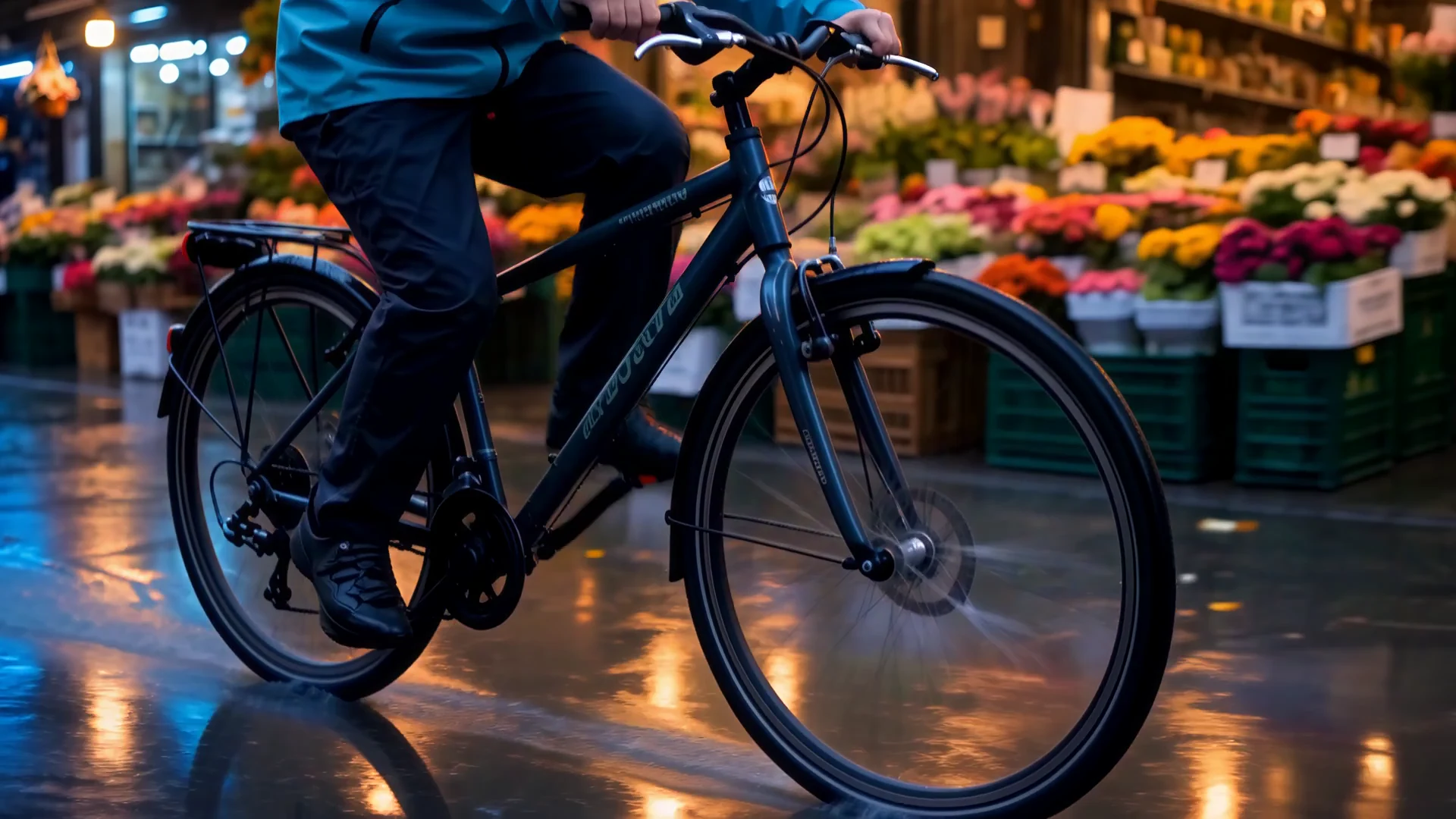
Parte de texto cuando solo tengas una idea. Nombra al sujeto, describe la acción e indica dónde empieza y cómo se mueve la cámara. Una toma de calle puede empezar junto a un escaparate y abrir el plano. Si importa el sonido, indica qué se oye y cuándo. Evita instrucciones de cámara contradictorias en el primer borrador.
Texto a vídeo
Define los fotogramas inicial y final
Empieza con una imagen si ya tienes la composición o el sujeto. Sube primero el fotograma inicial. Añade uno final si la toma debe acabar en una vista concreta. Un prompt breve puede aclarar si se mueve el sujeto o la cámara. Elige bien el encuadre y revisa el recorte, sobre todo si las imágenes tienen otra proporción.
Imagen a vídeo
Combina referencias con un prompt claro
Usa el modo de referencia si una imagen no basta. Una imagen define el aspecto del objeto, un vídeo muestra el movimiento y un audio aporta ambiente. Explica qué aporta cada referencia. Empieza por la más importante y añade otras solo si ayudan a precisar el resultado.
Referencia a vídeo
Especificaciones
Controla duración, encuadre y sonido
Define el ritmo
Elige una duración de 4–30 segundos. Una toma corta permite probar la acción inicial y cuesta menos a la tarifa estándar. Deja más tiempo para reencuadres, diálogos o revelaciones. Si la acción se precipita, simplifica el prompt antes de ampliar la duración y comprueba que el inicio y el cierre encajen en el montaje.
Elige el encuadre final
La salida es 1080p; las dimensiones en píxeles dependen de la relación de aspecto. Elige el formato de entrega antes de componer la toma. En vertical, aleja el sujeto de los bordes. En cuadrado, deja margen para el recorte y comprueba las dimensiones antes de entregar.
Genera sonido o deja el vídeo en silencio
Activa el sonido si necesitas pasos, ambiente, diálogo u otra indicación de audio. Desactívalo si añadirás la pista después. Antes de publicar, escucha el vídeo entero. Comprueba si hay ruidos imprevistos, si los sonidos acompañan bien la acción y si el diálogo se ajusta al guion.
Cómo crear
De la idea al primer borrador
01
Elija un modo
Identifica el requisito principal. Si ya tienes una primera imagen fija, usa el modo de imagen. Si una referencia visual o sonora debe orientar la escena sin fijar el primer fotograma, usa el modo de referencia. Si no se da ninguno, empieza por texto y compara formas de describir la misma acción.
02
Prepara el plano
Elige duración, relación de aspecto y sonido. Indica en el prompt qué se ve al principio, qué cambia con el movimiento de cámara y qué debe mantenerse estable. Un buen primer borrador suele contener una acción que se puede evaluar por separado.
03
Revisa el resultado
Cuando termine, reproduce el vídeo entero. Revisa encuadre, continuidad, tiempos y mezcla. Ajusta una sola opción o instrucción por iteración. Con la API, conserva el ID para recuperar el resultado sin volver a enviar la solicitud.
Casos de uso
MAGI-2 en producción
Previsualización de productos
Inicia la presentación con una foto de producto aprobada y describe el movimiento alrededor del objeto. Usa un fotograma final para fijar el ángulo de cierre. Coteja logotipos, texto y detalles con el original antes de usar la toma en producción.
Pruebas de storyboard
Convierte una acción escrita en un borrador breve antes de preparar referencias. Prueba distintos movimientos de cámara con el mismo encuadre y duración para ver cuál comunica mejor la acción.
Borradores para redes sociales
Elige pronto la relación de aspecto. Reserva espacio para títulos o subtítulos de edición y comprueba que el sujeto se distinga en pantallas pequeñas. Usa una salida sin sonido si vas a mezclar el audio después.
Antes de generar
Límites, facturación y preguntas frecuentes
Comprobar entradas
01
El modo de referencia admite hasta 10 imágenes, 5 vídeos y 5 archivos de audio. Los modos de texto y de referencia requieren un prompt.
02
Al enviar mediante la API, mantén las URL accesibles hasta que termine la tarea. En el modo de imagen, coloca primero el fotograma inicial y después el final opcional.
Preguntas frecuentes
La tarifa estándar depende de la duración solicitada. Según las condiciones publicadas de MAGI-2, las referencias, el encuadre y el sonido no tienen recargos. La tabla de precios y la estimación de Playground usan la misma tarifa por segundo.
Guarda el ID de la tarea al enviarla. Si la solicitud es asíncrona, consulta el endpoint de estado hasta que termine. La respuesta correcta incluye las URL de los vídeos. Si usas un callback, lee esos mismos campos en el cuerpo del webhook.
Explorar otros modelos
Descubra más modelos de IA para su próximo flujo de trabajo creativo
ByteDance


Seedance 2.5
Explore Seedance 2.5 para narración audiovisual más larga, dirección en la línea de tiempo, referencias multimodales, escenas multilingües y revisión selectiva de vídeo.
VídeoNuevo
85 Créditos/sec Vídeo
Alibaba


Wan 3.0 Video
Cree vídeos Wan 3.0 con texto, imágenes, audio de referencia, clips o enlaces. Guíe el movimiento con referencias, exporte hasta 1080p o use la API de APIXO.
VídeoNuevo
50 Créditos/secAlibaba
HappyHorse
Utilice Alibaba HappyHorse a través de APIXO para flujos de trabajo de texto, primer fotograma, multirreferencia y edición de vídeo con audio y salida en 720p o 1080p.
VídeoNuevo
125 Créditos/secByteDance
Seedance 2.5 Flash
Usa Seedance 2.5 Flash en APIXO para generar vídeos en 480p y 720p con sonido, control del primer y último fotograma y referencias de imagen, vídeo y audio a una tarifa por segundo más baja.
VídeoNuevo
56 Créditos/sec
MiniMax
MiniMax H3
Utilice MiniMax H3 a través de la API de APIXO para generar vídeo de 768p o 2K con audio estéreo nativo, a partir de texto, imágenes o referencias mixtas de imágenes y vídeo. Texto a vídeo, imagen a vídeo y referencia a vídeo desde un único punto de acceso. También conocido como Hailuo 3.0.
VídeoNuevo
100 Créditos/secGoogle

Gemini Omni
Usa Gemini Omni en APIXO para la generación de vídeo multimodal con referencias de imagen, vídeo fuente, audio reutilizable y personajes, además de una salida de hasta 4K.
VídeoNuevo
100 Créditos/secAlibaba
Wan 2.7
Edite y genere vídeos con Wan 2.7 en APIXO. Admite edición de vídeo a vídeo, referencias multimodales, resolución 1080p y audio sincronizado.
VídeoNuevo
100 Créditos/secKuaishou

Kling 3.0 Std
Use Kling 3.0 Standard a través de APIXO para generar vídeos de 3 a 15 segundos, con audio nativo opcional, prompts de múltiples tomas y transferencia de movimiento de personajes.
VídeoNuevo
84 Créditos/sec