

출력 단계는 항상 1080p입니다. 픽셀 크기는 화면 비율에 따라 달라집니다. 결과물에 맞는 비율을 고르고 편집이나 게시 전에 내보낸 파일을 확인하세요.
프롬프트, 첫 이미지 또는 여러 참조 자료로 영상을 만드세요. MAGI-2는 1080p으로 출력하며 장면에 맞춰 사운드를 생성할 수 있습니다. 짧은 초안으로 구도와 타이밍을 확인한 뒤 동작에 시간이 더 필요하면 길이를 늘리세요.
MAGI-2(으)로 만들기
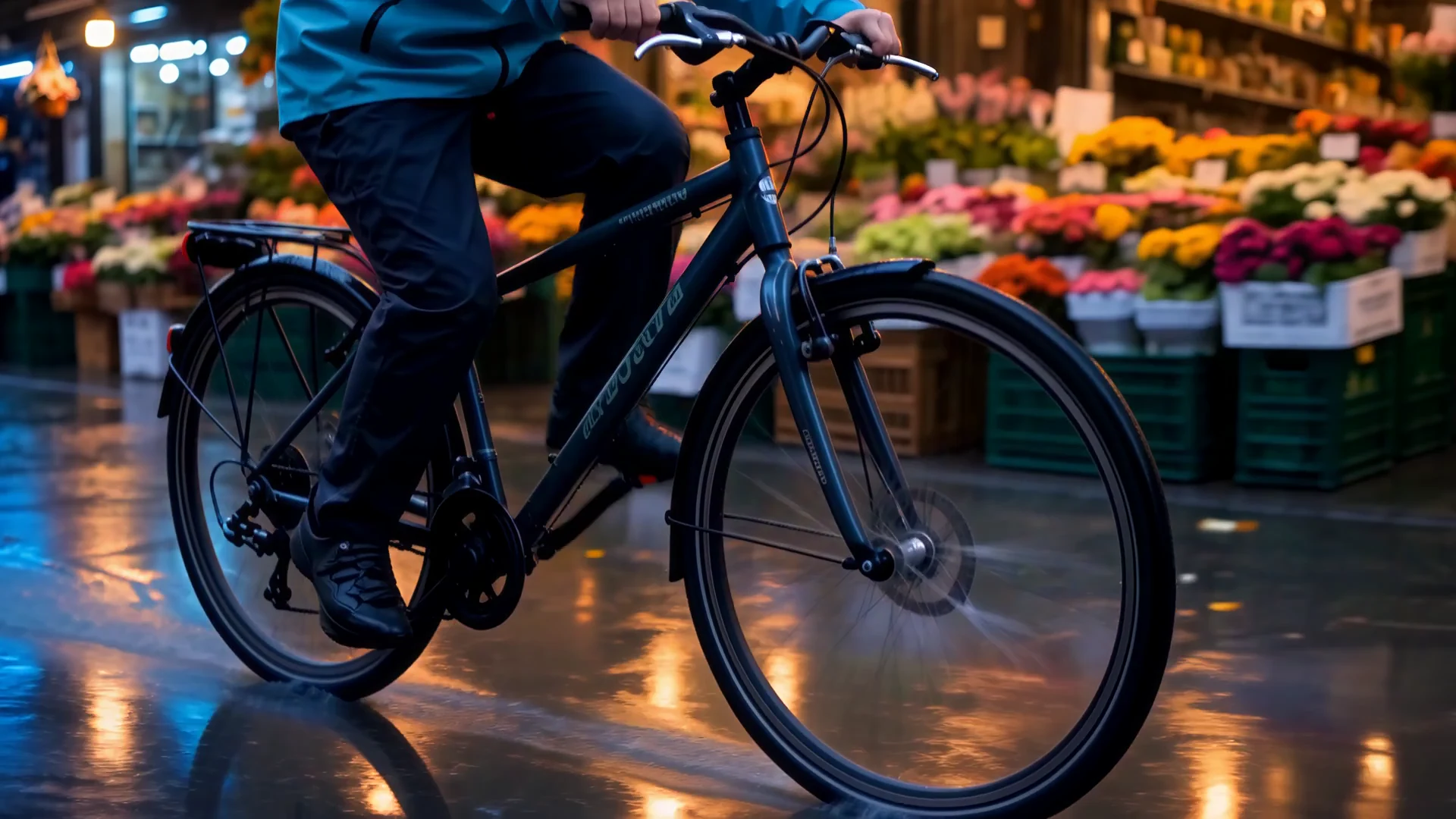
생성 모드
세 가지 시작 방법
동작 설명
아이디어밖에 없다면 텍스트로 시작하세요. 주요 피사체, 동작, 카메라의 시작점과 움직임을 적으세요. 거리 장면이라면 밝은 가게 근처에서 시작해 넓은 화면으로 이동할 수 있습니다. 소리가 중요하면 무엇이 언제 들리는지도 설명하고 초안에는 서로 충돌하는 카메라 지시를 피하세요.
텍스트 투 비디오
첫 프레임과 마지막 프레임 설정
구도나 피사체가 정해졌다면 이미지부터 시작하세요. 첫 프레임을 먼저 올리고 특정 화면에서 끝나야 하면 마지막 프레임을 추가하세요. 간단한 프롬프트로 피사체와 카메라 중 무엇이 움직이는지 알려주세요. 비율을 결정한 뒤 특히 입력과 출력 비율이 다를 때 잘리는 부분을 검토하세요.
이미지 투 비디오
참조 자료와 명확한 프롬프트 조합
이미지 한 장으로 전체 내용을 전달하기 어렵다면 참조 모드를 쓰세요. 이미지는 물체의 모습, 동영상은 동작, 오디오는 분위기를 알립니다. 각 자료의 역할을 설명하고 가장 중요한 것부터 넣으세요. 결과가 더 명확해질 때만 자료를 추가하세요.
레퍼런스 투 비디오
사양
길이, 구도, 사운드 조절
속도 정하기
4~30초 범위에서 길이를 고르세요. 짧은 영상은 첫 동작을 확인하기 좋고 표준 요금이 적게 듭니다. 구도 전환, 대사, 천천히 드러나는 연출에는 더 긴 시간을 남겨 두세요. 동작이 급하면 먼저 프롬프트를 단순화한 뒤 길이를 늘리고 편집에 맞는 시작과 끝인지 확인하세요.
최종 화면 비율 선택
출력은 1080p이며 픽셀 크기는 화면 비율에 따라 달라집니다. 먼저 게시할 곳에 맞는 비율을 고르세요. 세로 화면에서는 피사체를 가장자리에서 떼고 정사각형에서는 자르기 위한 여백을 둡니다. 전달 전 크기를 확인하세요.
사운드 생성 또는 무음 출력
발소리, 주변 소리, 대사 등 오디오가 필요하면 사운드를 켜세요. 나중에 음원을 넣으려면 무음 출력을 고르세요. 게시하기 전에 끝까지 듣고, 의도치 않은 소리와 타이밍, 대사가 대본과 맞는지 검토하세요.
제작 방법
구상에서 첫 초안까지
01
모드 선택
샷의 가장 중요한 조건을 적으세요. 첫 이미지가 정해져 있으면 이미지 모드를 사용하세요. 첫 프레임을 고정하지 않고 이미지나 소리로 안내하려면 참조 모드를 고르세요. 그 외에는 텍스트에서 시작해 같은 동작을 여러 표현으로 비교하세요.
02
샷 준비
길이와 화면 비율을 고르고 사운드 여부를 정하세요. 프롬프트에 처음 보이는 것, 카메라 이동 중 달라지는 것, 그대로 유지할 것을 적으세요. 첫 초안에는 따로 평가할 수 있는 하나의 동작이 적합합니다.
03
결과 확인
완료된 영상을 처음부터 끝까지 재생하세요. 구도, 연속성, 동작의 타이밍과 사운드 믹스를 확인하세요. 한 번에 설정이나 지시를 하나만 바꾸세요. API에서는 결과를 얻기 위해 다시 제출하지 않도록 작업 ID를 저장하세요.
사용 사례
제작에서 MAGI-2 활용
제품 미리보기
승인된 제품 사진으로 시작하고 물체 주변의 움직임을 설명하세요. 마지막 프레임으로 끝나는 각도를 지정할 수 있습니다. 제작에 쓰기 전에 로고, 글자, 세부 요소를 원본과 대조하세요.
스토리보드 시안
참조 자료를 만들기 전에 글에 적힌 동작을 짧은 초안으로 만드세요. 구도와 길이를 맞추고 여러 카메라 움직임을 비교해 동작이 가장 잘 전달되는 버전을 고르세요.
소셜 동영상 초안
최종 화면 비율을 미리 정하세요. 편집에서 넣을 제목이나 자막의 공간을 확보하고 작은 화면에서도 피사체가 잘 보이는지 확인하세요. 별도로 믹싱할 계획이라면 무음 출력을 선택하세요.
생성하기 전에
제한 사항, 결제 정보 및 자주 묻는 질문
입력 체크리스트
01
참조 모드는 이미지 10개, 동영상 5개, 오디오 파일 5개까지 받습니다. 텍스트 모드와 참조 모드에서는 프롬프트가 필요합니다.
02
API 요청 시 작업이 끝날 때까지 미디어 URL에 접근할 수 있어야 합니다. 이미지 모드에서는 첫 프레임을 먼저, 선택 사항인 마지막 프레임을 뒤에 배치하세요.
자주 묻는 질문
표준 요금은 요청한 길이에 따라 결정됩니다. 공개된 MAGI-2 요금 규칙에 따르면 참조 자료, 화면 비율, 사운드에 별도 요금이 없습니다. 가격표와 Playground의 견적에는 같은 초당 요금이 적용됩니다.
제출 후 작업 ID를 보관하세요. 비동기 요청은 성공 또는 실패할 때까지 상태 엔드포인트를 조회합니다. 성공 응답에는 영상 URL이 포함됩니다. 콜백을 쓰면 웹훅 페이로드의 같은 필드에서 결과를 읽으세요.
다른 모델 살펴보기
다음 크리에이티브 워크플로우에 필요한 더 많은 AI 모델을 만나보세요
ByteDance


Seedance 2.5
Seedance 2.5를 활용하여 더 긴 시청각 스토리텔링, 타임라인 연출, 멀티모달 레퍼런스, 다국어 장면, 선택적 비디오 수정을 탐색해 보세요.
영상신규
85 크레딧/sec 영상
Alibaba


Wan 3.0 Video
텍스트, 이미지, 참고 오디오, 클립, 파일 또는 링크로 Wan 3.0 동영상을 생성하세요. 참고 자료로 모션을 제어하고, 최대 1080p로 내보내거나 APIXO API를 사용해 보세요.
영상신규
50 크레딧/secAlibaba
HappyHorse
APIXO를 통해 Alibaba HappyHorse를 사용하여 텍스트, 첫 프레임, 다중 참조, 비디오 편집 워크플로우를 오디오 및 720p 또는 1080p 출력으로 이용하세요.
영상신규
125 크레딧/secByteDance
Seedance 2.5 Flash
APIXO의 Seedance 2.5 Flash로 사운드가 포함된 480p 및 720p 동영상을 더 낮은 초당 요금으로 생성하세요. 첫 프레임과 마지막 프레임 제어, 이미지·동영상·오디오 참조를 지원합니다.
영상신규
56 크레딧/sec
MiniMax
MiniMax H3
APIXO API를 통해 MiniMax H3를 호출하여 텍스트, 이미지 또는 이미지와 비디오 혼합 레퍼런스로부터 네이티브 스테레오 오디오가 포함된 768p 또는 2K 동영상을 생성하세요. 단일 엔드포인트에서 텍스트 투 비디오, 이미지 투 비디오, 레퍼런스 투 비디오를 모두 지원합니다. Hailuo 3.0라고도 합니다.
영상신규
100 크레딧/secGoogle

Gemini Omni
APIXO에서 Gemini Omni를 사용하여 이미지, 소스 비디오, 재사용 가능한 오디오 및 캐릭터 레퍼런스를 활용하고 최대 4K 해상도로 멀티모달 비디오를 생성하세요.
영상신규
100 크레딧/secAlibaba
Wan 2.7
APIXO에서 Wan 2.7로 동영상을 편집하고 생성하세요. 동영상 간 편집, 멀티모달 참조, 1080p 해상도, 동기화된 오디오를 지원합니다.
영상신규
100 크레딧/secKuaishou

Kling 3.0 Std
APIXO를 통해 Kling 3.0 Standard를 사용하여 3~15초 비디오 생성, 기본 오디오 옵션, 다중 샷 프롬프트, 캐릭터 모션 전송 기능을 활용하세요.
영상신규
84 크레딧/sec