
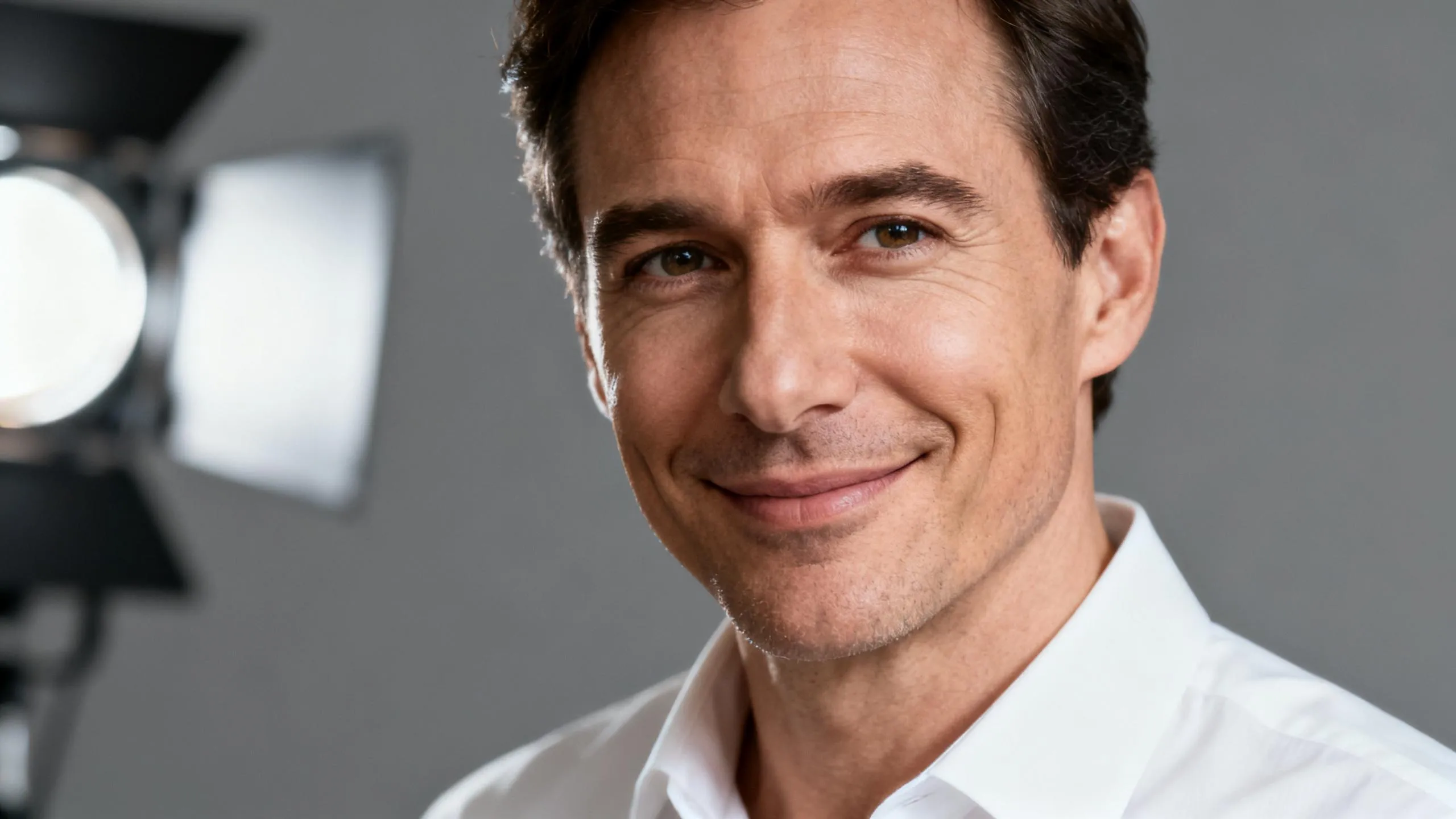
L'IA Image to Image genera un nuovo elemento visivo utilizzando come contesto un'immagine caricata e istruzioni scritte. L'immagine di origine può guidare l'identità del soggetto, la composizione, il colore o lo stile, mentre il prompt descrive la modifica desiderata. Si tratta di un flusso di lavoro di revisione generativa e non di una garanzia che ogni pixel dell'immagine di origine rimanga invariato.
Perché usarlo
Dai forma alle revisioni con l'AI Image to Image
Basa la tua idea su una fonte reale
Un'immagine caricata fornisce al modello informazioni concrete su soggetto, layout generale, rapporti cromatici e identità visiva. Questa funzione è utile quando un prompt vuoto lascerebbe troppe decisioni in sospeso, ma l'asset esistente richiede una nuova scena, un nuovo stile o una nuova direzione.
Descrivi le modifiche invece di ritoccare manualmente.
Indica cosa deve restare riconoscibile e cosa può cambiare, ad esempio lo sfondo, l'illuminazione, l'abbigliamento, il materiale, lo stile dell'illustrazione o l'atmosfera. Un brief di revisione chiaro aiuta il modello a distinguere gli elementi visivi fissi dalle aree in cui l'interpretazione creativa è benvenuta.
Prova interpretazioni alternative del modello
Scegli tra i modelli che supportano modalità guidate dall'immagine e mantieni la stessa fonte per un confronto. Ogni modello può ponderare il riferimento e il testo in modo diverso, quindi una seconda interpretazione potrebbe risolvere problemi di identità, composizione, dettagli o stile senza modificare l'intero flusso di lavoro.
Passa a strumenti di editing mirati
Usa Da Testo a Immagine quando nessuna fonte deve vincolare la composizione, oppure elabora un risultato scelto tramite Modifica Sfondo e Upscaler Immagini AI. Questi percorsi correlati trasformano un'ampia revisione generativa in una sequenza connessa di creazione, editing mirato e preparazione alla consegna.
Funzionalità
Controlli di revisione di Image to Image AI
Esplorazione stile
Reinterpreta una fonte autorizzata secondo una diversa direzione fotografica, illustrativa, editoriale o concettuale, mantenendo al contempo gli spunti visivi utili.
Cambi di scena
Inserisci un soggetto in un altro ambiente e descrivi come la luce circostante, le condizioni meteorologiche, gli oggetti di scena e l'atmosfera dovrebbero reagire.
Varianti di composizione
Richiedi un diverso ritaglio, punto di vista, bilanciamento o quantità di spazio negativo quando il modello selezionato supporta la modifica desiderata.
Revisione concept di prodotto
Esplora le impostazioni della campagna e le direzioni di presentazione, verificando in ogni risultato l'accuratezza di forma del prodotto, etichette e dettagli distintivi.
Continuità di personaggi e asset
Utilizzare un riferimento chiaro per guidare i tratti riconoscibili, quindi verificare volti, abbigliamento, accessori ed elementi di design ripetuti nei vari output.
Gestione della sorgente specifica per modello
Visualizza gli slot di caricamento e i controlli specifici per il modello selezionato, anziché presumere che ogni generatore di immagini accetti input di riferimento identici.
A chi è rivolto
Team che revisionano da riferimenti visivi
Team di brand e campagne
Esplora direzioni stagionali, regionali o specifiche per canale partendo da una fonte approvata, preservando gli elementi che rendono la campagna riconoscibile.
Fotografi e direttori artistici
Sperimenta modifiche a illuminazione, set, costumi o trattamento dell'immagine prima di decidere quali idee giustificano una nuova ripresa o un fotomontaggio manuale dettagliato.
Team dei contenuti e-commerce
Crei bozze di scene di prodotto contestuali e varianti di posizionamento, quindi verifichi attentamente il prodotto oppure passi a strumenti appositi per l'editing di prodotti.
Sviluppatori di applicazioni
Valuta come i modelli supportati bilanciano le istruzioni del prompt e la fedeltà al riferimento prima di implementare il relativo flusso di lavoro API in un prodotto.
Modelli
Modelli dello strumento
- AXQwen Image Edit LoRAAPIXO
 Nano Banana 2Google
- Nano Banana 2.1Google
 FLUX 3 ImageBlack Forest Labs
 Grok Imagine Image 2.0xAI
 Kling Image 4.0Kling
 GPT-Image-2OpenAI
 Seedream 5.0ByteDance
- Seedream 5.5ByteDance
- Seedream 5.0 ProByteDance
- Nano Banana ProGoogle
- Flux 2Black Forest Labs
 MidjourneyMidjourney
- GPT Image 2.6OpenAI
- GPT-Image-2.5OpenAI
- GPT-Image-1OpenAI
- Nano BananaGoogle
- Seedream 4.5ByteDance
- Flux KontextBlack Forest Labs
 MiniMax Image 01MiniMax
 Qwen Image 3.0Alibaba
- Qwen Image 3.0 ProAlibaba
- Wan 2.7 ImageAlibaba
- Wan 2.6 ImageAlibaba
- Wan 2.5 ImageAlibaba
- Grok Imagine ImagexAI
01
Carica una fonte autorizzata
Scelga un'immagine nitida di sua proprietà o per cui dispone dell'autorizzazione alla trasformazione, con il soggetto principale facile da esaminare.
02
Stabilisci cosa mantenere e cosa modificare.
Scrivi un brief di revisione che preservi l'identità e la composizione essenziali, specificando la trasformazione richiesta.
03
Selezionare, stimare e revisionare
Scelga un modello compatibile, esamini i suoi input visibili e la stima, crei il risultato e ne ispezioni i dettagli critici.
Consigli e FAQ
Per risultati migliori
Consigli
01
Utilizza la fonte autorizzata più nitida disponibile; compressione, sfocatura, soggetti di piccole dimensioni e dettagli ostruiti forniscono a ogni modello indizi più deboli.
02
Separa le istruzioni su cosa preservare dalle modifiche richieste, così il modello potrà identificare gli ancoraggi visivi più importanti.
03
Concentra la prima revisione su un'unica modifica sostanziale prima di combinare nuove direttive su illuminazione, ambiente, stile e composizione.
04
Ispezioni volti, mani, loghi, etichette, la geometria del prodotto e piccoli motivi ripetuti prima di approvare un'immagine modificata.
05
Confronta i modelli con la stessa fonte e lo stesso brief quando la fedeltà al riferimento è prioritaria rispetto alla ricerca di variazioni creative non correlate.
Domande Frequenti
La generazione basata su testo non richiede un'immagine di partenza, per cui il prompt fornisce quasi tutte le direttive visive. La generazione basata su immagine aggiunge un contesto di riferimento che può vincolare un soggetto o un layout. Utilizzi la funzione Text to Image per una composizione ex novo e Image to Image quando un elemento visivo esistente deve influenzare il nuovo risultato.
Scegli un'immagine sorgente nitida e ben esposta, in cui il soggetto principale sia abbastanza grande da essere ispezionato e non presenti ostruzioni significative. Una composizione più semplice fornisce in genere indicazioni più chiare rispetto a un collage affollato. I requisiti di caricamento variano in base al modello, quindi segui i controlli per i file visualizzati dopo aver selezionato il modello.
Nessun modello generativo garantisce una conservazione esatta. Identità, testo, loghi, accessori di precisione, geometria e motivi ripetuti possono subire variazioni, specialmente in caso di grandi cambiamenti di posa o di scena. Indicare chiaramente gli elementi protetti, mantenere le trasformazioni plausibili, confrontare i modelli compatibili e rivedere l'output completo prima di pubblicarlo o distribuirlo.
Il costo dipende dal modello scelto e dai parametri della richiesta. APIXO visualizza la stima corrente nel composer prima dell'invio, in modo che l'utente possa confrontare un altro modello o un'altra opzione. Non viene indicato un importo unico e permanente, poiché i provider e le impostazioni di output supportate possono cambiare in modo indipendente.
L'uso commerciale dipende dai termini del modello e dai tuoi diritti sia sulla fonte caricata sia sul soggetto richiesto. Trasforma solo contenuti di tua proprietà o che sei autorizzato a modificare. Prima di utilizzarlo pubblicamente, esamina il risultato per eventuali problemi di privacy, somiglianza, marchio registrato, copyright e accuratezza del prodotto.
La pagina aiuta gli sviluppatori a valutare il comportamento del modello e i parametri visibili prima dell'integrazione. Le pagine dei modelli supportati contengono link alle informazioni API per i loro contratti. Quando si passa dall'esplorazione interattiva a una pipeline di richieste di produzione, è importante conservare l'identificatore del modello testato, la modalità, i requisiti dei file e i valori dei parametri.
Dai una nuova direzione a un'immagine esistente con l'AI Image to Image
Carica una sorgente da modificare, spiega la trasformazione desiderata, confronta i modelli compatibili e crea una revisione da esaminare in alto.
Provalo oraAltri strumenti
- Testo a immagine
- Upscaler immagine
- Miglioramento immagini con IA
- Restauro foto con IA
- Correzione delle foto sfocate
- Nitidezza immagini con IA
- Riduzione del rumore nelle foto
- Migliora nitidezza del viso
- Ritocco foto con IA
- Correzione delle immagini pixelate
- Scambio del volto
- Sostituzione della testa
- Colora foto
- Cambia prospettiva con IA
- Illuminazione foto con IA
- Cambia colore degli oggetti
- Modifica viso con IA
- Modifica testo nelle immagini
- Traduzione immagini con IA
- Cambia sfondo con IA
- Rimuovi sfondo con IA
- Scomposizione dell’immagine in livelli
- Sfondo bianco
- Sfoca sfondo
- Cambia colore dello sfondo
- Ambientazione dei prodotti
- Ritocco delle foto prodotto
- Generatore flat lay con IA
- Effetto manichino invisibile con IA
- Generatore di foto prodotto
- Ricrea lo stile di una foto prodotto
- Rimozione delle filigrane
- Rimozione oggetti con IA
- Rimozione del testo dalle immagini
- Rimozione persone con IA
- Foto in stile anime
- Foto in disegno a matita
- Foto in stile cartoon
- Foto in dipinto
- Filtro fotografico IA
- Filtro vintage
- Filtro bianco e nero
- Effetto glitch
- Foto in stile cartoon 3D
- Crea avatar cartoon