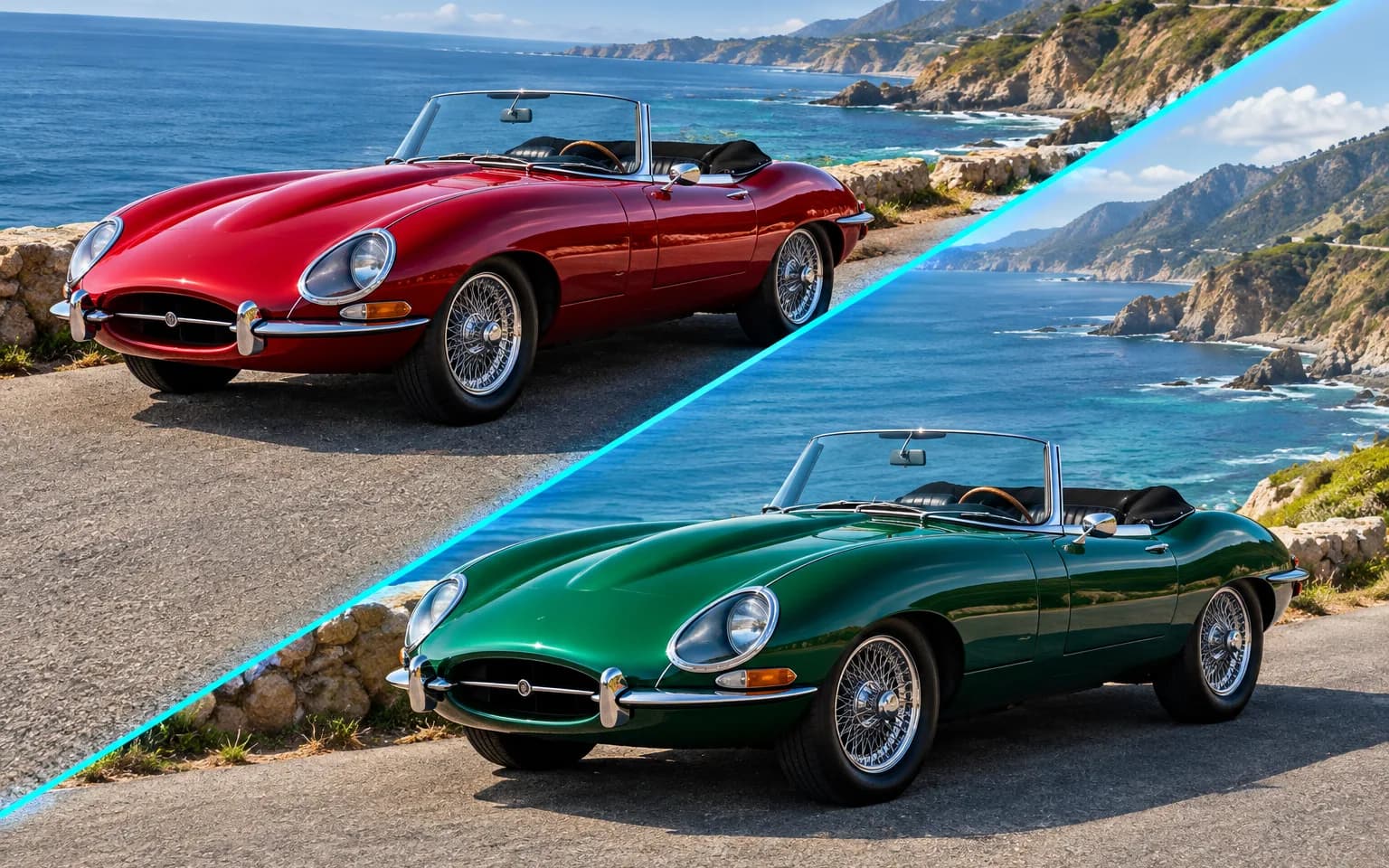

Ricolora l'indumento più evidente del soggetto principale con un colore complementare. È una dimostrazione comoda, ma indicare tu l'oggetto e il colore dà risultati molto più prevedibili, soprattutto quando la foto contiene più persone o capi.


Change Color of Image ricolora un oggetto specifico in una foto, come un vestito, un'auto o una parete, a partire da una breve descrizione di cosa cambiare. Ombreggiature, pieghe e riflessi vengono mantenuti, così il nuovo colore sembra presente fin dal momento dello scatto. Niente maschere né pennelli: basta nominare l'oggetto.
Indica l'elemento, ad esempio la giacca o la porta d'ingresso, e solo quell'elemento assumerà il nuovo colore. Le indicazioni di posizione aiutano quando la scena è affollata, ad esempio la sedia più vicina alla finestra.
Provalo oraOmbreggiature, pieghe, texture e riflessi vengono mantenuti, così la pelle conciata sembra ancora pelle e la vernice continua a catturare la luce. Dopo il cambio di colore, le superfici opache restano opache e quelle lucide conservano i loro riflessi.
Provalo oraGli altri colori, le forme e lo sfondo restano invariati, rendendo facile il confronto prima e dopo. Gli incarnati e gli oggetti vicini sono protetti dal nuovo colore, così una camicia rossa non tinge il volto sopra di essa.
Provalo oraÈ la descrizione a stabilire i confini della modifica. Chiedi la carrozzeria dell'auto ma non le ruote, solo le maniche di un maglione o le ante di un mobile senza le maniglie, e Change Color of Image limita la ricolorazione a quella parte.
Provalo oraVisualizza un capo in altre varianti di colore prima di ordinare i campioni, con cuciture e pieghe intatte.
Prova colori o finiture diverse su un'auto, una sneaker o un gadget, con i riflessi che continuano a seguirne le curve.
Visualizza in anteprima un nuovo colore per pareti, mobili o divano prima di acquistare vernice o tessuto. Change Color of Image mantiene la caduta della luce nella stanza, così gli angoli in ombra restano più scuri.
Scopri come starebbe un altro colore di capelli sul taglio attuale; per una nuova acconciatura è più adatto Face Editor.
Ricolora piccole parti come lacci, profili, cinghie o il manico di una borsa, mentre il pezzo principale resta invariato.
Cambia il colore di un vaso, un cuscino o un bouquet per adattarlo alla palette di uno shooting senza riallestirlo.
Mostra le varianti di colore di un prodotto partendo da una sola foto invece di un nuovo shooting, purché ogni variante sia effettivamente in vendita in quel colore.
Mostra ai clienti anteprime di vernici e tessuti su una foto della loro stanza.
Esplora rapidamente idee di colore per un capo prima di acquistarlo o tingerlo.
Abbina le foto alla palette di una campagna applicando il colore del brand a un accessorio o a un capo d'abbigliamento.
 GPT-Image-2.5OpenAIGPT-Image-2OpenAI
 Seedream 5.0 ProByteDanceSeedream 5.0ByteDanceSeedream 4.5ByteDance
 Nano Banana ProGoogleNano Banana 2GoogleNano BananaGoogle
 Qwen Image 3.0 ProAlibabaQwen Image 3.0Alibaba
 Flux 2Black Forest LabsFlux KontextBlack Forest Labs
 MidjourneyMidjourney
 MiniMax Image 01MiniMaxWan 2.6 ImageAlibabaWan 2.5 ImageAlibaba
 Grok ImagexAI
Aggiungi la foto con l'oggetto da ricolorare, possibilmente con l'oggetto ben visibile.
Indica l'oggetto e il nuovo colore, oltre alle parti che devono mantenere il colore originale.
Avvia l'attività, controlla bordi e motivi, poi scarica la foto ricolorata.
Indica sia l'oggetto sia il colore, ad esempio il divano in blu navy intenso.
Se sono presenti più oggetti simili, specifica quale, ad esempio "l'auto a sinistra".
Con il campo vuoto viene ricolorato il capo d'abbigliamento più evidente del soggetto principale.
Nomi di colore descrittivi come rosa antico, verde bosco o grigio antracite vengono seguiti più fedelmente di parole generiche come rosso o blu.
Stampe, righe e loghi sull'oggetto possono essere semplificati o ricolorati in modo non uniforme, quindi controllali prima di usare l'immagine.
Ricolora l'indumento più evidente del soggetto principale con un colore complementare. È una dimostrazione comoda, ma indicare tu l'oggetto e il colore dà risultati molto più prevedibili, soprattutto quando la foto contiene più persone o capi.
I nomi dei colori funzionano meglio, per esempio verde salvia o arancio bruciato. Il risultato è una corrispondenza visiva vicina, non un valore cromatico garantito, quindi confrontalo con il tuo campione prima di usarlo per la stampa o per le specifiche di prodotto.
Questo strumento parte da una foto già a colori e sostituisce il colore di un oggetto indicato. Photo Colorizer parte da un'immagine in bianco e nero o gravemente sbiadita e aggiunge colori naturali all'intera scena. Usa il colorizzatore per le vecchie stampe e lo strumento per il cambio colore quando una foto moderna necessita solo di una tonalità diversa su un singolo elemento.
Sì, i capi d'abbigliamento sono uno degli usi più comuni. Indica il capo, ad esempio la sciarpa rossa o la giacca di jeans, insieme al nuovo colore; le pieghe e la trama del tessuto rimangono invariate, mantenendo l'aspetto di un tessuto reale.
I salti estremi, come da nero a bianco, sono i meno prevedibili perché le superfici scure mostrano poca texture da ricostruire. Vetro, cromature e finiture a specchio riflettono soprattutto l'ambiente circostante, quindi un nuovo colore può sembrare dipinto sopra. Anche oggetti piccoli o parzialmente nascosti possono conservare un sottile bordo del colore precedente.
Usa crediti a consumo. Il prezzo è mostrato accanto al pulsante Genera prima di iniziare.
Puoi esplorare la pagina senza accedere. Accedi quando sei pronto a generare.
Carica qui sopra una foto e descrivi cosa ricolorare, ad esempio la giacca in verde oliva.
Provalo ora