
APIXOAPIXO

Crea

Video AI
Immagine AI
Audio AI

Libreria

GenerazioniAsset

Esplora

ModelliStrumenti AIPrezzi
APIXOAPIXO
APIXO
APIXO

Crea qualsiasi contenuto tu possa immaginare. Scelto da milioni di creator.

Support@apixo.ai

Modelli

Claude Sonnet 4.6
Face Swap
Flux 2
FLUX 3
Flux Kontext
Gemini 3.1 Pro Preview
Gemini Omni
GPT-5.5
GPT-Image-1
GPT-Image-2
GPT-Image-2.5
Grok Image
Grok Imagine Video 1.5
Grok Video
Hailuo 2.3
Hailuo 2.3 Fast
HappyHorse
Head Swap
Image Upscaler
Image Watermark Remover
InfiniteTalk
Kling 2.1
Kling 2.5 Turbo Pro
Kling 2.6
Kling 3.0 Omni
Kling 3.0 Std
Kling 3.0 Turbo
LTX-2 19B
Midjourney
MiniMax H3
MiniMax H3 LoRA
MiniMax Image 01
MiniMax Speech 2.8
MiniMax Voice
Nano Banana
Nano Banana 2
Nano Banana Pro
Qwen Image 3.0
Qwen Image 3.0 Pro
Seedance 1.5 Pro
Seedance 2.0
Seedance 2.0 Fast
Seedance 2.0 Mini
Seedance 2.5
Seedream 4.5
Seedream 5.0
Seedream 5.0 Pro
Sora 2
Sora 2 Pro
Suno V6
Veo 3.1
Video Upscaler
Video Watermark Remover
Vidu Q3
Wan 2.2 Animate
Wan 2.5
Wan 2.5 Image
Wan 2.6
Wan 2.6 Image
Wan 2.7
Wan 2.7 Image
Wan 3.0 Video
Wan 3.0 Video LoRA
Wan 3.0 Video Pro LoRA
Z-Image LoRA
Z-Image LoRA Pro

Prodotto

In primo pianoModelli d'immagineModelli VideoModelli audioModelli di testo

Risorse

AffiliatoInformazioni sull'aziendaTermini di servizioInformativa sulla privacyPolitica di rimborsoPolitica di spedizione / consegna digitale

Altro

PrezziDocumentazione API

© 2026 APIXO. Tutti i diritti riservati.

LA DISPONIBILITÀ DEI MODELLI, I PREZZI E IL ROUTING POSSONO VARIARE IN BASE AL FORNITORE E ALLA REGIONE.

CreaGenerazioniAsset
  1. Home
  2. Strumenti immagine
  3. Upscaler immagine

Upscaler immagine

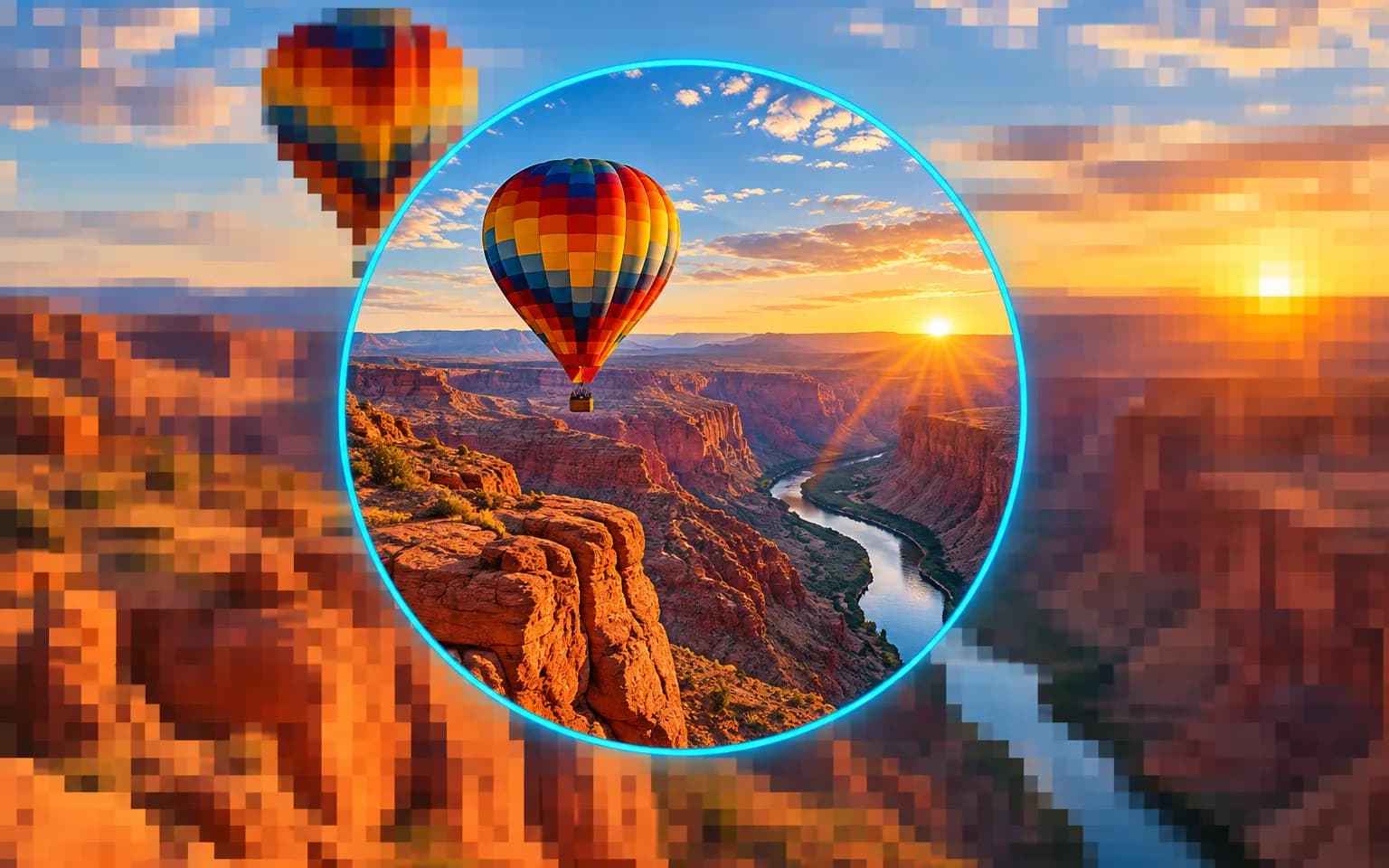
Upscaler immagine trasforma una sorgente piccola o a bassa risoluzione in un'immagine più grande, perfezionando bordi e texture visibili. Carica la copia migliore che hai, scegli il livello di destinazione e il formato di output mostrati nell'area di lavoro, controlla la stima dei crediti e crea un file adatto al tuo prossimo layout.

  • Upscaler immagine
  • Image Enhancer
  • Unblur Image
  • Denoise Image
  • Scambio viso
  • Camera Angle Changer
  • Image Relight
  • Background Changer
  • Watermark Remover
  • Object Remover
  • Tutti i tool
Upscaler immagine
Perché usarlo

Perché i creator usano Upscaler immagine

Migliora i dettagli mentre ingrandisci

Il flusso di lavoro non si limita a stirare i pixel esistenti. Interpreta contorni, texture delle superfici e contrasto locale mentre produce un file più grande, rendendo un'immagine modesta più facile da usare in un layout web ampio, una presentazione o una bozza di stampa. L'originale resta comunque il limite massimo, quindi controlla i dettagli fini inventati prima della consegna.

Provalo ora

Scegli la dimensione che ti serve

Scegli il livello di risoluzione e il formato di file attualmente offerti nello strumento, invece di affidarti a una promessa fissa nei testi della pagina. Adattare l'output alla sua reale destinazione ti aiuta a evitare elaborazioni superflue, garantendo a un banner, un'immagine di catalogo, una slide o una copia d'archivio spazio sufficiente per il posizionamento previsto.

Provalo ora

Continua a lavorare nello stesso posto

L'immagine caricata resta disponibile quando passi da uno strumento di modifica supportato all'altro nella barra laterale. Puoi confrontare un risultato ingrandito con Image Enhancer quando la priorità è colore, rumore o pulizia generale, e poi tenere la versione che risolve il problema reale invece di applicare ogni operazione per impostazione predefinita.

Provalo ora

Confronta il risultato con l'originale

Conserva il file originale e confronta volti, scritte, loghi, motivi ripetuti e bordi dei prodotti alla dimensione di visualizzazione finale. Il miglioramento AI può produrre texture plausibili dove la sorgente non è chiara, quindi un attento confronto affiancato fa parte di un flusso di upscaling affidabile, soprattutto per documenti o asset di brand.

Provalo ora
Funzionalità

Applicazioni dell'Upscaler immagine in produzione

Prepara piccole immagini di prodotto

Crea un file di lavoro più grande da un'immagine autorizzata di un fornitore o di un archivio prima di inserirla in una pagina prodotto, in una bozza di catalogo o in un layout comparativo.

Dai più spazio alle foto ritagliate

Ingrandisci un ritratto con un ritaglio stretto, una foto di viaggio o di un evento quando la composizione scelta lascia troppi pochi pixel sorgente per la collocazione prevista.

Rifinisci i bordi di grafiche semplici

Migliora la definizione percepita di icone, clip art e grafiche per presentazioni autorizzate, poi verifica ogni linea e lettera con l'originale prima dell'uso.

Scegli l'output in base alla destinazione

Abbina il livello di destinazione e il formato disponibili a uno schermo, un layout, una bozza di stampa o una fase di editing successiva, invece di ingrandire senza un obiettivo di consegna.

Supporta le copie di consultazione d'archivio

Rendi più facili da esaminare o presentare le piccole scansioni, mantenendo la sorgente intatta come documento di riferimento per il lavoro storico e documentale.

Prosegui con una pulizia mirata

Passa a Image Enhancer quando il file ingrandito richiede anche interventi separati su rumore, esposizione o colore, e confronta ogni fase in modo indipendente.

Team che hanno bisogno di più area utile nell'immagine
A chi è rivolto

Team che hanno bisogno di più area utile nell'immagine

Team di store e marketplace

Prepara immagini di prodotto approvate per moduli di inserzione più grandi, guide all'acquisto e bozze interne di merchandising, controllando etichette e dettagli delle superfici dopo la generazione.

Team di design e campagne

Riusa un'immagine autorizzata in slide, banner e concept di layout che richiedono più pixel utili di quanti ne offra l'originale disponibile.

Fotografi e creator

Crea un file di consegna più grande per ritagli selezionati, vecchie esportazioni e immagini di portfolio prima di applicare nitidezza finale, correzione colore o formattazione per la pubblicazione.

Archivi e gruppi di documentazione

Crea copie di consultazione più facili da visualizzare a partire da piccole scansioni, conservando l'acquisizione originale e distinguendo chiaramente la ricostruzione dalla prova documentale.

Modelli

Modelli dello strumento

  • AXImage UpscalerAPIXO
Come funziona

Crea un'immagine più grande con Upscaler immagine

Provalo ora
01

Carica la tua immagine

Aggiungi la copia meno compressa disponibile, preferibilmente l'esportazione originale anziché uno screenshot o un file scaricato da un servizio di messaggistica. Un input più pulito offre al modello bordi e texture più affidabili da interpretare.

02

Scegli risoluzione e formato

Scegli il livello di risoluzione di destinazione e il formato di output mostrati nello strumento. Controlla la stima dei crediti visibile e scegli in base allo schermo, al layout, alla bozza di stampa o alla fase di montaggio previsti.

03

Genera e scarica

Invia l'attività, scarica il file completato e confrontalo con l'originale intatto. Controlla testi importanti, volti, dettagli del prodotto e aree con motivi prima di sostituire una risorsa di produzione esistente.

Consigli e FAQ

Per risultati migliori

Consigli

01

Parti dall'esportazione originale o dalla copia meno compressa disponibile, perché download e screenshot ripetuti lasciano dettagli meno affidabili per la ricostruzione.

02

Scegli il livello più basso disponibile che si adatti bene alla destinazione: un file più grande non crea automaticamente un'immagine più fedele.

03

Scegli un output senza perdita di qualità quando prevedi ulteriori modifiche, e crea le copie per la consegna solo dopo aver completato la verifica visiva.

04

Controlla scritte, volti, loghi e texture ripetute alle dimensioni di visualizzazione previste, poiché i dettagli ricostruiti potrebbero sembrare plausibili ma essere imprecisi.

05

Conserva l'originale accanto al risultato, in modo che editor e revisori possano distinguere le informazioni acquisite dai dettagli introdotti durante il processo di upscaling dell'immagine.

Domande Frequenti

Upscaler immagine crea un output più grande perfezionando la percezione di bordi, texture e contrasto locale. È utile quando una sorgente è troppo piccola per la collocazione prevista, ma non può recuperare con esattezza informazioni che non sono mai state catturate. Considera i dettagli fini ricostruiti come un'interpretazione e controllali con attenzione.

Carica la migliore immagine, scegli il livello più piccolo disponibile che si adatta comodamente al posizionamento finale, seleziona un formato di output appropriato e controlla la stima prima di generare. Poi confronta l'immagine ingrandita alle dimensioni di visualizzazione previste. Così la scelta resta legata al tuo flusso di lavoro invece di presumere che l'opzione più grande sia sempre la migliore.

Il controllo di caricamento e i selettori di output mostrano i requisiti attuali dei file, i livelli di risoluzione e i formati di questo flusso di lavoro. Queste opzioni dell'interfaccia sono il riferimento, perché le impostazioni supportate possono cambiare. Parti da un'immagine originale quando possibile e scegli un output senza perdita di qualità se prevedi di continuare a modificarla.

L'upscaling usa crediti a consumo, con un addebito determinato dal modello e dalle impostazioni attivi. Lo strumento mostra la stima aggiornata accanto al pulsante Genera prima dell'invio. Ricontrolla quel valore dopo aver cambiato livello di destinazione o formato, perché parametri diversi possono modificare il costo previsto.

No. Può migliorare la nitidezza percepita e ridurre l'aspetto di un'immagine sorgente di piccole dimensioni, ma sfocatura eccessiva, clipping, compressione e messa a fuoco mancante ne limitano il risultato. Volti, testo e trame sottili possono acquisire dettagli plausibili anziché storicamente esatti. Conservare la sorgente e ispezionare le aree importanti prima della pubblicazione.

L'upscaling non conferisce nuova proprietà né amplia una licenza. L'uso commerciale dipende dai tuoi diritti sull'immagine di partenza, dalle condizioni del modello selezionato e dalle regole del posizionamento finale. Usa materiale autorizzato, conserva la documentazione sulle fonti e controlla il file generato prima di distribuirlo.

Altri strumenti

  • Testo a immagine
  • Immagine a immagine
  • Image Enhancer
  • Photo Restoration
  • Unblur Image
  • Image Sharpener
  • Denoise Image
  • Face Enhancer
  • Photo Retouching
  • Unpixelate Image
  • Scambio viso
  • Cambio testa
  • Colorize Photo
  • Camera Angle Changer
  • Image Relight
  • Change Color of Image
  • Face Editor
  • Edit Text in Image
  • Image Translator
  • Background Changer
  • Background Remover
  • Scomposizione dell’immagine in livelli
  • White Background
  • Blur Background
  • Change Background Color
  • Product Staging
  • Product Beautifier
  • Flat Lay Generator
  • Ghost Mannequin
  • Product Photo Generator
  • Clone Product Image
  • Watermark Remover
  • Object Remover
  • Remove Text from Image
  • People Remover
  • Photo to Anime
  • Photo to Sketch
  • Photo to Cartoon
  • Photo to Painting
  • AI Filter
  • Vintage Filter
  • Black and White Filter
  • Glitch Effect
  • Photo to 3D Cartoon
  • Cartoon Avatar Maker

Prepara un file più grande con l'Upscaler immagine

Carica la migliore immagine disponibile, scegli un livello di destinazione adeguato, controlla la stima visibile e crea una versione più grande per il tuo prossimo passaggio di design, archiviazione o pubblicazione.

Provalo ora
  • Upscaler immagine
  • Image Enhancer
  • Unblur Image
  • Denoise Image
  • Scambio viso
  • Camera Angle Changer
  • Image Relight
  • Background Changer
  • Watermark Remover
  • Object Remover
  • Tutti i tool